

시작하기
이 과정은 10분이면 끝나며 핵심을 모두 다룹니다. 마치고 나면 테이블 하나, 칸반 보기 하나, 그리고 그 테이블에 행을 추가하는 공개 양식 하나가 생깁니다.
1. 데이터베이스 만들기
섹션 제목: “1. 데이터베이스 만들기”모든 것은 프로젝트 단위로 구성됩니다. 사이드바 맨 위의 선택기로 프로젝트를 전환하거나 새로 만듭니다. 사이드바에서 필터 오른쪽의 + 버튼을 누르면 데이터베이스가 만들어집니다. “Ventes”처럼 레이블을 입력하고, 원하면 설명, 색상, 아이콘도 지정하세요.
데이터베이스는 PostgreSQL 스키마가 됩니다. 그 물리명(b_t4z56fq_ventes)은 입력 창과
자동 생성되는 문서에 표시됩니다.
2. 테이블과 필드 만들기
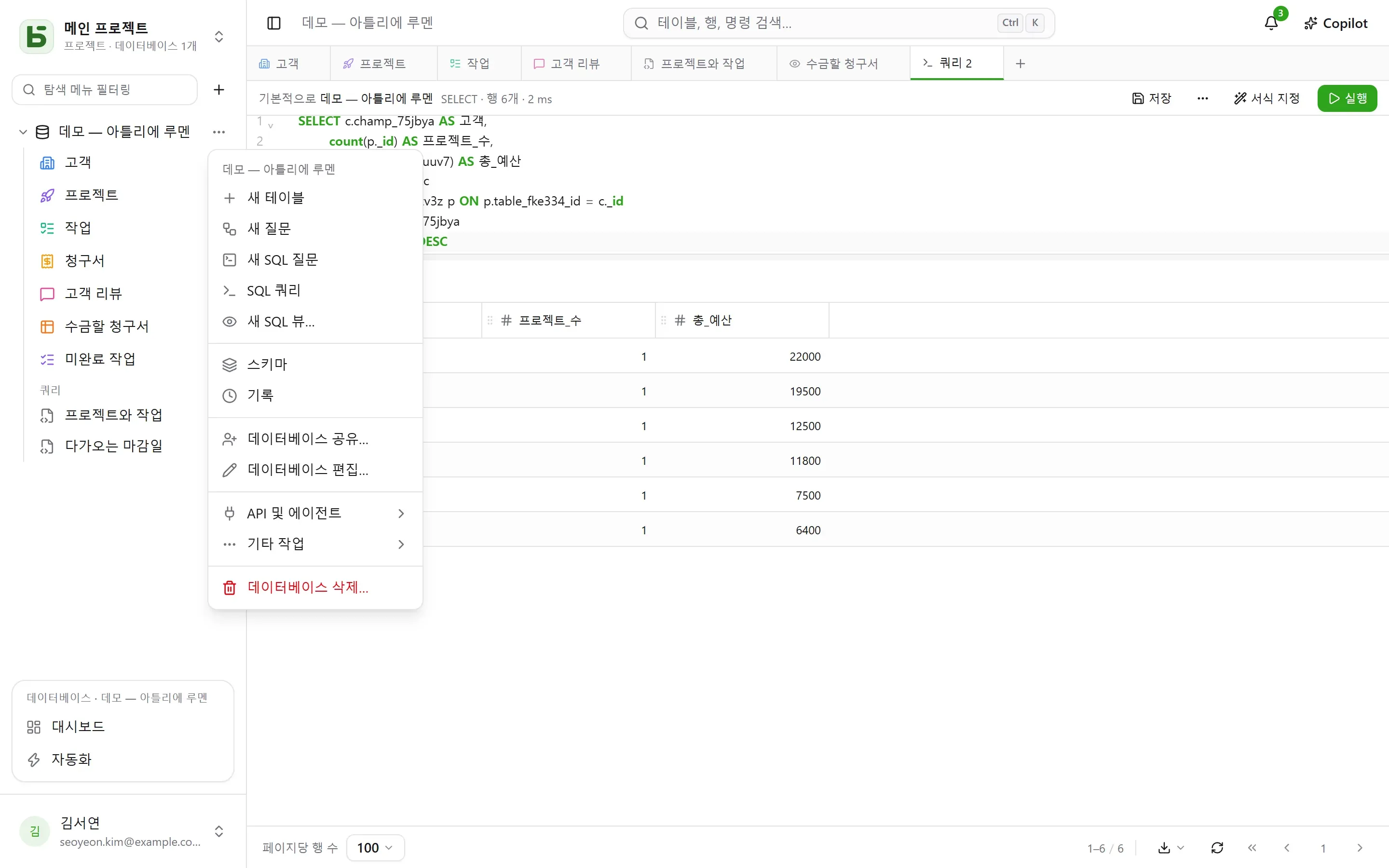
섹션 제목: “2. 테이블과 필드 만들기”데이터베이스의 ⋯ 메뉴에서 새 테이블을 선택합니다. 그런 다음 같은 메뉴에 있는 스키마에서 필드 버튼으로 필드를 추가합니다.
| 필드 | 타입 |
|---|---|
| Nom | 짧은 텍스트 |
| Statut | 단일 선택 — Nouveau, Qualifié, Gagné, Perdu |
| Montant | 통화 |
| Échéance | 날짜 |
| Client | 관계 → Clients |
| Notes | 긴 텍스트(Markdown) |
나중에 수식(DAYS([Échéance], TODAY())), 조회(고객의 도시), 롤업(고객별 총금액)도
같은 방법으로 추가합니다. 테이블과 필드를
참고하세요.
Excel 워크북(.xlsx), CSV 또는 JSON 파일을 가져올 수도 있습니다. 가져오기 기능은 타입을
추측하고, 이를 수정할 수 있게 해 주며, 테이블을 새로 만들거나 기존 테이블에 행을 추가하고,
거부한 내용을 행별로 알려 줍니다. 시트가 여러 개인 워크북에서는 원하는 시트를 고를 수 있고,
날짜·금액·확인란은 Excel에 저장된 그대로 반영되며, 수식은 그 결과값이 들어갑니다.
3. 입력과 필터링
섹션 제목: “3. 입력과 필터링”그리드는 스프레드시트처럼 편집합니다. 셀을 수정하려면 더블클릭하거나 Enter 키를 누르고, 취소하려면 Esc 키를 누릅니다. 필터는 필드별 조건을 조합하며, 정렬은 열 머리글에서 합니다. 바 오른쪽의 검색… 상자는 모든 열을 검색합니다. 모든 변경 사항은 즉시 저장되고 기록에 남습니다. Ctrl+Z를 누르면 마지막 변경이 실행 취소됩니다.
4. 보기 추가
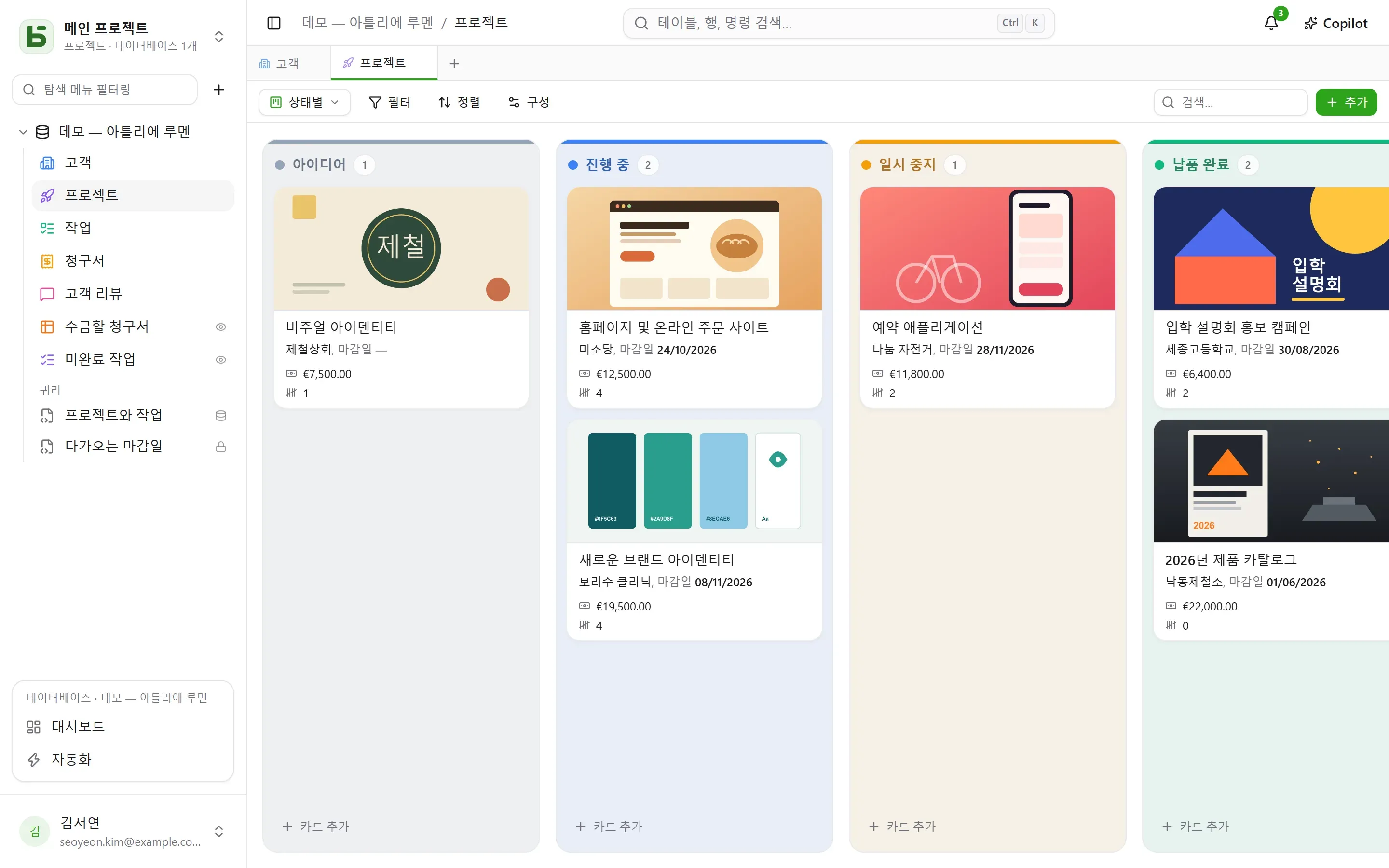
섹션 제목: “4. 보기 추가”“필터” 왼쪽의 보기 선택기에는 “모든 행”과 사용자가 만든 보기가 표시됩니다. “Statut” 필드로 그룹화한 칸반을 만드세요. 카드를 한 열에서 다른 열로 끌어 놓으면 해당 행이 수정됩니다.
5. 양식 공유
섹션 제목: “5. 양식 공유”양식 보기를 만들고 질문을 선택한 다음 공유를 누르세요. “공개”를 선택하고 링크를 복사합니다. 응답이 들어올 때마다 테이블에 행이 하나 추가되며, 응답자에게는 아무 권한도 주어지지 않습니다. 자세한 내용은 공유 양식을 참고하세요.
6. SQL로 읽기
섹션 제목: “6. SQL로 읽기”데이터베이스의 ⋯ 메뉴 → SQL 쿼리: 테이블이 실제 이름 그대로 나타납니다.
SELECT nom, statut, montantFROM b_t4z56fq_ventes.opportunitesWHERE statut = 'gagne'ORDER BY montant DESC;저장하면 쿼리가 테이블 아래 “쿼리” 항목에 보관됩니다. 나만 볼 수도, 데이터베이스 전체가 볼 수도 있습니다. ⋯ → SQL 뷰 만들기… 메뉴는 이를 테이블 사이에 놓이는 실제 PostgreSQL 뷰로 만듭니다. 누구나 자신의 권한으로 이것들을 읽습니다. SQL 쿼리와 뷰를 참고하세요.
psql이나 BI 도구에서도 마찬가지입니다. SQL 직접 사용을
참고하세요.
basedb는 AI 네이티브 소프트웨어 스튜디오 Eodia가 만든 자유 소프트웨어입니다.