

Painéis
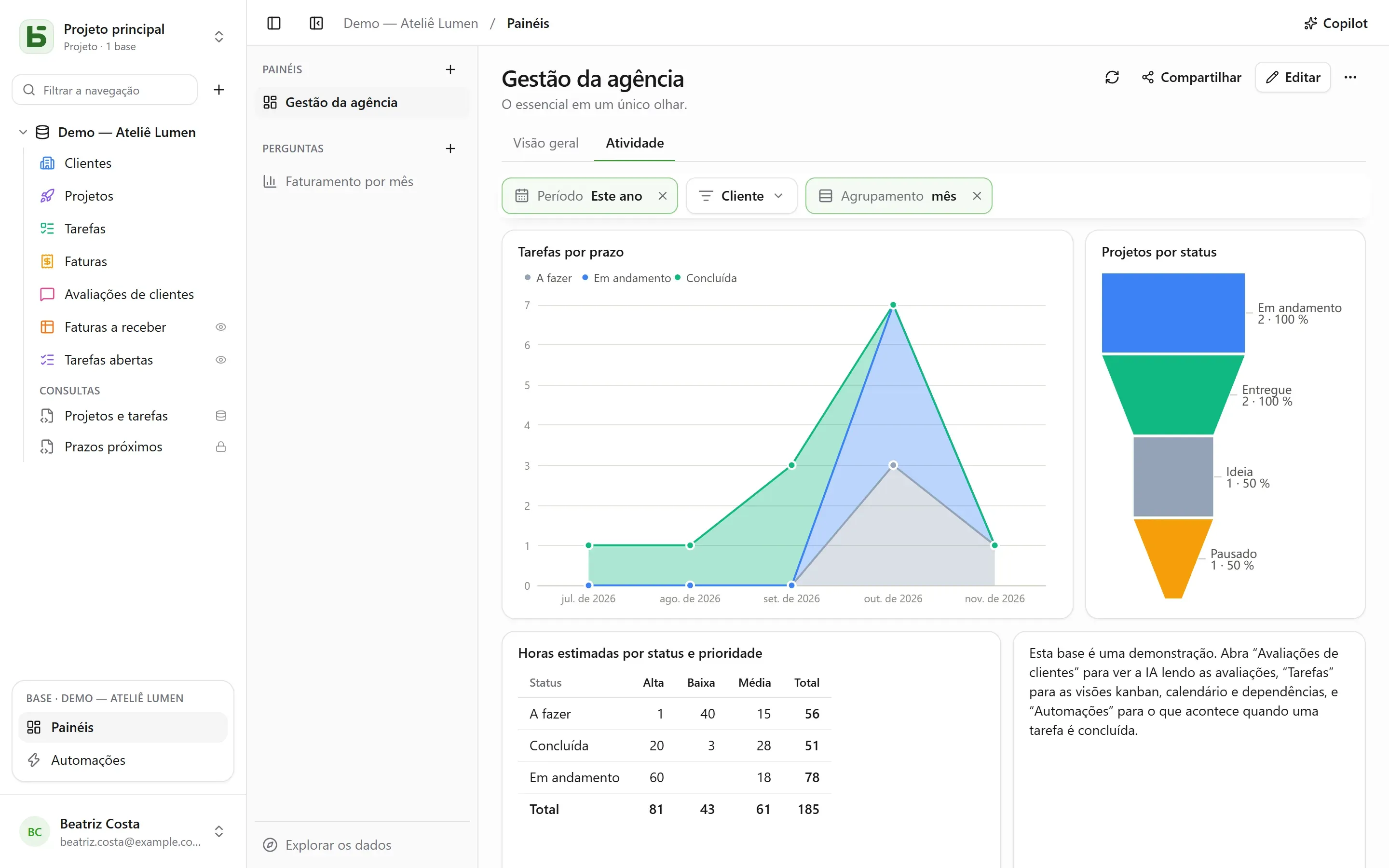
Um painel reúne em uma página o que uma equipe olha todos os dias: os números que importam, sua evolução mês a mês, a distribuição de um status, os próximos prazos. Cada cartão mostra uma pergunta — uma leitura da base, construída com o mouse ou escrita em SQL — e filtros no topo da página controlam os cartões vinculados a eles.
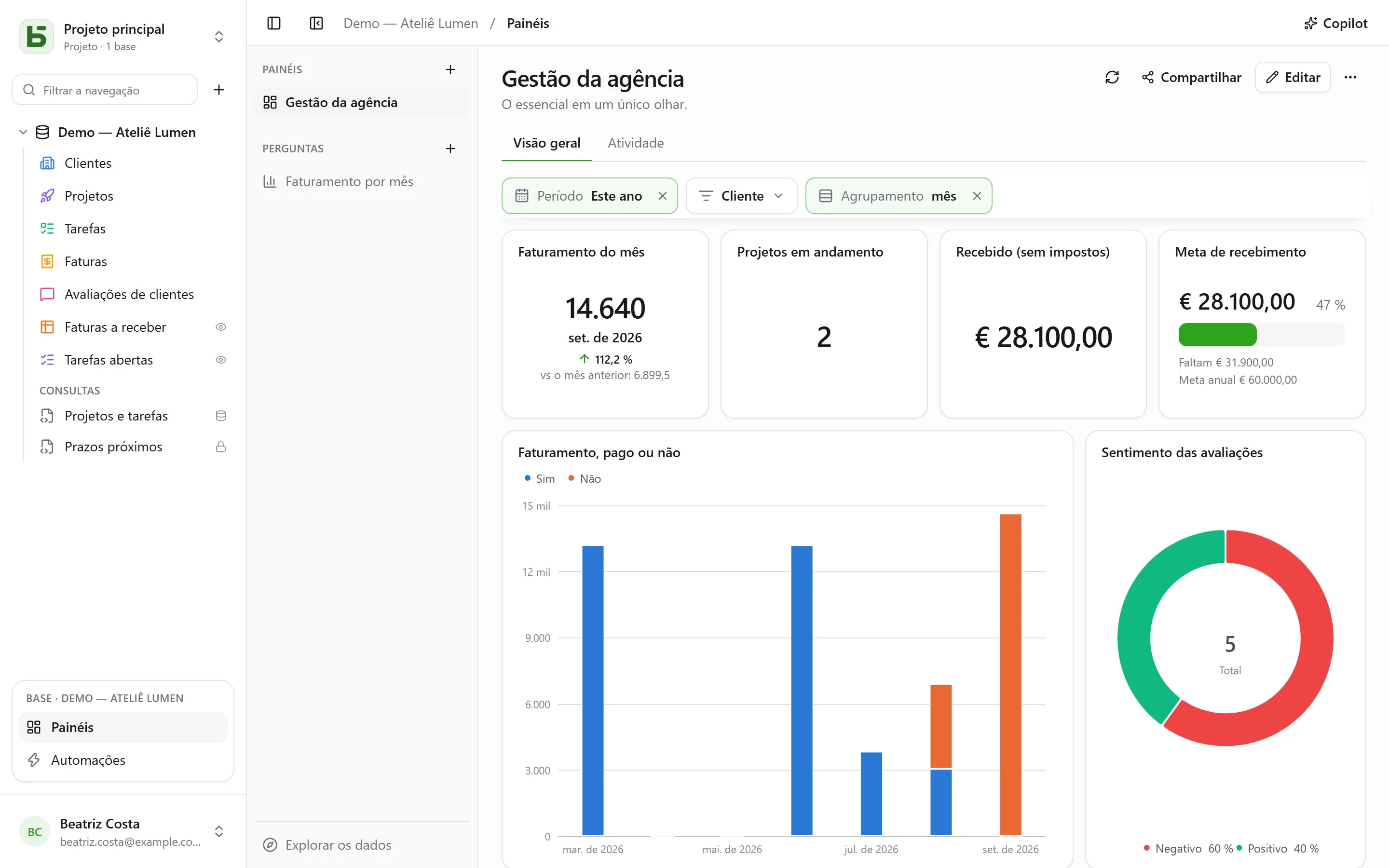
Tudo abre em Painéis, no bloco da base aberta, na parte de baixo da barra lateral. À esquerda, os painéis e as perguntas salvas da base, e Explorar os dados para fazer uma pergunta sem salvar nada. Todo leitor da base pode consultá-los, explorá-los e salvar suas próprias perguntas; criar um painel e compartilhar uma pergunta exigem o nível Gerenciamento.
Uma pergunta salva é pessoal — só você a vê —, para toda a base ou para grupos. Seu menu, com um clique com o botão direito ou por ⋯, a abre em uma aba ao lado das tabelas, muda seu nome e seu compartilhamento, ou a exclui. O + da barra de abas também oferece Nova pergunta e Nova pergunta SQL.
Salvar, no cabeçalho de uma pergunta, a mantém; uma pergunta que você não pode editar oferece em vez disso Salvar uma cópia, que se torna sua. ⋯ (Mais ações) também oferece Nome e compartilhamento…, Salvar uma cópia… e Excluir a pergunta; uma aba que a mostrava mantém o conteúdo, agora não salvo.
Fazer uma pergunta com o mouse
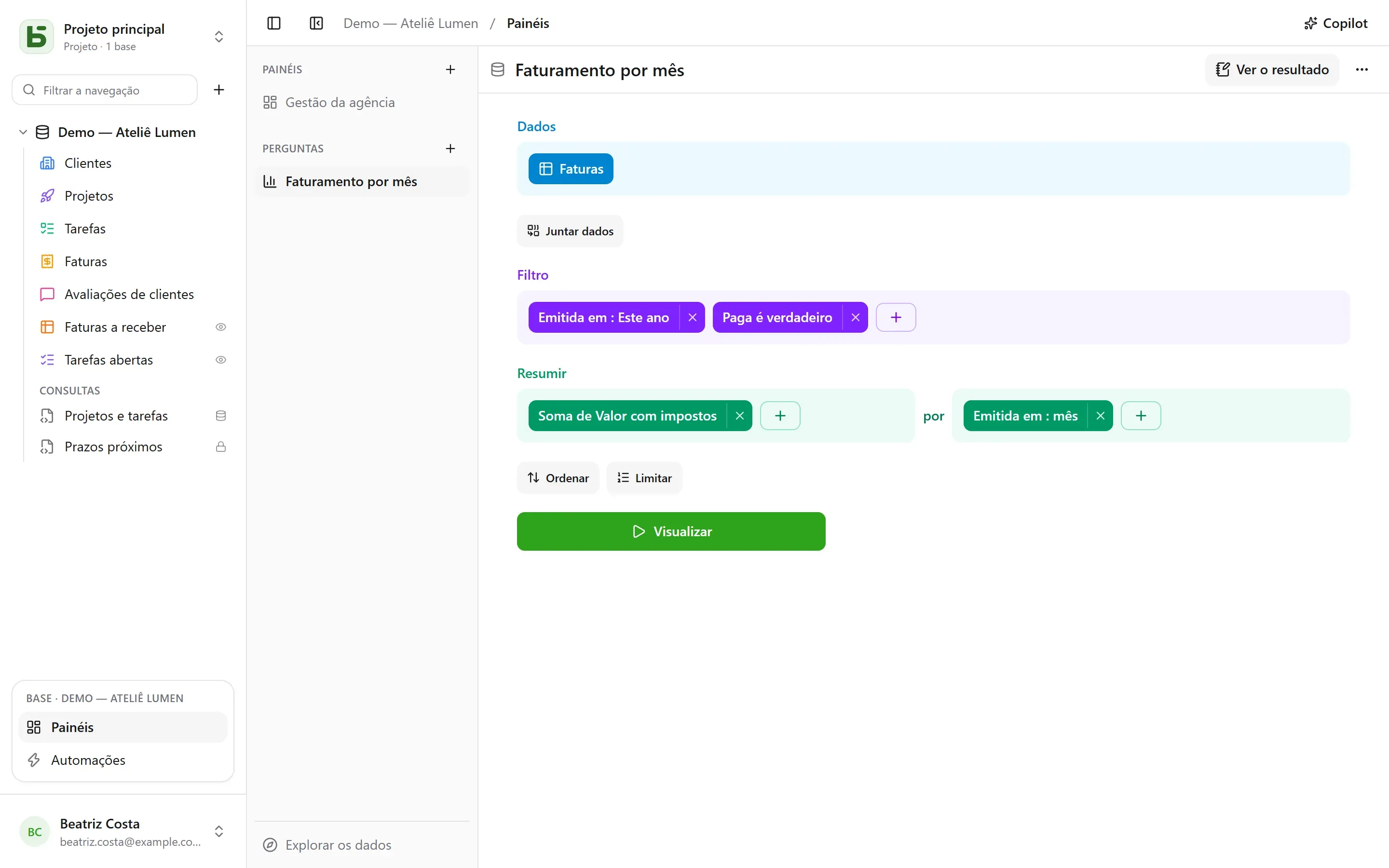
Seção intitulada “Fazer uma pergunta com o mouse”Uma pergunta é construída em etapas, uma abaixo da outra:
| Etapa | O que se escolhe nela |
|---|---|
| Dados | a tabela de partida e as colunas mostradas quando nada é resumido |
| Juntar dados | outra tabela da base, ligada por uma relação — sugerida automaticamente — ou por duas colunas de mesma natureza; junção à esquerda, interna, à direita ou completa |
| Filtro | por coluna, com o que o tipo dela oferece: é / não é, contém, entre, vazio…; para uma data, um período: hoje, últimos 30 dias, este mês, trimestre passado, de … a …; ou uma expressão escrita como na barra das visões |
| Resumir | medidas — número de linhas, soma, média, mediana, mínimo, máximo, valores distintos, desvio padrão, somas acumuladas — por uma a três colunas |
| Ordenar, Limitar | a ordem das linhas, e quantas no máximo |
Uma data é agrupada por dia, semana, mês, trimestre ou ano, ou por posição — dia da semana, mês do ano, hora do dia; um número, em faixas. Uma seleção múltipla conta cada linha em cada uma de suas opções. Os períodos são lidos no seu fuso horário e a semana começa no dia definido nas suas configurações.
Visualizar executa a pergunta. O resultado é mostrado da forma que melhor lhe convém — um número, uma curva, barras, uma tabela — e pode ser alterado na parte de baixo da tela:
| Visualização | Para mostrar |
|---|---|
| Número, Tendência, Progresso, Medidor | um valor; o último período em relação ao anterior e ao mesmo do ano passado; o avanço em direção a uma meta |
| Histograma, Barras, Curva, Áreas, Combinado | medidas ao longo de uma dimensão, em séries lado a lado, empilhadas ou em 100% |
| Pizza, Funil | partes, etapas |
| Dispersão | duas medidas uma contra a outra, uma terceira como tamanho |
| Tabela, Tabela dinâmica | as linhas, ordenáveis; as linhas por uma dimensão, as colunas por outra, com seus totais |
| Mapa | as regiões ou departamentos da França, ou os países, coloridos por um valor; ou pontos por latitude e longitude |
Ajustes define o que é mostrado, e o resultado pode ser baixado em CSV.
Personalizar um gráfico
Seção intitulada “Personalizar um gráfico”| Visualização | O que Ajustes oferece |
|---|---|
| Barras, curvas, áreas, combinado | a cor e o nome de cada série; o empilhamento, com o total acima das pilhas; a largura das barras; curvas suavizadas ou em degraus, com ou sem pontos; a ordem das categorias; os títulos dos eixos, as graduações, a inclinação dos rótulos, os limites, uma escala logarítmica; os valores no gráfico; uma meta |
| Pizza | uma rosca e sua espessura, um semicírculo, uma rosa; o total no centro; o número de fatias antes de “Outros”; a cor e o nome de cada fatia; os rótulos nas fatias ou ao lado; a posição da legenda |
| Funil | a cor e o nome de cada etapa, a ordem delas |
| Número, tendência, progresso, medidor | a cor, cores conforme o valor, uma legenda abaixo do número, a comparação — e se uma queda é uma boa notícia |
| Tabela, tabela dinâmica | renomear e reordenar as colunas, barras nas células, cores conforme o valor — por célula ou por linha —, a densidade, as linhas por página, os números de linha, os totais |
| Mapa | a tonalidade, os nomes das regiões |
Para todos, o formato dos números: casas decimais, prefixo e sufixo, abreviado como 1,2 k.
Explorar com um clique
Seção intitulada “Explorar com um clique”Um clique em uma barra, um ponto ou uma fatia abre o que ele representa:
- Ver estas linhas: as linhas por trás do ponto, filtradas pelo que ele representa;
- Detalhar por semana: um período aberto em um mais fino — um ano em seus trimestres, um mês em suas semanas;
- Dividir por…: a mesma medida, para esse ponto, por outra coluna;
- Somente este valor, Excluir este valor.
Cada passo é uma pergunta à parte, que pode ser salva se você quiser; a seta de voltar retorna ao passo anterior. Uma linha de uma tabela abre os detalhes da linha.
Em um painel, o mesmo clique também oferece Filtrar o painel: “Lyon”, com o número de cartões afetados: um filtro temporário, nunca salvo, exibido com borda tracejada na barra de filtros e removível com um clique, que se aplica a cada cartão cuja pergunta lê a mesma coluna — pela tabela dela ou por uma junção. Ele só é oferecido se nenhum filtro do painel já estiver vinculado a essa coluna no cartão, e fica desativado (“único cartão”) quando nenhum outro cartão a lê. As perguntas SQL não o levam em conta.
Escrever uma pergunta em SQL
Seção intitulada “Escrever uma pergunta em SQL”Uma pergunta SQL é um SELECT sobre as tabelas da base, com o nome verdadeiro. Ela
é executada somente para leitura, com as suas próprias permissões — para todo mundo, gestores
incluídos: uma tabela fechada para você não existe, um campo oculto é recusado e uma
escrita é impossível. Para simplesmente guardar uma consulta abaixo das tabelas, sem gráfico, ou
transformá-la em uma visão PostgreSQL de verdade, veja Consultas e visões SQL.
Uma variável é escrita {{nom}}; uma parte a remover quando ela não tem valor fica entre
[[ e ]]:
SELECT statut, count(*) AS taches FROM taches WHERE {{periode}} [[AND priorite = {{priorite}}]] GROUP BY statutUma variável é um texto, um número, uma data — ou um filtro de coluna: {{periode}}
se torna então uma condição inteira sobre a coluna escolhida, echeance aqui, ou TRUE quando nada
é escolhido. É isso que permite que um filtro do painel controle uma pergunta SQL
como as outras.
Organizar um painel
Seção intitulada “Organizar um painel”Editar coloca o painel em modo de edição:
- Pergunta posiciona uma pergunta salva — uma pergunta pessoal é copiada nela —, ou cria uma exclusiva do cartão;
- Título adiciona um título de seção, Texto um texto formatado — títulos, listas, links — que pode citar números (veja mais abaixo);
- Página incorporada exibe um endereço
https://em um frame isolado, que não recebe sessão nem dados; - Aba distribui os cartões em várias páginas; um clique duplo renomeia uma aba.
Os cartões são movidos pela alça e redimensionados pelo canto, em uma grade de 24 colunas. Salvar guarda tudo; Cancelar volta à versão anterior. O título de um cartão, em modo de leitura, abre sua pergunta para explorá-la, incluindo os filtros do painel.
Números no texto
Seção intitulada “Números no texto”Um texto cita um valor por um nome entre chaves duplas: “Este mês, {{chiffre_affaires}} de
faturamento em {{commandes}} pedidos.” Cada nome se torna uma etiqueta, para vincular com um
clique — ou por Variável na barra do editor — a:
| Fonte | O que o texto mostra |
|---|---|
| um cartão do painel | o que ele mostra, sob os próprios filtros |
| uma pergunta salva de toda a base | seu valor, e os filtros do painel se vinculam a ela como a um cartão |
| uma pergunta guardada no texto | seu valor; é assim que se cita uma pergunta pessoal |
| um filtro do painel | o valor escolhido, como o comando dele diz |
O valor de uma pergunta é o que o seu Número mostraria: sua primeira medida, na última
linha. Ele é calculado com as permissões do leitor, e sempre é exibido como texto. Um texto cita
no máximo 20 valores; um nome se escreve em minúsculas, dígitos e _. Os textos escritos em
Markdown antes do editor continuam sendo lidos como antes, e passam a ser formatados assim que
são reescritos. Já o Copilot escreve seus textos em Markdown.
Os filtros
Seção intitulada “Os filtros”Filtro adiciona um controle no topo do painel: uma data (um período), uma categoria (valores a marcar), um texto, um número ou um agrupamento de data que faz as curvas passarem de mês para semana ou ano.
Um filtro controla os cartões vinculados a ele — um, vários ou todos. Ao ser criado, ele se vincula automaticamente às colunas adequadas; selecionado, mostra em cada cartão a coluna que filtra, que pode ser alterada ou removida, e Vincular a todos os cartões compatíveis completa o resto. Ele pode ter um valor padrão — “Este ano”, por exemplo.
Em modo de leitura, um clique em um ponto também pode definir um filtro: Filtrar por “Lyon” em um cartão cuja coluna de cidades está vinculada ao filtro “Ville”.
O Copilot
Seção intitulada “O Copilot”Copilot, no cabeçalho da seção Painéis, abre à direita uma conversa em linguagem natural sobre a base: “o faturamento por mês”, “adicione um filtro por cliente”, “por que agosto caiu?”. Cada proposta chega como um cartão, que se aplica com um clique:
| Proposta | O que ela faz |
|---|---|
| Uma pergunta | executada e desenhada na conversa; ela abre no editor ou é adicionada ao painel |
| Alterações no painel, ou um painel novo | cartões adicionados, alterados ou removidos, textos, filtros vinculados automaticamente aos cartões que têm a coluna, abas, nome — um único salvamento, reversível a partir do cartão |
| Valores para os filtros exibidos | “mostre o mês passado”: os filtros são ajustados, nada é salvo |
Fazer uma pergunta ou ajustar os filtros está aberto a todo leitor da base; editar ou criar um painel exige o nível Gerenciamento.
Por padrão, somente a estrutura vai para o provedor de IA, junto com a conversa: as tabelas e seus campos, os painéis e as perguntas salvas da base, e o painel exibido — suas abas, seus filtros, a definição de seus cartões (suas perguntas, seus textos). Nem as linhas, nem os resultados dos cartões, nem os valores escolhidos nos filtros, que podem ser dados: de um filtro só vai a informação de que ele tem um valor. Um campo marcado como invisível para os agentes não é enviado, nem a pergunta de um cartão que o cita.
A caixa Permitir a leitura dos dados adiciona, durante a conversa, os valores dos filtros exibidos e os resultados dos cartões sob esses filtros (no máximo 50 linhas por leitura, listadas abaixo da resposta), para comentar os números com base neles. Veja Inteligência artificial.
Compartilhar um painel
Seção intitulada “Compartilhar um painel”Compartilhar, no cabeçalho de um painel, está disponível para quem tem o nível Gerenciamento na base. Dois caminhos:
- Compartilhar a base… convida pessoas para a base: elas abrem o painel no basedb, e cada cartão lê com as próprias permissões delas;
- Criar link fornece um link para apenas esse painel, que não exige nenhuma permissão na base.
| Acesso do link | Quem lê |
|---|---|
| Público | qualquer pessoa com o link, sem conta |
| Membros conectados | um membro do espaço de trabalho, após o login — se necessário, apenas de certos grupos |
A página do link mostra as abas, os filtros e os cartões do painel, somente para leitura: nem exploração, nem acesso às linhas, nem perguntas próprias. Seus cartões leem com as permissões da pessoa que publicou o link, reavaliadas a cada leitura: se ela perder o acesso à base, o link fica suspenso. O interruptor Link ativo o desativa sem perdê-lo, Regenerar invalida o antigo.
Marque Permitir incorporação em outro site: a caixa de diálogo fornece um código de incorporação
<iframe>, para exibir o painel em uma intranet ou uma wiki. É o mesmo mecanismo das
visões compartilhadas.
Cada um com suas permissões
Seção intitulada “Cada um com suas permissões”Cada cartão lê com as permissões de quem olha: o mesmo painel mostra a cada pessoa o que ela tem permissão para ver — exceto por um link de compartilhamento, que lê com as da pessoa que o publicou. Um cartão que trata de uma tabela ou de um campo fechado para você exibe “Dado inacessível”, em vez de um número que mentiria por omissão. Salvar uma pergunta compartilha apenas a pergunta, nunca o que o autor dela pode ler.
Limites
Seção intitulada “Limites”- Uma pergunta retorna no máximo 2.000 linhas; um resumo quase sempre se contenta com isso.
- Cada cartão faz sua consulta ao abrir e a cada filtro, sem cache.
- Os mapas de fundo cobrem a França metropolitana (regiões, departamentos) e os países do mundo. Fonte: IGN, Admin Express (Licence Ouverte); Natural Earth.
O basedb é um software livre da Eodia, estúdio de software nativo em IA.