

Visões
Uma tabela pode ser mostrada de dez formas. Uma visão não copia nenhum dado e não dá nenhuma permissão além da própria tabela.
| Visão | O que ela mostra | Do que ela precisa |
|---|---|---|
| Grade | linhas, filtradas, ordenadas, agrupadas, com colunas escolhidas | — |
| Kanban | cartões em colunas | uma seleção única |
| Calendário | linhas na sua data, por mês ou por semana | um campo de data |
| Linha do tempo | barras entre duas datas, e suas dependências | uma data de início |
| Galeria | cartões, com uma imagem de capa | — |
| Lista | uma linha por registro, em grupos recolhíveis | — |
| Mapa | cada linha posicionada em um mapa | um endereço, ou uma latitude e uma longitude |
| Formulário | uma página de perguntas para criar uma linha | — |
| Questionário | as mesmas perguntas, uma por tela | — |
| Quiz | perguntas pontuadas, uma por tela, e a pontuação no final | — |
O seletor de visões
Seção intitulada “O seletor de visões”Ele fica à esquerda de “Filtrar”. “Todas as linhas” é a grade da tabela, que ninguém salvou nem pode excluir; em seguida vêm as visões colaborativas, na ordem escolhida por quem constrói a base, e depois Minhas visões. Embaixo, Criar uma visão organiza os dez tipos em duas famílias: as que mostram as linhas e as que coletam respostas (formulário, questionário, quiz).
- Uma visão colaborativa é vista por todos. Criá-la, configurá-la, renomeá-la, reordená-la ou excluí-la exige o nível Gerenciamento. Ela pode ser bloqueada: um cadeado indica isso, e ninguém mais a altera antes de desbloqueá-la.
- Uma visão pessoal é vista só por você e exige apenas poder ler a tabela. Criar visão pessoal, ou Salvar como visão depois de filtrar e ordenar: cada pessoa guarda suas próprias formas de ler, sem mudar nada para as outras. Duplicar uma visão colaborativa cria uma cópia pessoal.
A barra de ferramentas
Seção intitulada “A barra de ferramentas”Acima da grade, nesta ordem:
- Filtrar combina condições por campo;
- Colunas escolhe o que é exibido — as colunas de sistema ficam à parte, em “Informações do sistema”;
- Agrupar organiza as linhas segundo um campo de valor único — seleção única, relação, pessoa, data, número, texto, caixa de seleção… — em grupos recolhíveis, cada um com sua contagem sobre todo o filtro;
- Cores colore as linhas segundo uma seleção única ou segundo regras — um filtro e uma cor, no máximo vinte — como traço, como fundo, ou ambos;
- Altura das linhas: baixa, média, alta, muito alta;
- Buscar…, à direita, procura em todas as colunas enquanto você digita; Esc limpa a busca. Ela vale também para o kanban, o calendário, a linha do tempo, a galeria e a lista, e nunca é salva na visão.
Abaixo de cada coluna, um Resumo calculado sobre todas as linhas do filtro, não apenas sobre a página: preenchidas, vazias, valores únicos, soma, média, mínimo, máximo, caixas marcadas.
Kanban, calendário, linha do tempo
Seção intitulada “Kanban, calendário, linha do tempo”- O kanban organiza os cartões segundo uma seleção única; arrastar um cartão altera a linha,
um “+” no topo da coluna cria uma linha já com essa opção. Cada cartão mostra um
título, uma imagem de capa, os campos escolhidos e uma descrição que cita os
valores da linha — “Entrega prevista em
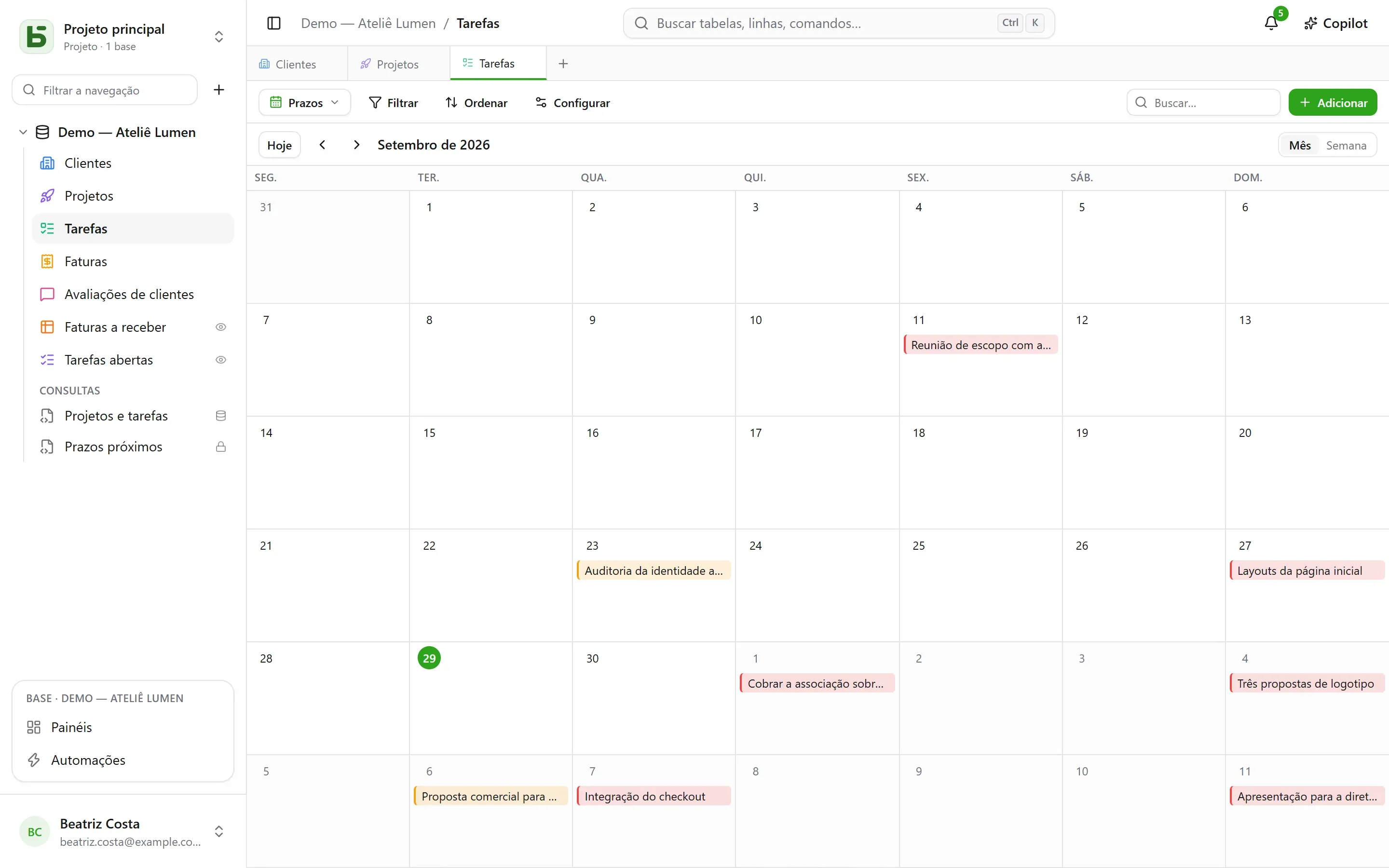
{{Date}}para{{Client}}” —, escrita na configuração da visão com o botão Inserir campo. - O calendário coloca cada linha na sua data, com uma eventual data de término; arrastar uma linha de um dia para outro a desloca.
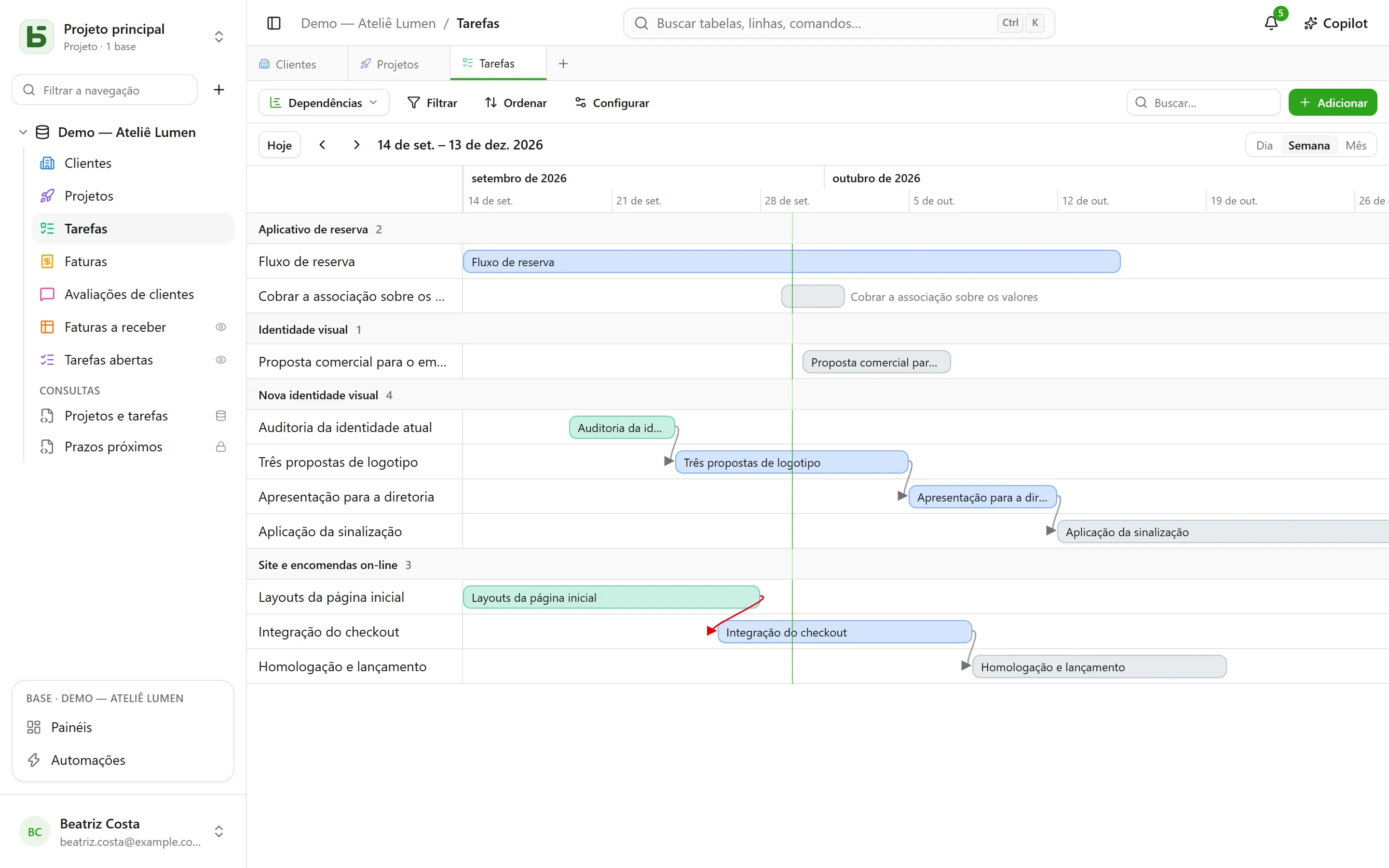
- A linha do tempo traça barras entre uma data de início e uma data de término, agrupadas por uma seleção única ou uma relação. Com a configuração Depende de — uma relação da tabela com ela mesma — uma seta liga cada tarefa àquelas de que ela depende, vermelha quando volta no tempo.
Galeria e lista
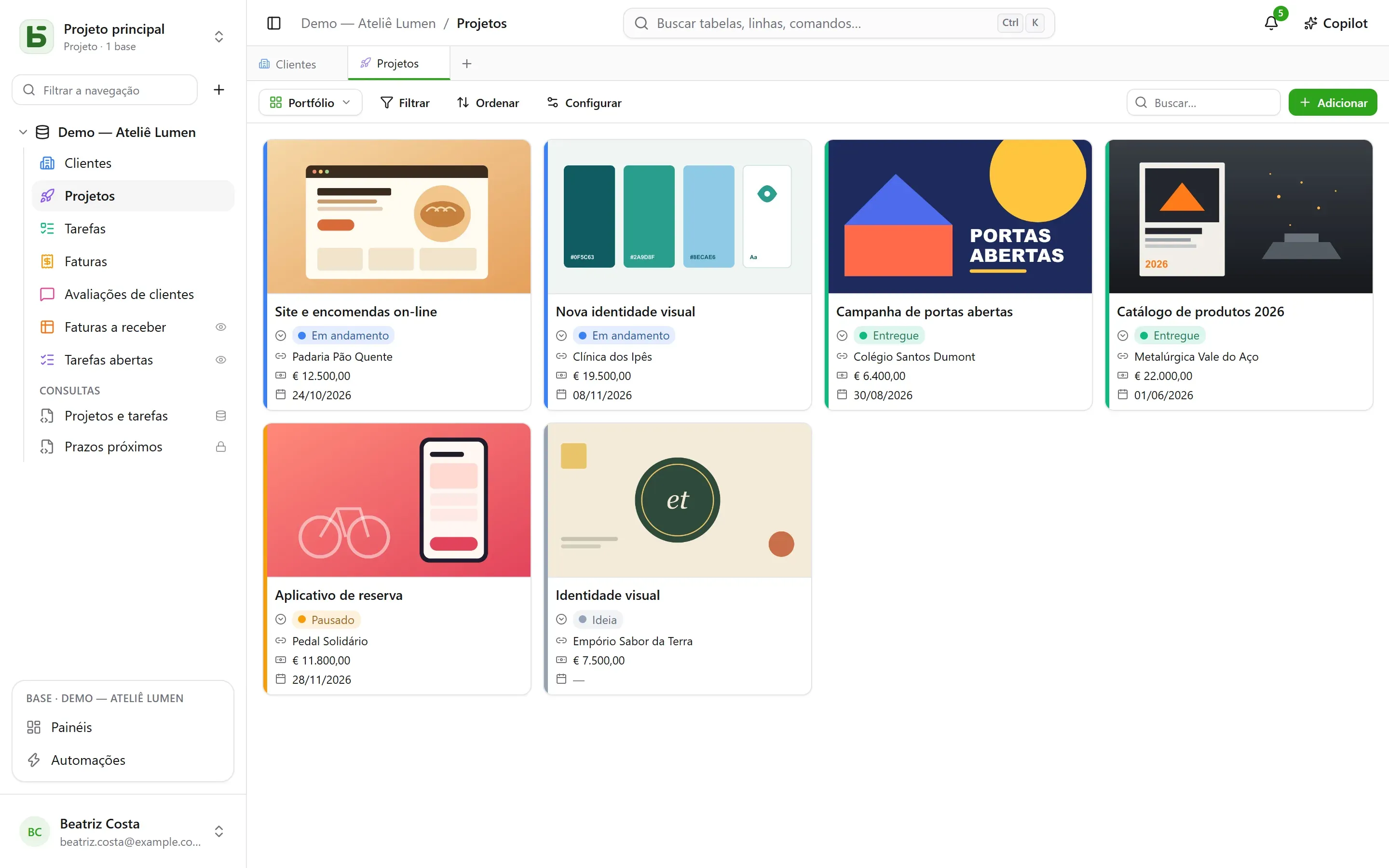
Seção intitulada “Galeria e lista”- A galeria mostra cartões: uma imagem de capa (recortada ou inteira), um tamanho (cartões pequenos, médios, grandes), uma cor segundo uma seleção única.
- A lista mostra uma linha por registro, agrupada por uma seleção única, uma relação ou uma pessoa.
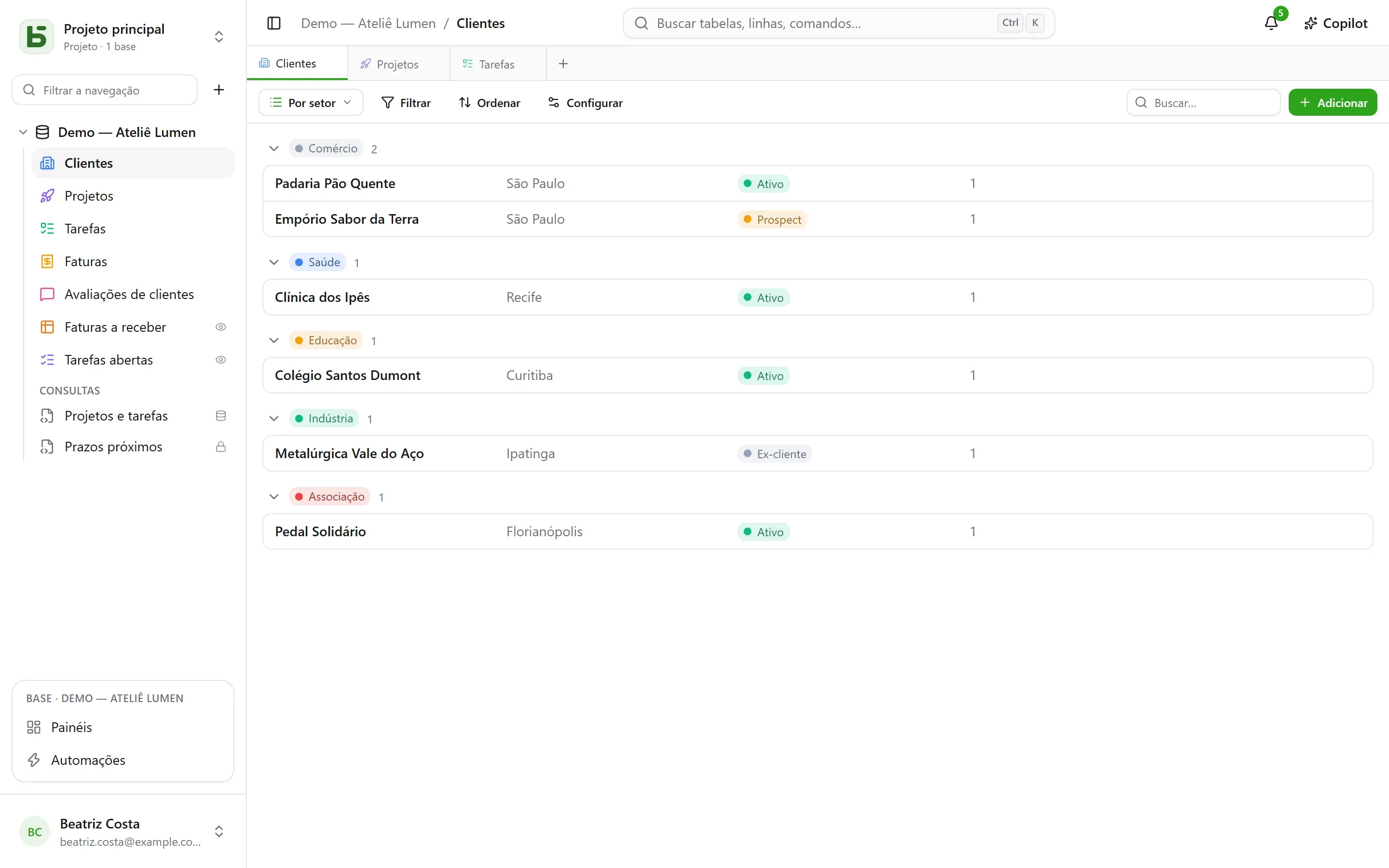
No kanban, na galeria e na lista, os cartões e as linhas são organizados à mão, arrastando-os — até 5.000; uma ordenação escolhida prevalece sobre essa ordem.
O mapa posiciona cada linha em seu lugar, de acordo com:
- um endereço — um texto curto, de preferência no formato Endereço (veja Tabelas e campos): “12 rue des Lilas, Lyon”;
- ou uma latitude e uma longitude, dois campos número, posicionadas como estão.
Um alfinete assume a cor de uma seleção única, mostra o título da linha ao passar o mouse, e abre sua ficha com um clique. O mapa segue o filtro e a ordenação da visão, até 2.000 linhas.
Um endereço é localizado de uma vez por todas pelo serviço de geocodificação da instância — o do OpenStreetMap por padrão —, no ritmo que ele impõe: em um mapa novo, os alfinetes aparecem à medida das respostas, um por segundo aproximadamente, e depois imediatamente nas vezes seguintes. Um indicador conta as linhas posicionadas, os endereços ainda a localizar e os que não puderam ser localizados: um endereço não encontrado deve ser precisado (cidade, CEP), nunca descartado em silêncio.
Formulário e questionário
Seção intitulada “Formulário e questionário”Você marca as perguntas e as ordena; cada uma tem um enunciado, uma ajuda, um exemplo de resposta, e pode ser tornada obrigatória. O formulário tem seu título, sua apresentação, o rótulo do botão e a mensagem de agradecimento. Ele é preenchido no basedb ou compartilhado por um link.
Não há nada para configurar para começar: um formulário novo pergunta o que uma pessoa responde — não o status, a pessoa atribuída nem as relações que a equipe preenche depois, a menos que sejam obrigatórias —, usa a cor da sua tabela e um tema claro, e cada campo vazio mostra um exemplo adequado. Tudo o resto muda quando você quiser:
- Aparência: oito temas — Claro, Suave, Aurora, Oceano, Floresta, Noite, Papel, Minimalista —, uma cor de destaque, uma fonte, um alinhamento à esquerda ou centralizado;
- Preencher com a data de hoje: uma pergunta de data já chega preenchida com o dia — e com a hora, se for data e hora —, que a pessoa mantém ou altera;
- Perguntar somente se…: uma pergunta só é feita se uma resposta anterior exigir isso (“Sentimento é Negativo”, “Avaliação é no máximo 2”). Uma pergunta oculta não é obrigatória nem é enviada;
- Mais opções: os botões de boas-vindas e de envio, os números, a barra de progresso, o avanço automático para a próxima, a mensagem e um botão final (“Voltar ao site”), os confetes.
O questionário ocupa a tela inteira: uma tela de boas-vindas que diz quanto tempo leva, depois uma pergunta de cada vez, que chega deslizando. Tudo também funciona pelo teclado: Enter para continuar, as letras A, B, C… para uma escolha, S ou N para sim ou não, os números para uma avaliação — uma escolha única passa sozinha para a próxima pergunta. O envio é comemorado: uma marca de verificação que se desenha e confetes nas cores do formulário.
Um quiz é um questionário que conta pontos. Abaixo de cada pergunta, você informa sua resposta correta e quanto ela vale — 1 ponto se nada for informado, até 100:
| Pergunta | Resposta correta |
|---|---|
| seleção única | uma opção |
| seleção múltipla | as opções que devem ser marcadas, todas e apenas elas |
| caixa de seleção | sim ou não |
| número, avaliação | um número |
| data | um dia |
| texto curto, e-mail, URL | uma ou mais respostas aceitas, separadas por ; — sem levar em conta maiúsculas nem acentos |
Uma pergunta sem resposta correta — um nome, um comentário — é feita sem ser pontuada. É necessária ao menos uma pontuada para criar o quiz.
A seção Pontuação define o resto:
- Correção: depois de cada pergunta — a resposta é verificada na hora, em verde, ou em vermelho com a resposta correta, e a pontuação cresce no topo da tela —, no final — a pontuação e depois a correção —, ou nunca — só a pontuação, as respostas corretas permanecem secretas;
- Limite de aprovação: uma porcentagem dos pontos; a tela final então diz “Aprovado!” ou “Dessa vez não…”;
- Salvar a pontuação em: um campo número da tabela, que recebe a pontuação de cada resposta. Ordene a grade por ele: eis a classificação. Um campo chamado “Pontuação”, “Pontos” ou “Nota” é escolhido automaticamente.
A tela final mostra a pontuação em um anel que se preenche, a porcentagem e, exceto quando é “nunca”, cada pergunta pontuada com a resposta dada e a correta. Uma pergunta que uma resposta anterior ocultou não conta no total.
Compartilhar uma visão
Seção intitulada “Compartilhar uma visão”Uma visão de dados — grade, kanban, calendário, linha do tempo, galeria, lista — é compartilhada somente para leitura por um link, pode ser incorporada a outro site, e um calendário se torna um feed de agenda. Veja Visões compartilhadas.
O que o leitor não vê
Seção intitulada “O que o leitor não vê”Uma visão é reprojetada para quem a lê: um campo oculto para essa pessoa desaparece das colunas, dos cartões e das perguntas. Uma visão cujo filtro cita um campo oculto não é mostrada de jeito nenhum: mostrada sem o filtro, ela mostraria mais do que foi feita para mostrar.
O basedb é um software livre da Eodia, estúdio de software nativo em IA.