

Görünümler
Bir tablo on farklı şekilde gösterilir. Bir görünüm hiçbir veriyi kopyalamaz ve tablonun kendisinin verdiğinden fazla bir izin vermez.
| Görünüm | Ne gösterir | Neye ihtiyaç duyar |
|---|---|---|
| Izgara | filtrelenmiş, sıralanmış, gruplanmış satırlar, seçilmiş sütunlar | — |
| Kanban | sütunlar hâlinde kartlar | bir tekli seçim |
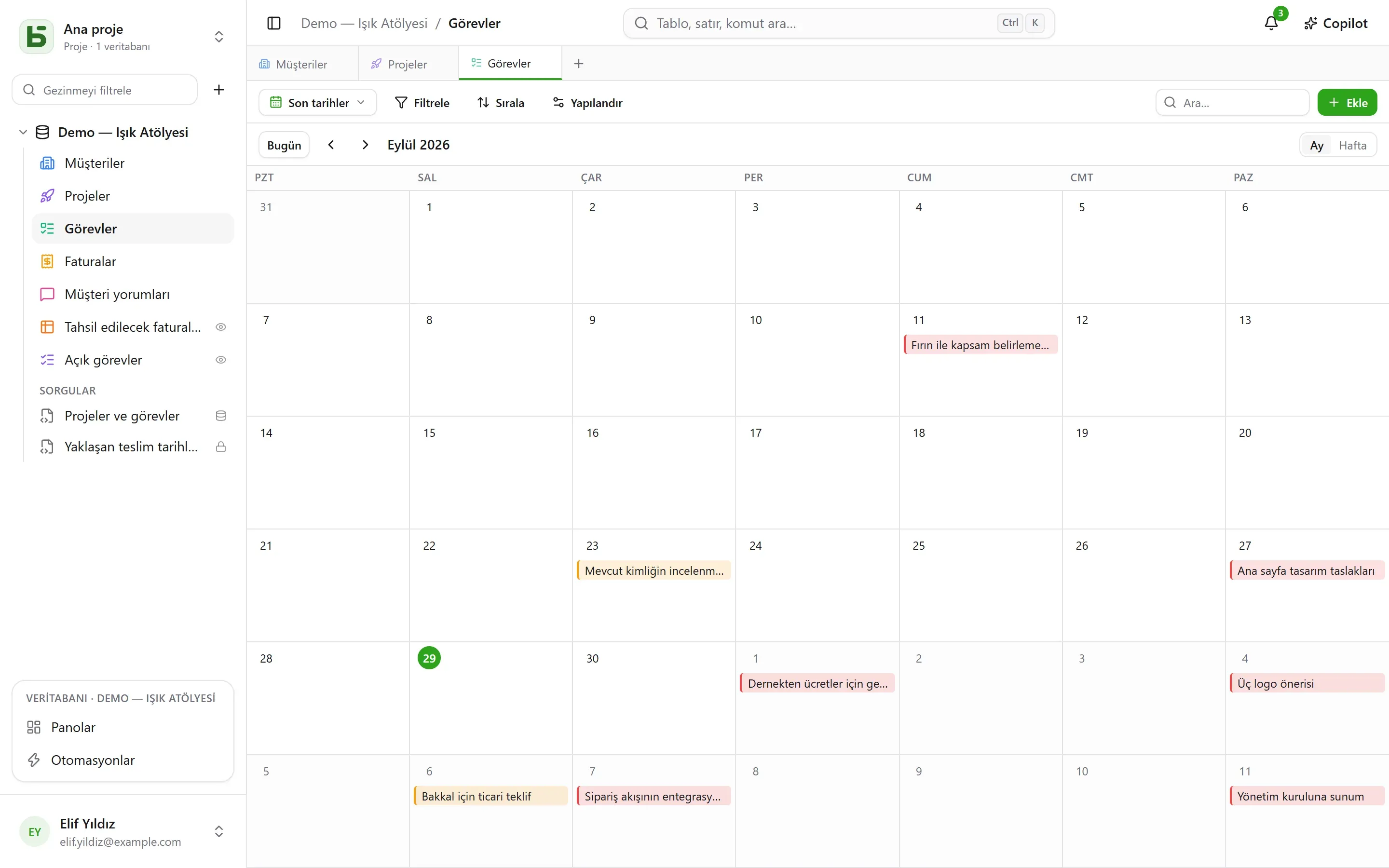
| Takvim | tarihlerine yerleştirilmiş satırlar, aylık ya da haftalık | bir tarih alanı |
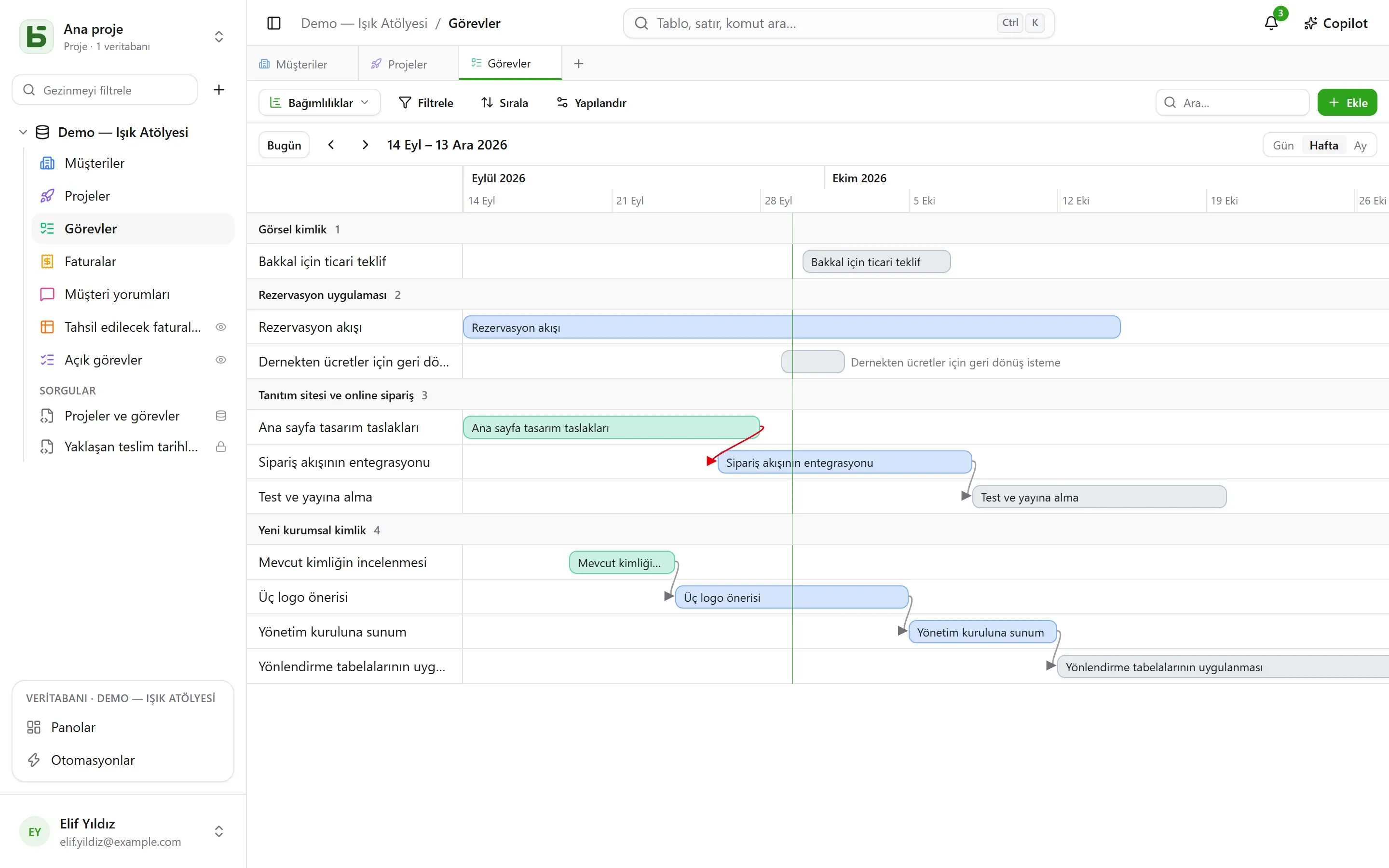
| Zaman çizelgesi | iki tarih arasındaki çubuklar ve bağımlılıkları | bir başlangıç tarihi |
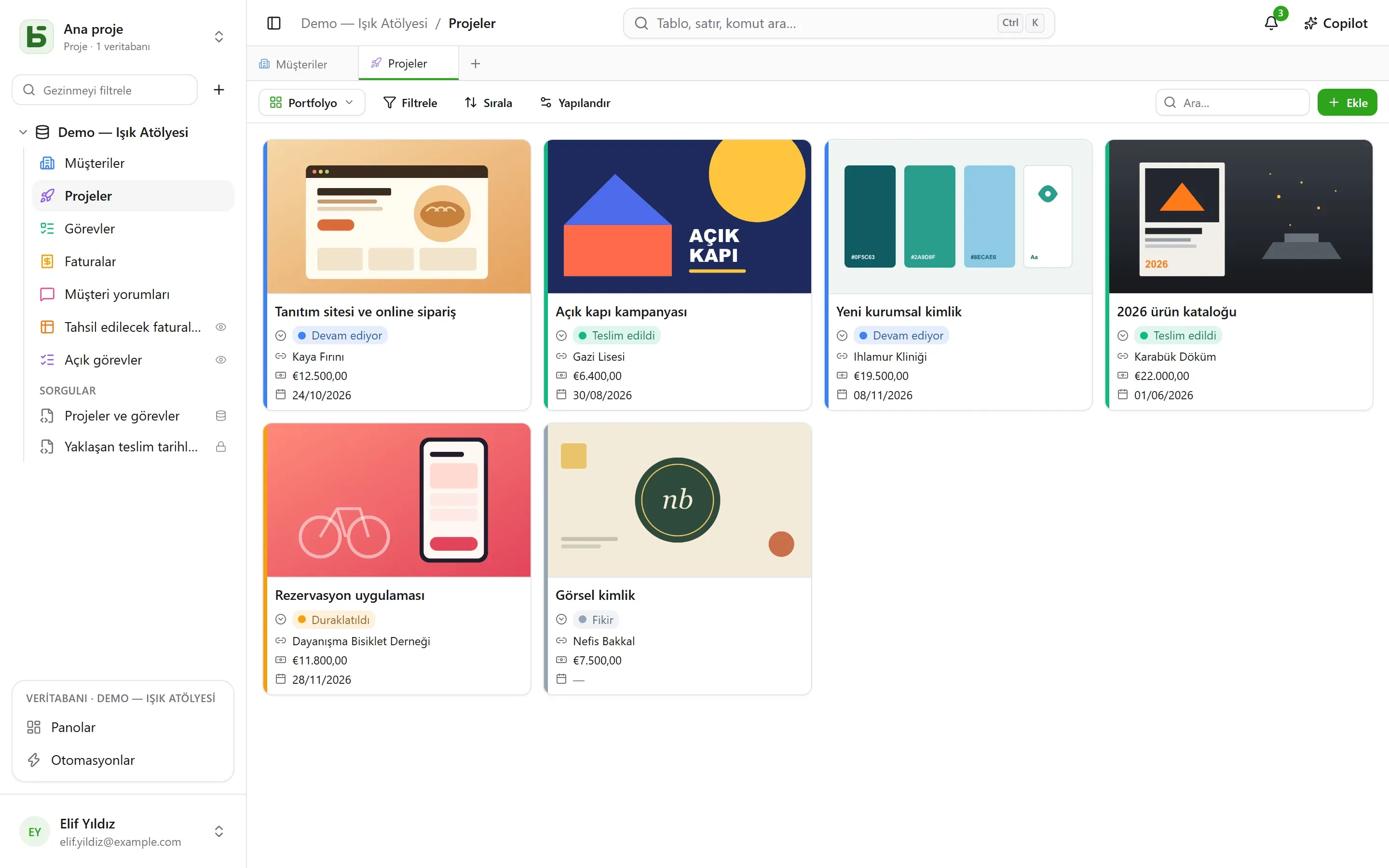
| Galeri | kapak görselli kartlar | — |
| Liste | kayıt başına bir satır, daraltılabilir gruplar hâlinde | — |
| Harita | her satır haritada kendi yerine yerleştirilir | bir adres, ya da bir enlem ve bir boylam |
| Form | bir satır oluşturmak için bir soru sayfası | — |
| Anket | aynı sorular, ekran başına bir soru | — |
| Sınav | puanlı sorular, ekran başına bir tane, sonunda skor | — |
Görünüm seçici
Section titled “Görünüm seçici”“Filtrele”nin solundadır. “Tüm satırlar”, tablonun kimsenin kaydetmediği ve kimsenin silemeyeceği ızgarasıdır; ardından veritabanını kuran kişinin seçtiği sırayla ortak görünümler, sonra da Görünümlerim gelir. Altta, Görünüm oluştur, on türü iki aileye ayırır: satırları gösterenler ve yanıt toplayanlar (form, anket, sınav).
- Bir ortak görünümü herkes görür. Onu oluşturmak, yapılandırmak, yeniden adlandırmak, yeniden sıralamak ya da silmek Yönetim düzeyini gerektirir. Görünüm kilitlenebilir: bir asma kilit bunu belirtir ve kilidi açılmadıkça kimse onu değiştiremez.
- Bir kişisel görünümü yalnızca siz görürsünüz ve yalnızca tabloyu okuyabilmeyi gerektirir. Kişisel görünüm oluştur ya da filtreleyip sıraladıktan sonra Görünüm olarak kaydet: herkes kendi okuma biçimlerini, başkaları için hiçbir şeyi değiştirmeden saklar. Bir ortak görünümde Çoğalt, görünümün kişisel bir kopyasını oluşturur.
Araç çubuğu
Section titled “Araç çubuğu”Izgaranın üstünde, bu sırayla:
- Filtrele alan bazında koşulları birleştirir;
- Sütunlar neyin görüntüleneceğini seçer — sistem sütunları ayrıdır, “Sistem bilgileri” altındadır;
- Grupla satırları tek değerli bir alana — tekli seçim, ilişki, kişi, tarih, sayı, metin, onay kutusu… — göre daraltılabilir gruplara ayırır; her grubun, filtrenin tamamı üzerinden hesaplanan bir sayımı vardır;
- Renkler satırları bir tekli seçime ya da kurallara göre renklendirir — bir filtre ve bir renk, en fazla yirmi kural — kenar çizgisi, arka plan ya da ikisi birden;
- Satır yüksekliği: kısa, orta, yüksek, çok yüksek;
- sağdaki Ara…, siz yazarken tüm sütunlarda arar; Esc aramayı temizler. Kanban, takvim, zaman çizelgesi, galeri ve liste için de geçerlidir ve görünüme asla kaydedilmez.
Her sütunun altında, yalnızca sayfa üzerinden değil, filtredeki tüm satırlar üzerinden hesaplanan bir Özet bulunur: dolu, boş, benzersiz değerler, toplam, ortalama, minimum, maksimum, işaretli kutular.
Kanban, takvim, zaman çizelgesi
Section titled “Kanban, takvim, zaman çizelgesi”- Kanban kartları bir tekli seçime göre düzenler; bir kartı sürüklemek satırı değiştirir,
sütun başındaki “+” bu seçime sahip yeni bir satır oluşturur. Her kart bir başlık, bir kapak
görseli, seçilen alanlar ve satırın değerlerine atıf yapan bir açıklama gösterir —
“Teslimat
{{Date}}tarihinde{{Client}}için planlandı” —; bu açıklama, görünümün ayarlarında Alan yerleştir düğmesiyle yazılır. - Takvim her satırı, isteğe bağlı bir bitiş tarihiyle birlikte kendi tarihine yerleştirir; bir satırı bir günden diğerine sürüklemek onu kaydırır.
- Zaman çizelgesi, bir tekli seçime ya da bir ilişkiye göre gruplanmış, bir başlangıç ve bir bitiş tarihi arasında çubuklar çizer. Bağlı olduğu ayarıyla — tablonun kendisine giden bir ilişki — bir ok her görevi bağlı olduğu görevlere bağlar; zamanda geriye giden ok kırmızı olur.
Galeri ve liste
Section titled “Galeri ve liste”- Galeri kartları gösterir: bir kapak görseli (kırpılmış ya da tam), bir boyut (küçük, orta, büyük kartlar), bir tekli seçime göre bir renk.
- Liste, bir tekli seçime, bir ilişkiye ya da bir kişiye göre gruplanmış olarak kayıt başına bir satır gösterir.
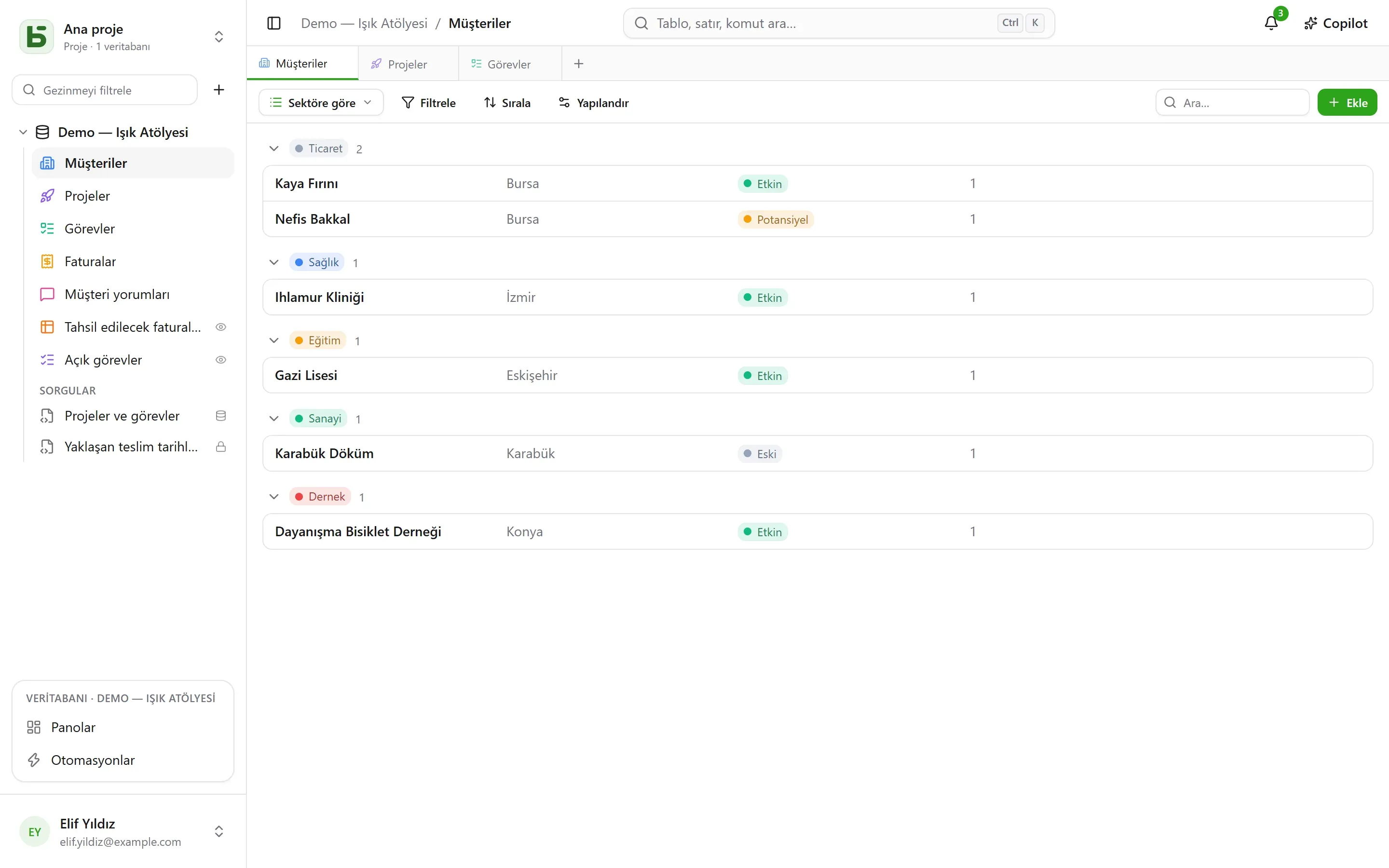
Kanban, galeri ve listede kartlar ve satırlar sürüklenerek elle sıralanır — 5.000’e kadar; seçilen bir sıralama bu düzenin önüne geçer.
Harita
Section titled “Harita”Harita, her satırı şu bilgiye göre kendi yerine yerleştirir:
- bir adres — tercihen Adres biçimindeki kısa bir metin (bkz. Tablolar ve alanlar): “12 rue des Lilas, Lyon”;
- ya da bir enlem ve bir boylam, iki sayı alanı, oldukları gibi yerleştirilir.
Bir iğne bir tekli seçimin rengini alır, üzerine gelindiğinde satırın başlığını gösterir ve tıklandığında satır ayrıntılarını açar. Harita, görünümün filtresini ve sıralamasını izler, 2.000 satıra kadar.
Bir adres, kurulumun coğrafi kodlama servisi tarafından — varsayılan olarak OpenStreetMap’inki — bir kez ve kalıcı olarak konumlandırılır, servisin dayattığı hızda: yeni bir haritada iğneler yanıtlar geldikçe belirir, saniyede bir tane kadar, ardından sonraki seferlerde hemen. Bir rozet, yerleştirilen satırları, konumlandırılmayı bekleyen adresleri ve konumlandırılamayanları sayar: bulunamayan bir adres belirtilmesi gereken bir adrestir (şehir, posta kodu), sessizce bir kenara atılmaz.
Form ve anket
Section titled “Form ve anket”Soruları işaretler ve sıralarsınız; her sorunun bir başlığı, bir yardım metni, bir örnek yanıtı vardır ve soru zorunlu yapılabilir. Formun bir başlığı, bir tanıtım metni, bir düğme etiketi ve bir teşekkür mesajı vardır. Form basedb içinde doldurulur ya da bir bağlantıyla paylaşılır.
Başlamak için hiçbir şeyi ayarlamaya gerek yoktur: yeni bir form, bir kişinin ne yanıtladığını sorar — ekibin daha sonra doldurduğu durumu, atanan kişiyi ya da ilişkileri değil, zorunlu olmadıkça —, tablosunun rengini ve açık bir temayı taşır ve her boş alan uygun bir örnek gösterir. Geri kalan her şey istediğiniz zaman değiştirilir:
- Görünüş: sekiz tema — Açık, Yumuşak, Şafak, Okyanus, Orman, Gece, Kağıt, Minimal —, bir vurgu rengi, bir yazı tipi, sola ya da ortaya hizalama;
- Bugünün tarihiyle önceden doldur: bir tarih sorusu bugünün tarihiyle — tarih ve saat sorusunda saatiyle birlikte — dolu gelir; kişi bunu korur ya da değiştirir;
- Koşullu sor…: bir soru, yalnızca önceki bir yanıt bunu gerektiriyorsa sorulur (“Duygu Negatif”, “Puan en fazla 2”). Gizli bir soru ne zorunludur ne de gönderilir;
- Daha fazla seçenek: karşılama ve gönderme düğmeleri, numaralar, ilerleme çubuğu, bir sonrakine otomatik geçiş, mesaj ve bir bitiş düğmesi (“Siteye dön”), konfetiler.
Anket, ekranın tamamını kaplar: ne kadar süreceğini söyleyen bir karşılama, ardından kayarak gelen, birer birer sorular. Her şey klavyeyle de yapılabilir: devam etmek için Enter, bir seçim için A, B, C… harfleri, evet ya da hayır için E ya da H, bir puan için rakamlar — tekli bir seçim kendiliğinden bir sonraki soruya geçer. Gönderim kutlanır: çizilen bir onay işareti ve formun renklerinde konfetiler.
Bir sınav, puan sayan bir ankettir. Her sorunun altında, doğru cevabı ve onun kaç puan kazandırdığı belirtilir — hiçbir şey belirtilmezse 1 puan, 100’e kadar:
| Soru | Doğru cevap |
|---|---|
| tekli seçim | bir seçenek |
| çoklu seçim | işaretlenmesi gereken seçenekler, hepsi ve yalnızca onlar |
| onay kutusu | evet ya da hayır |
| sayı, derecelendirme | bir sayı |
| tarih | bir gün |
| kısa metin, e-posta, URL | ; ile ayrılmış bir ya da birden çok kabul edilen yanıt — büyük/küçük harf ve aksan gözetilmeden |
Doğru cevabı olmayan bir soru — bir ad, bir yorum — sorulur ama puanlanmaz. Sınavı oluşturmak için en az bir puanlı soru gerekir.
Puanlama bölümü geri kalanını ayarlar:
- Düzeltme: her sorudan sonra — yanıt hemen kontrol edilir, doğruysa yeşil, yanlışsa doğru cevapla birlikte kırmızı, ve skor ekranın üstünde büyür —, sonunda — önce skor, ardından düzeltme —, ya da hiçbir zaman — yalnızca skor, doğru cevaplar gizli kalır;
- Geçme eşiği: puanların bir yüzdesi; bitiş ekranı o zaman “Başarılı!” ya da “Bu sefer olmadı…” der;
- Skorun kaydedileceği yer: tablonun bir sayı alanı, her yanıtın skorunu alır. Izgarayı buna göre sıralayın: işte sıralama. “Score”, “Points” ya da “Note” adlı bir alan otomatik olarak seçilir.
Bitiş ekranı skoru dolan bir halkada gösterir, ardından yüzdeyi, sonra da, “hiçbir zaman” seçilmediyse, verilen yanıtla ve doğru cevapla birlikte her puanlı soruyu. Önceki bir yanıtın gizlediği bir soru toplama dahil edilmez.
Bir görünümü paylaşma
Section titled “Bir görünümü paylaşma”Bir veri görünümü — ızgara, kanban, takvim, zaman çizelgesi, galeri, liste — bir bağlantıyla salt okunur olarak paylaşılır, başka bir siteye yerleştirilir ve bir takvim, bir ajanda akışına dönüşür. Bkz. Paylaşılan görünümler.
Okuyanın görmedikleri
Section titled “Okuyanın görmedikleri”Bir görünüm okuyucusu için yeniden yansıtılır: ondan gizlenen bir alan sütunlardan, kartlardan ve sorulardan kaybolur. Filtresi gizli bir alana atıf yapan bir görünüm hiç gösterilmez: filtresi olmadan gösterilseydi, gösterilmek için yapıldığından fazlasını gösterirdi.
basedb, yapay zeka odaklı yazılım stüdyosu Eodia tarafından geliştirilen özgür bir yazılımdır.