

İlk adımlar
Bu yolculuk on dakika sürer ve temel konuları kapsar: sonunda bir tablonuz, bir kanban görünümünüz ve içine yazan herkese açık bir formunuz olacak.
1. Bir veritabanı oluşturun
Section titled “1. Bir veritabanı oluşturun”Her şey proje bazında düzenlenir: kenar çubuğunun üstündeki seçici projeyi değiştirir ya da yeni bir proje oluşturur. Çubukta, filtrenin sağındaki + bir veritabanı oluşturur. Ona bir etiket verin — “Ventes” — ve isterseniz bir açıklama, bir renk, bir simge.
Veritabanı bir PostgreSQL şeması olur: fiziksel adı (b_t4z56fq_ventes) formda ve
oluşturulan belgelerde görünür.
2. Bir tablo ve alanlarını oluşturun
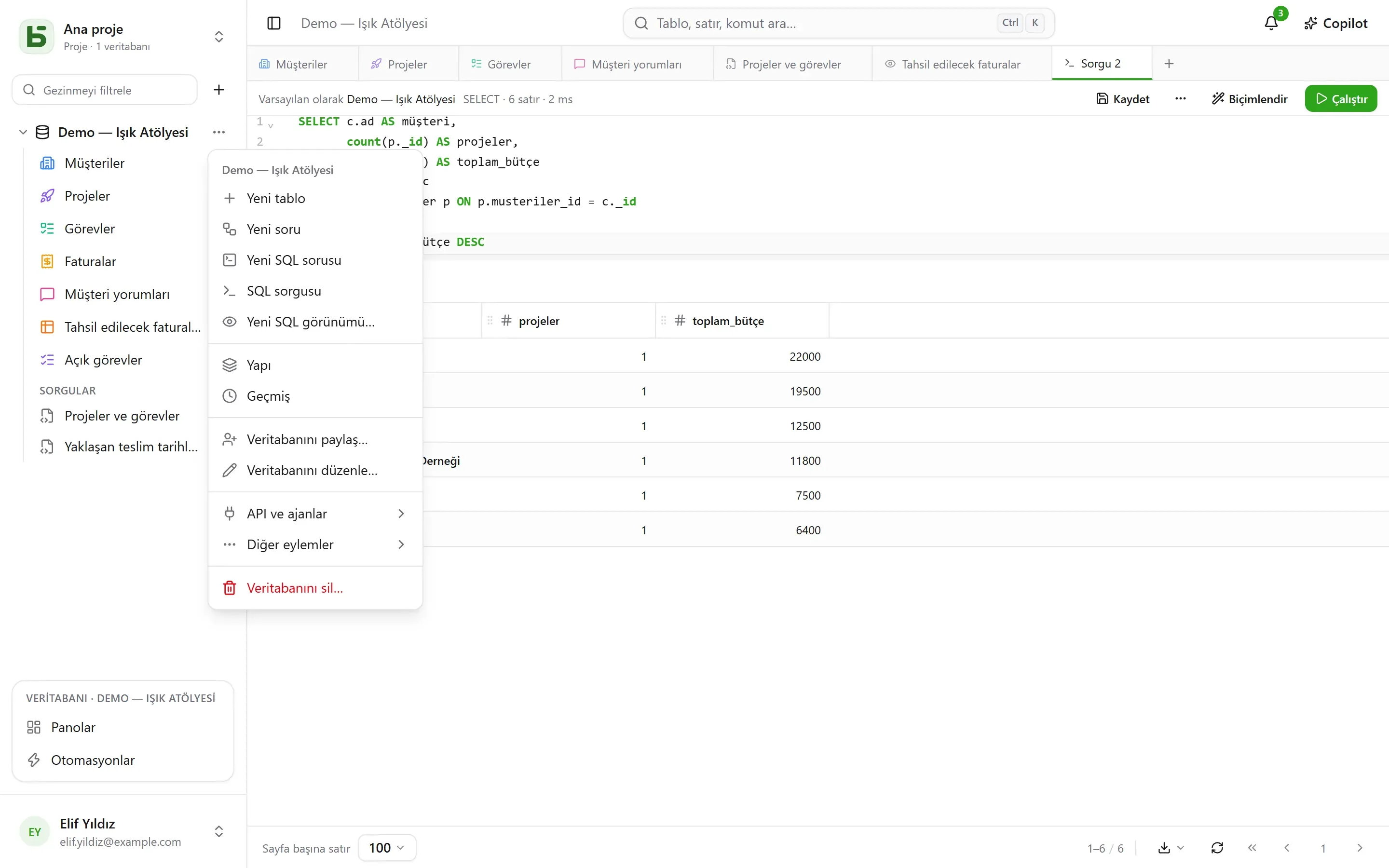
Section titled “2. Bir tablo ve alanlarını oluşturun”Veritabanının ⋯ menüsünden: Yeni tablo. Ardından alanlarını aynı menüdeki Yapı ekranından, bu ekranın Alan düğmesiyle ekleyin:
| Alan | Tür |
|---|---|
| Nom | Kısa metin |
| Statut | Tekli seçim — Nouveau, Qualifié, Gagné, Perdu |
| Montant | Para birimi |
| Échéance | Tarih |
| Client | İlişki → Clients |
| Notes | Uzun metin (Markdown) |
Daha sonra bir formül (DAYS([Échéance], TODAY())), bir arama (müşterinin şehri) ya da
bir toplama (müşteri başına toplam tutar) aynı şekilde eklenir — bkz.
Tablolar ve alanlar.
Bir dosyayı da içe aktarabilirsiniz — bir Excel çalışma kitabı (.xlsx), bir CSV ya da bir
JSON: içe aktarma türleri tahmin eder, bunları düzeltmenize izin verir, tabloyu oluşturur ya da
var olan bir tabloyu tamamlar ve neyi reddettiğini satır satır bildirir. Birden çok sayfalı bir
çalışma kitabından sayfayı siz seçersiniz; tarihler, tutarlar ve onay kutuları Excel’in tuttuğu
hâliyle alınır ve bir formül kendi değerini verir.
3. Veri girin ve filtreleyin
Section titled “3. Veri girin ve filtreleyin”Izgara bir elektronik tablo gibi düzenlenir: bir hücreyi değiştirmek için çift tıklayın ya da Enter’a basın, vazgeçmek için Esc’ye basın. Filtrele alan bazında koşulları birleştirir; sıralama sütun başlığından yapılır; çubuğun sağındaki Ara… tüm sütunlarda arar. Her değişiklik anında kaydedilir — ve geçmişe işlenir: Ctrl+Z sonuncusunu geri alır.
4. Bir görünüm ekleyin
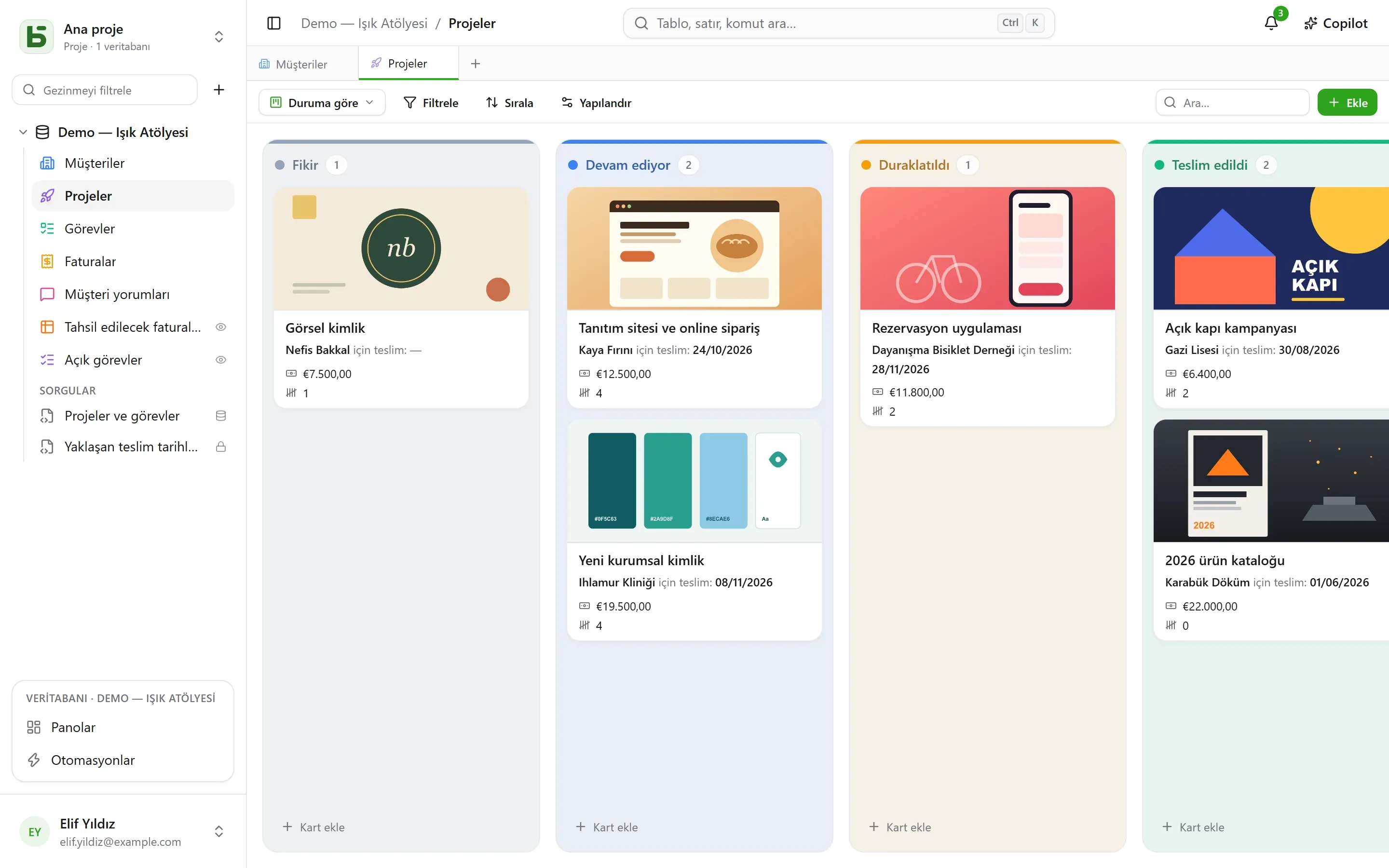
Section titled “4. Bir görünüm ekleyin”“Filtrele”nin solundaki görünüm seçici önce “Tüm satırlar”ı, ardından görünümlerinizi sunar. “Statut”a göre gruplanmış bir kanban oluşturun: bir kartı bir sütundan diğerine sürüklemek satırı değiştirir.
5. Bir form paylaşın
Section titled “5. Bir form paylaşın”Bir Form görünümü oluşturun, soruları işaretleyin, ardından Paylaş: “Herkese açık”ı seçin, bağlantıyı kopyalayın. Her yanıt tabloya bir satır ekler; yanıtlayan kişiye hiçbir izin verilmez. Ayrıntılar Paylaşılan formlar sayfasında.
6. SQL ile okuyun
Section titled “6. SQL ile okuyun”Veritabanının ⋯ menüsü → SQL sorgusu: tablolarınız gerçek adlarıyla oradadır.
SELECT nom, statut, montantFROM b_t4z56fq_ventes.opportunitesWHERE statut = 'gagne'ORDER BY montant DESC;Kaydet sorguyu tabloların altına, “Sorgular” bölümüne yerleştirir — yalnızca sizin için ya da tüm veritabanı için — ve ⋯ → SQL görünümü oluştur… onu tabloların arasında yer alan gerçek bir PostgreSQL görünümüne dönüştürür. Herkes bunları kendi izinleriyle okur. Bkz. Sorgular ve SQL görünümleri.
Aynı şey psql’den ya da BI aracınızdan da geçerlidir. Bkz. Doğrudan SQL.
basedb, yapay zeka odaklı yazılım stüdyosu Eodia tarafından geliştirilen özgür bir yazılımdır.