

Подання
Таблицю можна показати десятьма способами. Подання не копіює жодних даних і не надає більше дозволів, ніж сама таблиця.
| Подання | Що воно показує | Що йому потрібно |
|---|---|---|
| Сітка | рядки — відфільтровані, відсортовані, згруповані, з вибраними стовпцями | — |
| Канбан | картки в стовпцях | поле одиночного вибору |
| Календар | рядки за їхньою датою, помісячно або потижнево | поле дати |
| Часова шкала | смуги між двома датами та залежності між ними | дата початку |
| Галерея | картки із зображенням-обкладинкою | — |
| Список | один рядок на запис, у згортуваних групах | — |
| Мапа | кожен рядок, розміщений на мапі | адреса, або широта і довгота |
| Форма | сторінка запитань для створення рядка | — |
| Опитування | ті самі запитання, по одному на екран | — |
| Вікторина | оцінені запитання, по одному на екран, і результат наприкінці | — |
Перемикач подань
Section titled “Перемикач подань”Він розташований ліворуч від «Фільтрувати». «Усі рядки» — це сітка таблиці, яку ніхто не зберігав і ніхто не може видалити; далі йдуть спільні подання в порядку, який вибрав той, хто будує базу, а потім Мої подання. Внизу Створити подання розподіляє десять видів на дві родини: ті, що показують рядки, і ті, що збирають відповіді (форма, опитування, вікторина).
- Спільне подання бачать усі. Його створення, налаштування, перейменування, зміна порядку чи видалення потребують рівня Керування. Його можна заблокувати: про це свідчить замок, і ніхто більше не змінить його, доки не розблокує.
- Особисте подання бачите лише ви, і для нього достатньо мати змогу читати таблицю. Створити особисте подання або Зберегти як подання після фільтрування й сортування: кожен зберігає власні способи читання, нічого не змінюючи для інших. Дублювати спільне подання — означає створити його особисту копію.
Панель інструментів
Section titled “Панель інструментів”Над сіткою, у такому порядку:
- Фільтрувати поєднує умови за полями;
- Стовпці визначає, що показується, — системні стовпці винесено окремо, у групу «Системна інформація»;
- Групувати розкладає рядки за полем з одним значенням — одиночний вибір, зв’язок, особа, дата, число, текст, прапорець… — у згортувані групи, кожна з лічильником за всім фільтром;
- Кольори розфарбовують рядки за полем одиночного вибору або за правилами — фільтр і колір, не більше двадцяти, — смужкою, фоном або і тим, і тим;
- Висота рядків: низька, середня, висока, дуже висока;
- Пошук… праворуч шукає в усіх стовпцях, поки ви вводите текст; Esc очищує пошук. Він діє також для канбану, календаря, часової шкали, галереї та списку й ніколи не зберігається в поданні.
Під кожним стовпцем — Підсумок, обчислений за всіма рядками фільтра, а не лише за сторінкою: заповнені, порожні, унікальні значення, сума, середнє, мінімум, максимум, позначені прапорці.
Канбан, календар, часова шкала
Section titled “Канбан, календар, часова шкала”- Канбан розкладає картки за полем одиночного вибору; перетягування картки змінює рядок,
а «+» у заголовку стовпця створює рядок, у якому вже вибрано цей варіант. Кожна картка
показує заголовок, зображення-обкладинку, вибрані поля та опис, що посилається на
значення рядка, — «Доставку заплановано на
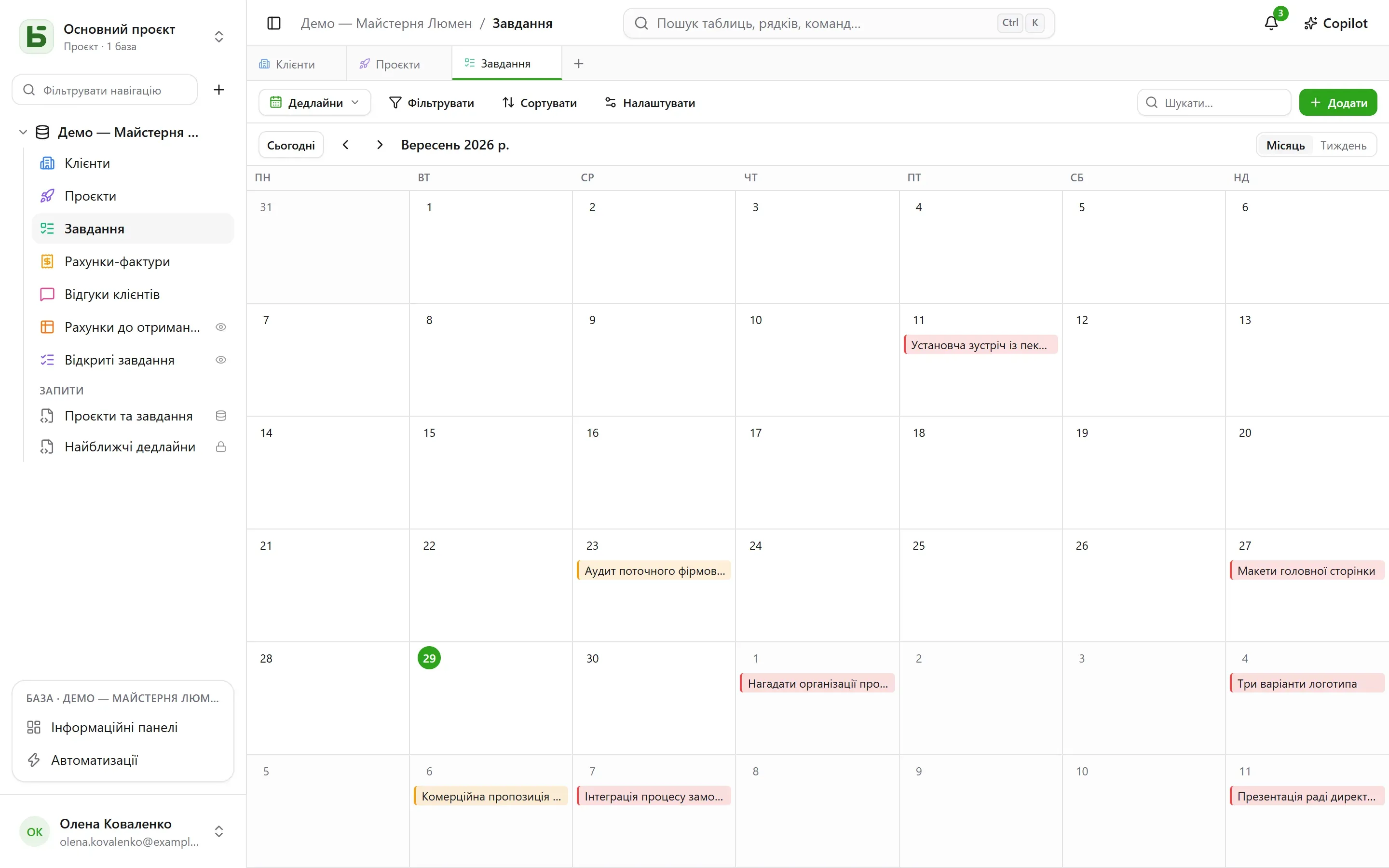
{{Date}}для{{Client}}», — який пишуть у налаштуваннях подання за допомогою кнопки Вставити поле. - Календар розміщує кожен рядок на його даті, з можливою датою завершення; перетягування рядка з одного дня на інший зсуває його.
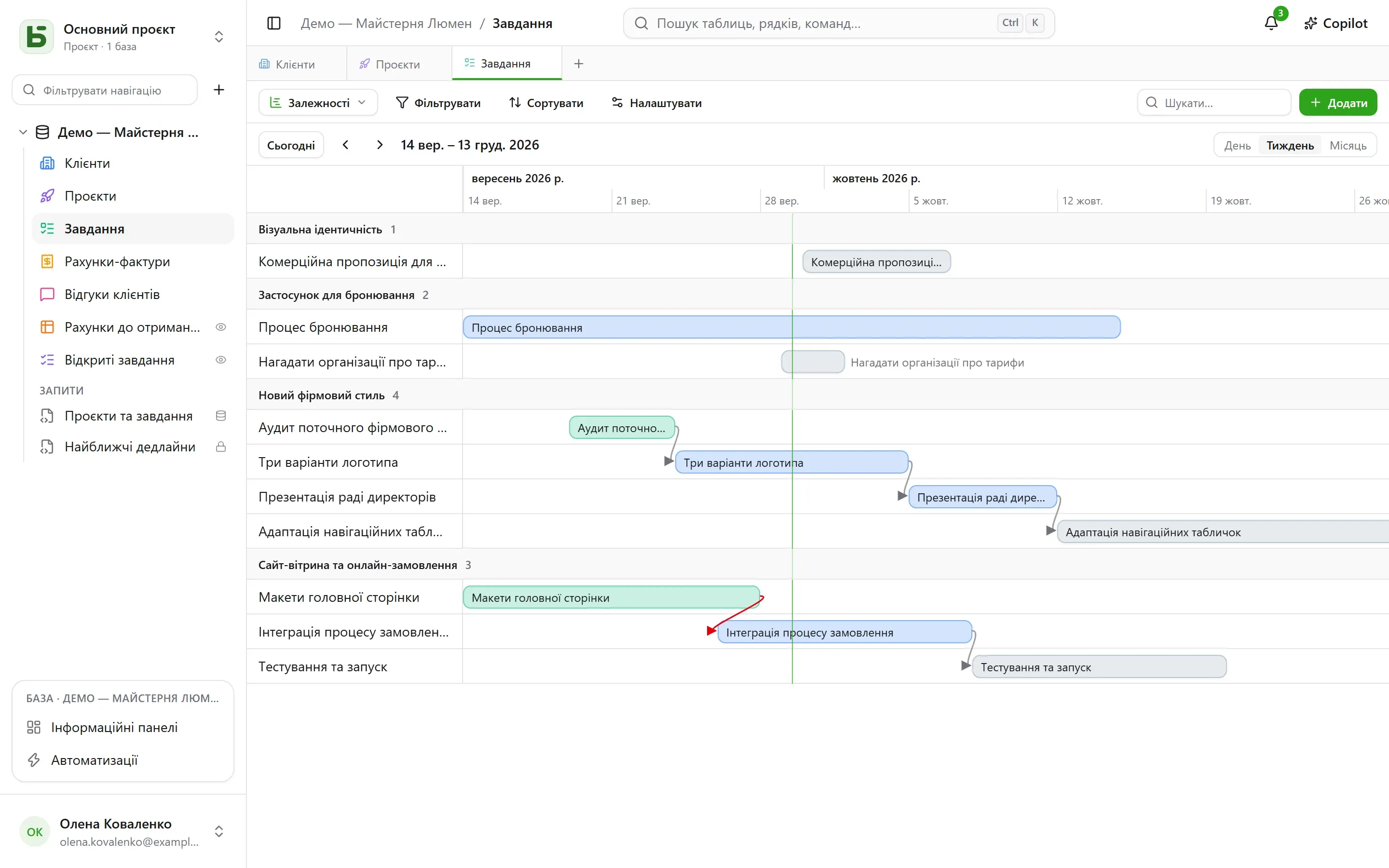
- Часова шкала малює смуги між датою початку й датою завершення, згруповані за полем одиночного вибору або зв’язком. З налаштуванням Залежить від — зв’язком таблиці із самою собою — стрілка з’єднує кожне завдання з тими, від яких воно залежить; стрілка стає червоною, коли йде назад у часі.
Галерея та список
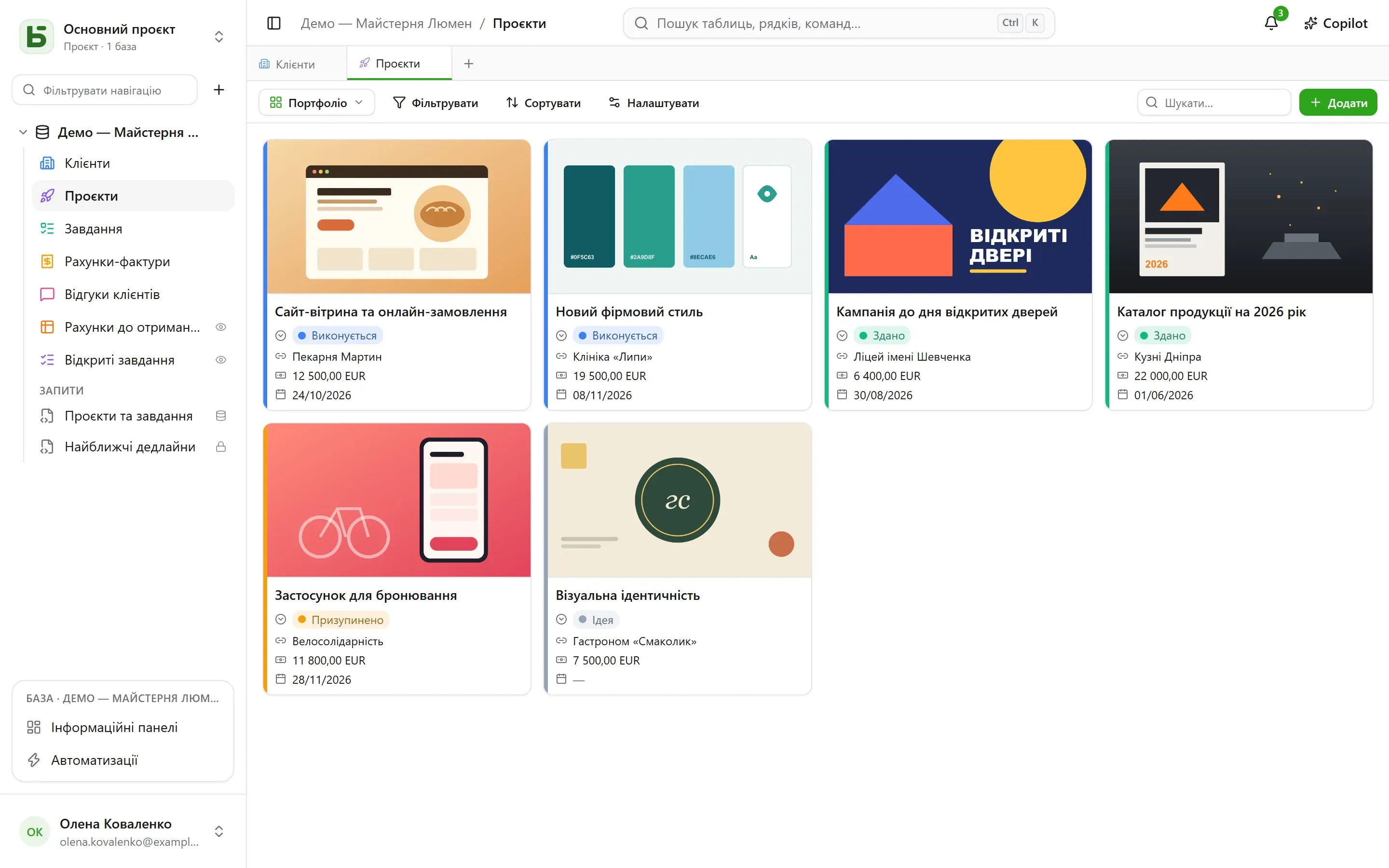
Section titled “Галерея та список”- Галерея показує картки: зображення-обкладинку (обрізане чи ціле), розмір (малі, середні, великі картки), колір за полем одиночного вибору.
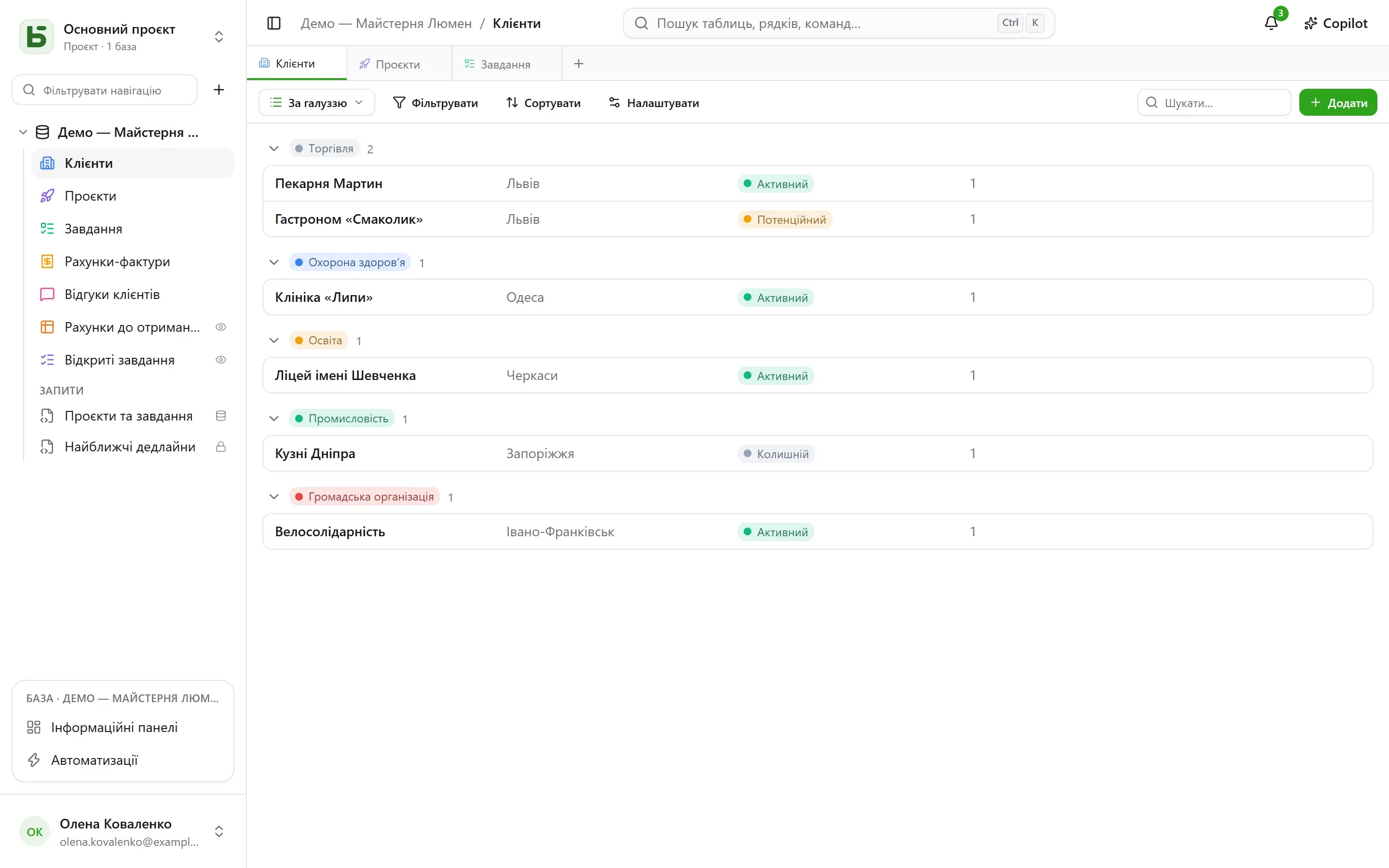
- Список показує один рядок на запис, згрупований за полем одиночного вибору, зв’язком або особою.
У канбані, галереї та списку картки й рядки можна впорядковувати вручну, перетягуючи їх, — до 5 000; вибране сортування має перевагу над цим порядком.
Мапа розміщує кожен рядок на своєму місці за:
- адресою — коротким текстом, бажано у форматі Адреса (див. Таблиці та поля): «вул. Хрещатик, 1, Київ»;
- або за широтою і довготою — двома числовими полями, узятими такими, як є.
Шпилька набуває кольору одиночного вибору, показує заголовок рядка при наведенні і відкриває його деталі за клацанням. Мапа враховує фільтр і сортування подання, до 2000 рядків.
Адреса визначається один раз і назавжди службою геокодування екземпляра — типово OpenStreetMap — у темпі, який вона задає: на новій мапі шпильки з’являються поступово, приблизно по одній на секунду, а надалі — відразу. Індикатор рахує розміщені рядки, адреси, які ще визначаються, і ті, що не вдалося визначити: адресу, яку не вдалося знайти, потрібно уточнити (місто, поштовий індекс), а не мовчки відкинути.
Форма та опитування
Section titled “Форма та опитування”Запитання позначають і впорядковують; кожне має формулювання, підказку, приклад відповіді і може бути обов’язковим. Форма має свій заголовок, вступний текст, підпис кнопки й повідомлення з подякою. Її заповнюють у basedb або публікують за посиланням.
Нічого не треба налаштовувати, щоб почати: нова форма запитує те, що відповідає людина, — не статус, не відповідальну особу і не зв’язки, які потім заповнює команда, хіба що вони обов’язкові, — має колір своєї таблиці й світлу тему, а кожне порожнє поле показує підхожий приклад. Усе інше можна змінити, коли захочете:
- Зовнішній вигляд: вісім тем — Світла, Ніжна, Світанок, Океан, Ліс, Ніч, Папір, Мінімальна —, колір акценту, шрифт, вирівнювання ліворуч або по центру;
- Заповнювати сьогоднішньою датою: питання з датою вже містить сьогоднішній день — а для дати й часу ще й поточний час, — і людина залишає його або змінює;
- Запитувати лише якщо…: запитання ставиться, лише якщо цього вимагає попередня відповідь («Настрій — Негативний», «Оцінка не перевищує 2»). Приховане запитання не є обов’язковим і не надсилається;
- Більше параметрів: кнопки початку й надсилання, номери, індикатор прогресу, автоматичний перехід далі, повідомлення й кнопка завершення («Повернутися на сайт»), конфеті.
Опитування займає весь екран: вступ, який каже, скільки часу це займе, а тоді — по одному запитанню за раз, кожне з’являється, наче виїжджаючи. Усе можна робити й з клавіатури: Enter, щоб продовжити, літери A, B, C… для вибору, Т або Н для так чи ні, цифри для оцінки — єдиний вибір сам переходить до наступного запитання. Надсилання святкується: галочка, яка вимальовується, і конфеті кольорів форми.
Вікторина
Section titled “Вікторина”Вікторина — це опитування, яке рахує бали. Під кожним запитанням вказують його правильну відповідь і скільки вона дає — 1 бал, якщо не вказано інше, і до 100:
| Запитання | Правильна відповідь |
|---|---|
| одиночний вибір | один варіант |
| множинний вибір | варіанти, які треба позначити, усі й лише вони |
| прапорець | так чи ні |
| число, оцінка | число |
| дата | день |
| короткий текст, електронна пошта, URL | одна або кілька прийнятних відповідей, розділених ; — без урахування регістру та діакритичних знаків |
Запитання без правильної відповіді — ім’я, коментар — ставиться, але не оцінюється. Щоб створити вікторину, потрібне щонайменше одне оцінюване запитання.
Розділ Оцінювання налаштовує решту:
- Перевірка: після кожного питання — відповідь перевіряється одразу, зеленим або червоним із показом правильної відповіді, а результат зростає вгорі екрана —, наприкінці — спочатку результат, потім перевірка —, або ніколи — лише результат, правильні відповіді залишаються прихованими;
- Поріг проходження: відсоток балів; тоді екран завершення показує «Успіх!» або «Не цього разу…»;
- Зберігати результат у: числове поле таблиці, яке отримує результат кожної відповіді. Відсортуйте сітку за ним — ось і рейтинг. Поле з назвою «Score», «Points» або «Note» вибирається автоматично.
Екран завершення показує результат у кільці, що заповнюється, відсоток, а потім, якщо не обрано «ніколи», кожне оцінене запитання з даною відповіддю та правильною. Запитання, яке приховала попередня відповідь, не враховується в підсумку.
Публікація подання
Section titled “Публікація подання”Подання даних — сітку, канбан, календар, часову шкалу, галерею, список — можна опублікувати лише для читання за посиланням, вбудувати в інший сайт, а календар стає календарною стрічкою. Див. Опубліковані подання.
Чого не бачить читач
Section titled “Чого не бачить читач”Подання перебудовується для кожного читача: поле, приховане від нього, зникає зі стовпців, карток і запитань. Подання, фільтр якого посилається на приховане поле, не показується взагалі: показане без свого фільтра, воно показало б більше, ніж для нього задумано.
basedb — вільне програмне забезпечення від Eodia, студії ШІ-орієнтованого програмного забезпечення.