

自动化
自动化说明何时、是否以及然后做什么:任务变为“Fait”时,记录时间;收到差评时,通知负责人并发送到 Slack;每周一上午 9 点,创建团队例会的行。当一个操作不够用时,它会按照一个流程执行:查找一行,根据其内容走不同的分支,对符合筛选条件的每一行重复执行步骤,在后续步骤中复用前面步骤找到或写入的内容,在发出提醒前先等待三天,并将PDF作为附件发送。
自动化从侧边栏底部当前数据库区块中的自动化入口打开,需要可管理级别。
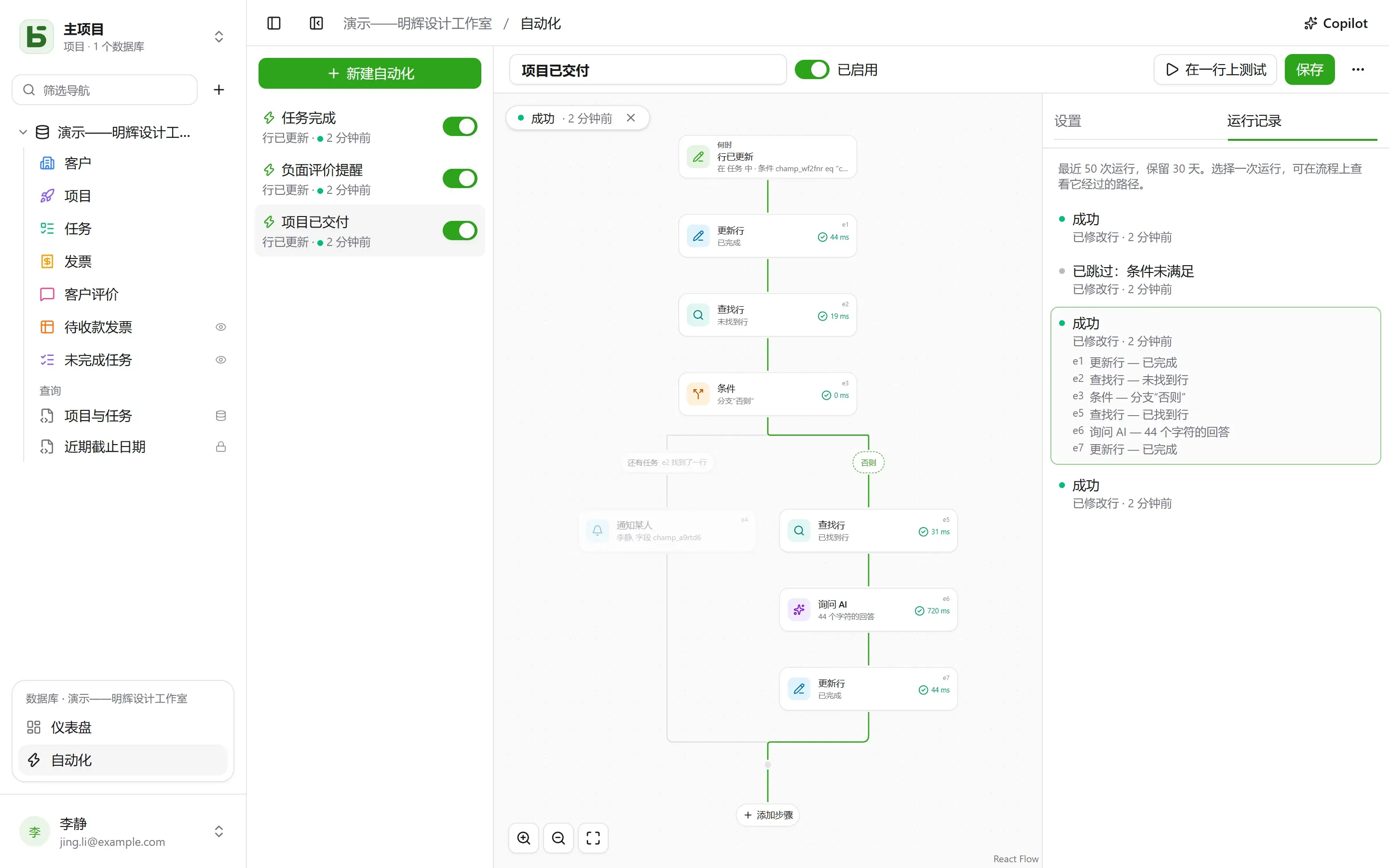
流程从上到下绘制:先是触发器,然后是各个步骤。连线上的 + 会打开按类别——行、沟通、文档、AI、逻辑——分组并带搜索的步骤列表,将选中的步骤添加到该位置;点击卡片会在右侧打开其设置。简单的自动化——一个触发器加一个操作——只需两张卡片,设置方式与以前相同。
| 触发器 | 设置 |
|---|---|
| 创建了一行 | 数据表 |
| 修改了一行 | 数据表,以及(可选)仅需监视的字段 |
| 定时 | 每小时、每天或每周,在所选时间和时区执行 |
| 点击按钮 | 数据表中的一个按钮字段 |
| 行被删除 | 数据表;各步骤引用的是该行被删除前的状态 |
| 行进入筛选 | 数据表与筛选条件:行进入该筛选条件时自动化即启动,并要等它先离开该筛选条件后才会再次启动——例如“一张发票变为逾期”,而不是“一张已逾期的发票被修改” |
| 日期到达 | 数据表中的某个日期字段、一个偏移量——提前三天、当天、之后一周——以及时间:到期提醒、合同纪念日 |
| 收到 Webhook | 无需设置:自动化会获得专属地址,供其他软件调用(详情) |
基于行的触发器能看到所有写入:界面、API、智能体、共享表单,甚至直接 SQL——自动化源自历史记录,而历史记录会捕获所有写入。
一个可选条件,使用筛选语言编写——statut eq "fait"、montant gte 10000 and payee eq false——在执行操作时针对该行求值。条件不满足的运行会被“跳过”,并注明原因。
最多四十个步骤,按顺序执行;第一个失败的步骤会终止后续步骤——尝试块中的步骤除外(详情)。
| 步骤 | 作用 |
|---|---|
| 修改行 | 将值写入触发的行——或写入某个步骤找到或创建的行 |
| 创建行 | 在本数据表或本数据库的另一张数据表中创建 |
| 查找行 | 在数据表中找到符合筛选条件的第一行,供后续步骤引用或修改 |
| 通知他人 | 向选定的人员或某个人员字段中的人员发送通知 |
| 发送邮件 | 发送给选定的成员、人员字段中指定的人、电子邮件字段中的地址——客户、供应商——或手动填写的地址;主题和正文可以引用该行以及前面的步骤 |
| 调用 Webhook | 向服务发送 HTTPS 请求——方法、地址、标头和正文均由您决定(详情);随后可引用其响应 |
| 发送到 Slack | 向已连接的频道发送消息 |
| 询问 AI | 向 AI 服务商发送一条引用该行及前序步骤的指令并获取回答——撰写、总结、分类——回答可解读为文本、数字、是或否、日期或列表中的一个选项 |
| 条件 | 多个分支:选择第一个条件满足的分支,都不满足时走“否则”;各分支随后汇合 |
| 遍历行 | 其中包含的步骤,对数据表中符合筛选条件的每一行各执行一次(详情) |
| 删除一行 | 触发该步骤的行,或某个步骤所找到的行——它会被放入回收站 |
| 统计 | 某个筛选条件下的行数、总和、平均值、最小值或最大值,供之后引用或判断 |
| 生成 PDF | 某一行的文档,存入文件字段,或作为邮件附件 |
| 等待 | 一段时长,或等到某个字段的日期(详情) |
| 尝试 | 一组步骤,以及其中某一步失败时要执行的另一组步骤(详情) |
| 运行自动化 | 本数据库的另一个自动化,作用于其数据表的某一行 |
没有找到结果的查找不会中止流程:本应修改所找到行的步骤会被跳过。如果想在这种情况下执行其他操作,可以在查找步骤下方,用如果未找到任何行……添加一个判断条件。
一个条件可以用筛选条件判断一行,也可以判断一个值:AI 的回答、某个 webhook 的状态码、一个统计结果——例如“{{e2.reponse}} 等于 Urgent”,“{{e3.somme.montant}} 大于或等于 1000”。数字按数字比较,文本则忽略大小写和重音符号。
遍历行步骤会按所选顺序,读取数据表中符合其筛选条件的行——筛选条件为空则是全部——直到达到其上限(默认 50,最多 200),然后对每一行执行一次其框内的步骤。“每周一提醒所有未付的发票”可以这样实现:按设定时间触发,然后对发票遍历行,筛选条件为 payee eq false and relancee eq false,在循环中给发票的联系人发送一封邮件,并用更新行勾选“Relancée”。
在循环中,步骤的标识符指代本轮的行:{{e1.client}} 引用它,更新行会将它列入可修改的行之中。循环结束后,{{e1.nombre}} 表示它遍历过的行数——例如可用于 Slack 上的汇总消息。筛选条件可以引用之前的内容:由一张已付款的发票触发时,facture eq {{_id}} 会遍历它的明细行。
超出上限的行会等待下一次运行,届时会提示这一点:请让已处理的行不再符合筛选条件——例如一个“relancée”复选框,或一个日期——这样它们才会在多次运行中被逐步处理完。循环内不能再嵌套循环,且一次运行最多持续两分钟。
等待步骤会让运行暂停——三小时、两天——或暂停到某一行某个字段的日期,并附带一个偏移量和一个时间:“到期前一天,上午 9 点”。该运行会在运行记录标签页中显示为已暂停,并注明恢复的日期。
它会在下一步重新读取相关行后继续执行:“报价单发出三天后,如果仍未被接受,发出提醒”可以写成等待 3 天,然后用一个条件判断报价单当天的状态。停用自动化会终止处于暂停状态的运行;等待步骤不能放在循环或尝试块中,且最长持续一年。
尝试块有两条分支。第一条会先执行;如果其中某一步失败,流程会转到第二条分支,即失败时,它会引用这次失败——{{e4.erreur}} 为错误代码,{{e4.etape}} 为出错的步骤——随后在该块之后继续执行。这样即可在某个服务无响应时通知某人,而不必终止整个流程。
更简单的情况下:Webhook 可以在服务故障后自行重试最多三次,循环也可以在某一行失败时继续执行。
PDF 与邮件
Section titled “PDF 与邮件”生成 PDF 会为一行生成文档——使用其数据表的某个文档模板,或包含全部字段的详情页——并可以将其存入一个文件字段。发送邮件随后可以将其作为附件,连同某个文件字段或图片字段中的文件一起发送:
- 每人一封邮件,或统一发送给所有人,并可设置抄送收件人;
- 引用该行内容的富文本消息——粗体、列表、链接;
- 一个回复地址:默认为您自己的地址,或取自某个电子邮件字段;
- 最多 50 个收件人、10 个附件,且不超过 15 MB。
“当报价单变为已接受时,把发票发给客户,并将财务抄送”:行进入筛选 statut eq "accepte",生成 PDF 时使用发票模板,发送邮件至客户的电子邮件字段,并附上发票。
调用 basedb 的服务
Section titled “调用 basedb 的服务”使用收到 Webhook 触发器时,自动化会拥有自己的专属密钥地址,可以把它交给需要启动它的软件——一个在线商店、一个外部表单、一个自动化工具:
curl -X POST "https://basedb.example.com/api/v1/hooks/<secret>" \ -H "content-type: application/json" \ -d '{"client": {"nom": "Dupont"}, "total": 120}'步骤可以引用它收到的内容:{{trigger.client.nom}}、{{trigger.total}};表单的读取方式相同,文本则通过 {{trigger.texte}}。该地址可以从触发器的设置中复制;更改地址会替换它,旧地址随即失效。一次调用会收到 202,自动化会在一秒内运行。
调用 Webhook 步骤默认以 POST 方式发送自动化数据:所选的行,以及前序步骤找到或写入的内容。若要按某个服务的要求与其通信,可以设置:
- 方法:
POST、PUT、PATCH、GET或DELETE——后两者不带正文; - 地址,可以在主机之后引用值——如
https://api.exemple.fr/clients/{{e2.numero}};每个值都会被编码; - 标头,其值可以引用:
Idempotency-Key: {{_id}}; - 正文:自动化数据、要编写的 JSON、表单(每行一个
键=值键值对)或文本。在 JSON 中,引号内的引用是文本,引号外的引用是一个值——数字、是或否、列表:
{ "facture": "{{e1.numero}}", "montant": {{e1.montant}}, "payee": {{e1.payee}} }API 密钥或令牌应放入一个保密标头(锁形图标):由实例密钥加密后,它不会再被显示——无论在界面上、通过 API,还是对 Copilot——并且只会发往您为其指定的主机。更改地址的主机后需要重新输入;替换可输入新的值。
与 AI 字段一样,该步骤会将其指令发送给服务商,其中每处引用都会替换为对应的值:
Cet avis de {{auteur}} demande-t-il une action de notre part ? {{avis}}您需要选择预期回答:自由文本或短文本、数字、是或否、日期、网址,或列表中的一个选项(选项可沿用某个单选字段的选项)。模型会被告知这一要求,如果回答中不包含所需内容,该步骤就会失败。后续步骤通过 {{e1.reponse}} 引用该回答:可用于新建任务的标题、消息,或单选字段——回答会被归入显示名称相同的选项。
指令中引用的内容会发送给服务商:该步骤需要您的同意,指令变更后需重新同意。每次调用都会记录日志,并与 AI 字段一起计入 BASEDB_AI_FIELD_QUOTA(默认每小时 300 次)。AI 本身不会执行任何操作:真正写入或发送通知的是位于它之后的步骤。
值、消息和筛选条件都可以通过每个文本框旁的 { } 按钮引用之前的内容:
{{Titre}}、{{_id}}:触发的行;{{e2.titre}}、{{e2._id}}:步骤e2找到、创建或修改的行——每个步骤的标识符都显示在其卡片上;{{e3.statut}}、{{e3.reponse.numero}}:Webhooke3的响应内容;{{e4.reponse}}:AI 步骤e4的回答;{{e5.client}}在循环e5中,表示本轮的行;{{e5.nombre}}在循环之后,表示遍历过的行数;{{e6.nombre}}、{{e6.somme.montant}}、{{e6.moyenne.montant}}、{{e6.max.echeance}}:步骤e6统计得到的结果;{{e7.erreur}}、{{e7.etape}}:尝试块e7所捕获的失败信息;{{e8.nom}}:步骤e8生成的 PDF 名称;{{trigger.client.nom}}:传入 Webhook 发送的内容;{{_maintenant}}:本次运行的时刻。
仅由一个引用构成的值会传递该值本身:关联、人员、选项——新建的行正是这样与查找到的行建立关联的。在筛选条件中,引用始终是被比较的值,绝不会被当作筛选语言解析。
步骤只能引用在它之前必定已经发生的内容:某个分支找到的内容,在条件之后就不能再引用。编辑器会在保存前在卡片上提示这一点。
Copilot
Section titled “Copilot”标题栏中的 Copilot 会在右侧打开一个对话,用自然语言讨论数据库的自动化:“当任务进入审核时,通知负责人”、“用 AI 在备注中添加摘要”、“上一次运行为什么失败?”。它会给出回答,并提议一个完整的自动化——修改当前屏幕上的那个,或新建一个——同时列出所有变更。
Copilot 不会保存任何内容:放到流程中会在编辑器中显示该提议,您可以在保存前进行检查——卡片上的撤销会将流程恢复原样。新的自动化会在编辑器中打开,等待创建。每个提议都会像保存时一样接受校验;无法成立的部分会被剔除,并加以说明。
默认情况下,只有结构会与对话一起发送给 AI 服务商:数据表及其字段、数据库的自动化、编辑器中显示的当前自动化,以及它最近的运行记录——状态和错误代码,从不包含任何值。人员和 Slack 频道以代号(p1、s1)发送,从不使用其标识符。勾选允许读取数据后,Copilot 可在本次对话中读取行(每次最多 50 行),每次读取都会列在其回答下方。
在一行上测试会在选定的行上真实地运行已保存的自动化。运行记录标签页保留最近 50 次运行,保存 30 天:等待中、运行中、成功、已跳过(附原因)、失败(附错误代码)。选择其中一次,它会叠加显示在流程上——所走的分支会被标出,每个经过的步骤会说明它做了什么、用了多长时间,其余部分则变淡显示。在循环中,每个步骤还会说明它运行了多少次。
以谁的名义执行
Section titled “以谁的名义执行”自动化以最后保存它的人的权限执行,并在每次运行时重新判定:如果此人失去某项权限,需要该权限的步骤会失败,而不是绕过权限;查找也只能找到此人可读取的内容。历史记录中显示为“自动化‘Tâche terminée’ · 代表 …”,其写入也可以像其他写入一样撤销。
- 自动化写入的内容不会触发其他自动化:需要串联的操作应写在同一个流程中,或通过运行自动化连接,最多三层。
- 查找只会返回一行,即第一行;一次循环每次运行最多遍历 200 行。一次运行最多持续两分钟,等待时间不计入其中。
- 不支持脚本。邮件通过实例的发送服务器发出。
- 数据库模板只会带上不含查找、循环、条件或 AI 步骤的自动化,且绝不包含 Webhook。
- Webhook 不会跟随重定向,最多等待 10 秒;非 2xx 的响应会在重试后使该步骤失败。
- 到达的日期每分钟检查一次;只计入自动化保存之后到达的日期。
- 每个自动化每小时最多运行 100 次;错过的定时执行只会补跑一次。
- 从写入到执行操作的延迟约为一秒。
basedb 是 AI 原生软件工作室 Eodia 出品的自由软件。