

快速上手
本教程只需十分钟,涵盖最基本的内容:完成后,您将拥有一张数据表、一个看板视图,以及一个可向其中写入数据的公开表单。
1. 创建数据库
Section titled “1. 创建数据库”一切都按项目组织:侧边栏顶部的选择器用于切换或新建项目。在侧边栏中,筛选框右侧的 + 用于新建数据库。为它设置一个显示名称——“Ventes”——还可以根据需要添加描述、颜色和图标。
该数据库会成为一个 PostgreSQL 模式(schema):它的物理名称(b_t4z56fq_ventes)会显示在表单和自动生成的文档中。
2. 创建数据表及其字段
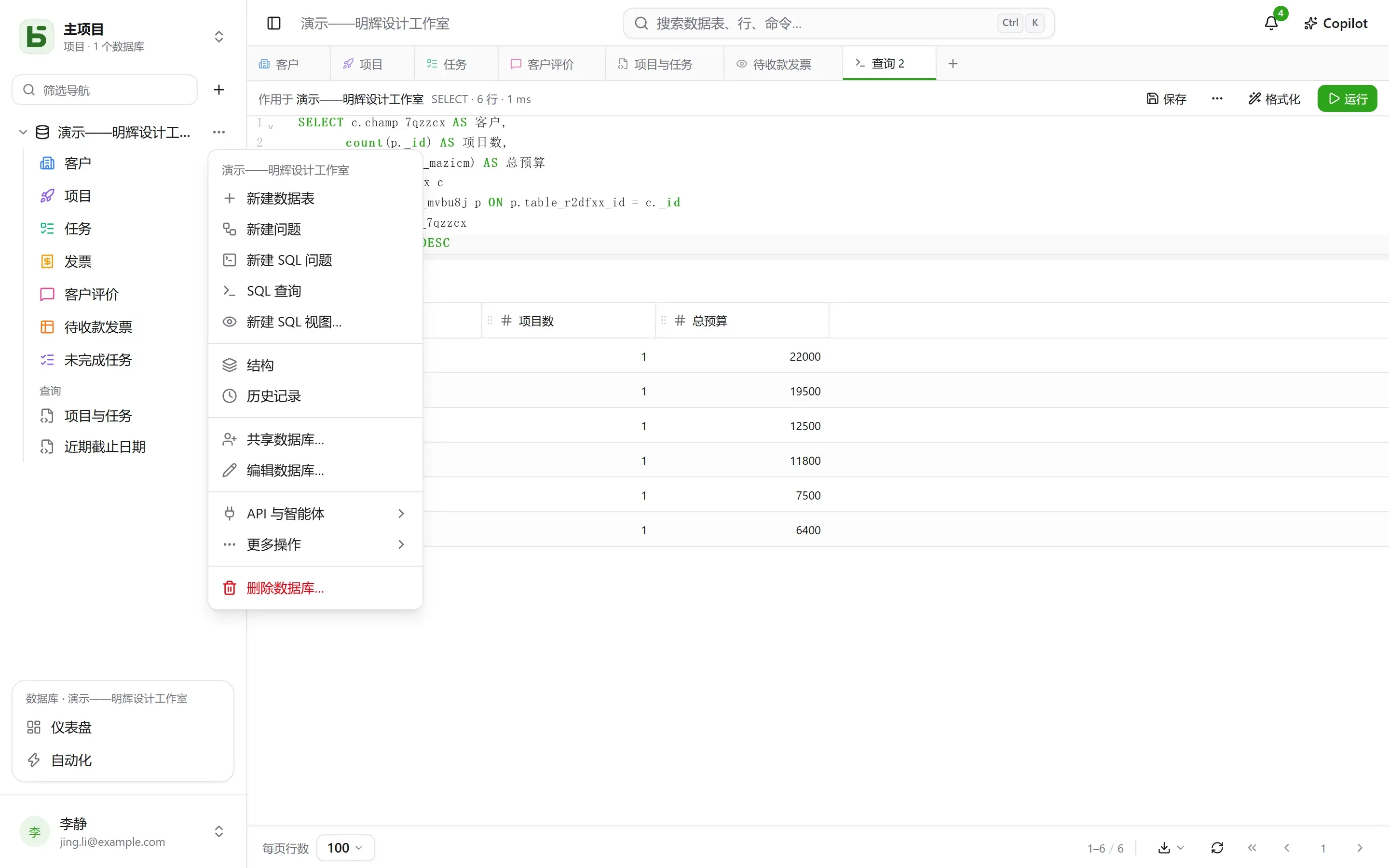
Section titled “2. 创建数据表及其字段”在数据库的 ⋯ 菜单中选择新建数据表。然后通过同一菜单中的结构,使用其中的字段按钮添加字段:
| 字段 | 类型 |
|---|---|
| Nom | 短文本 |
| Statut | 单选——Nouveau、Qualifié、Gagné、Perdu |
| Montant | 货币 |
| Échéance | 日期 |
| Client | 关联 → Clients |
| Notes | 长文本(Markdown) |
之后,公式(DAYS([Échéance], TODAY()))、查找引用(客户所在城市)或汇总(每个客户的总金额)也以同样的方式添加——参见数据表和字段。
您也可以导入文件——一个 Excel 工作簿(.xlsx)、CSV 或 JSON:导入功能会推测各列类型并允许您修改,然后创建数据表或向已有数据表追加数据,并逐行说明哪些数据被拒绝。对于包含多个工作表的工作簿,您可以选择要导入的工作表;日期、金额和复选框会按 Excel 中保存的样子读取,公式则取其计算结果。
3. 录入与筛选
Section titled “3. 录入与筛选”网格的编辑方式与电子表格相同:双击或按 Enter 编辑单元格,按 Esc 取消。筛选可按字段组合多个条件;排序通过列标题完成;搜索…(位于工具栏右侧)会在所有列中查找。每次修改都会立即保存,并记入历史记录:按 Ctrl+Z 可撤销最近一次修改。
4. 添加视图
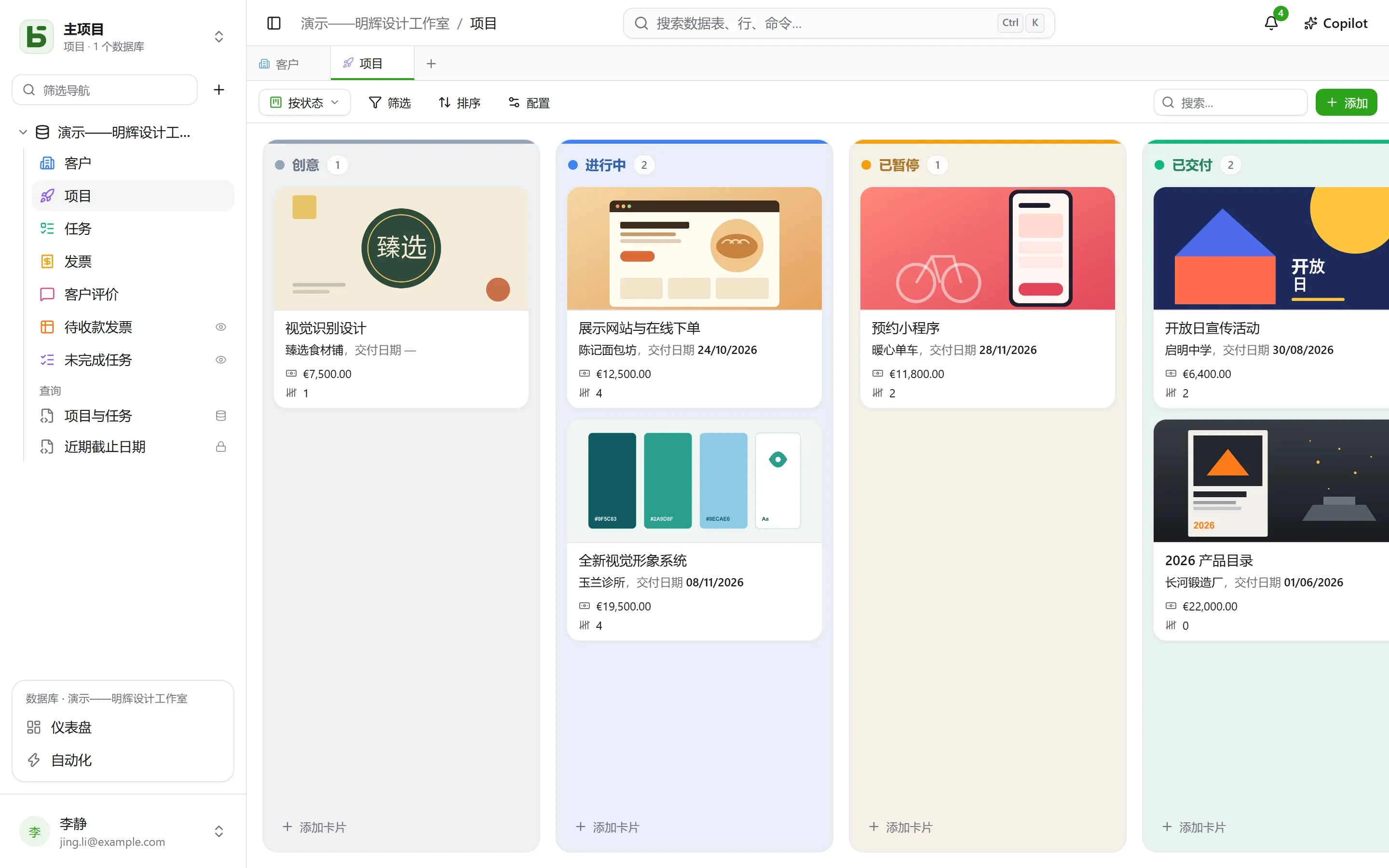
Section titled “4. 添加视图”视图选择器位于“筛选”左侧,先列出“所有行”,然后是您的视图。创建一个按“Statut”分组的看板:将卡片从一列拖到另一列即可修改该行。
5. 共享表单
Section titled “5. 共享表单”创建一个表单视图,勾选要包含的问题,然后点击共享:选择“公开”,复制链接。每份回复都会在数据表中新增一行,而不会给回复者任何权限。详见共享表单。
6. 用 SQL 读取
Section titled “6. 用 SQL 读取”数据库的 ⋯ 菜单 → SQL 查询:您的数据表都在这里,使用的是它们的真实名称。
SELECT nom, statut, montantFROM b_t4z56fq_ventes.opportunitesWHERE statut = 'gagne'ORDER BY montant DESC;保存会将查询放在数据表下方的“查询”分组中——仅供您自己使用,或供整个数据库使用;通过 ⋯ → 创建 SQL 视图…,可将其变为一个真正的 PostgreSQL 视图,与数据表并列。每个人都以自己的权限读取它们。参见查询与 SQL 视图。
在 psql 或您的 BI 工具中也是如此。参见直接使用 SQL。
basedb 是 AI 原生软件工作室 Eodia 出品的自由软件。