

První kroky
Tento průvodce zabere deset minut a pokryje to podstatné: na konci budete mít tabulku, zobrazení kanban a veřejný formulář, který do ní zapisuje.
1. Vytvoření databáze
Sekce “1. Vytvoření databáze”Vše se organizuje podle projektů: přepínač nahoře v postranním panelu mění projekt nebo vytváří nový. V panelu vytvoří databázi tlačítko + vpravo od filtru. Dejte jí popisek – „Ventes“ – a pokud chcete, také popis, barvu a ikonu.
Databáze se stane schématem PostgreSQL: její fyzický název (b_t4z56fq_ventes) se
zobrazí ve formuláři a ve vygenerované dokumentaci.
2. Vytvoření tabulky a jejích polí
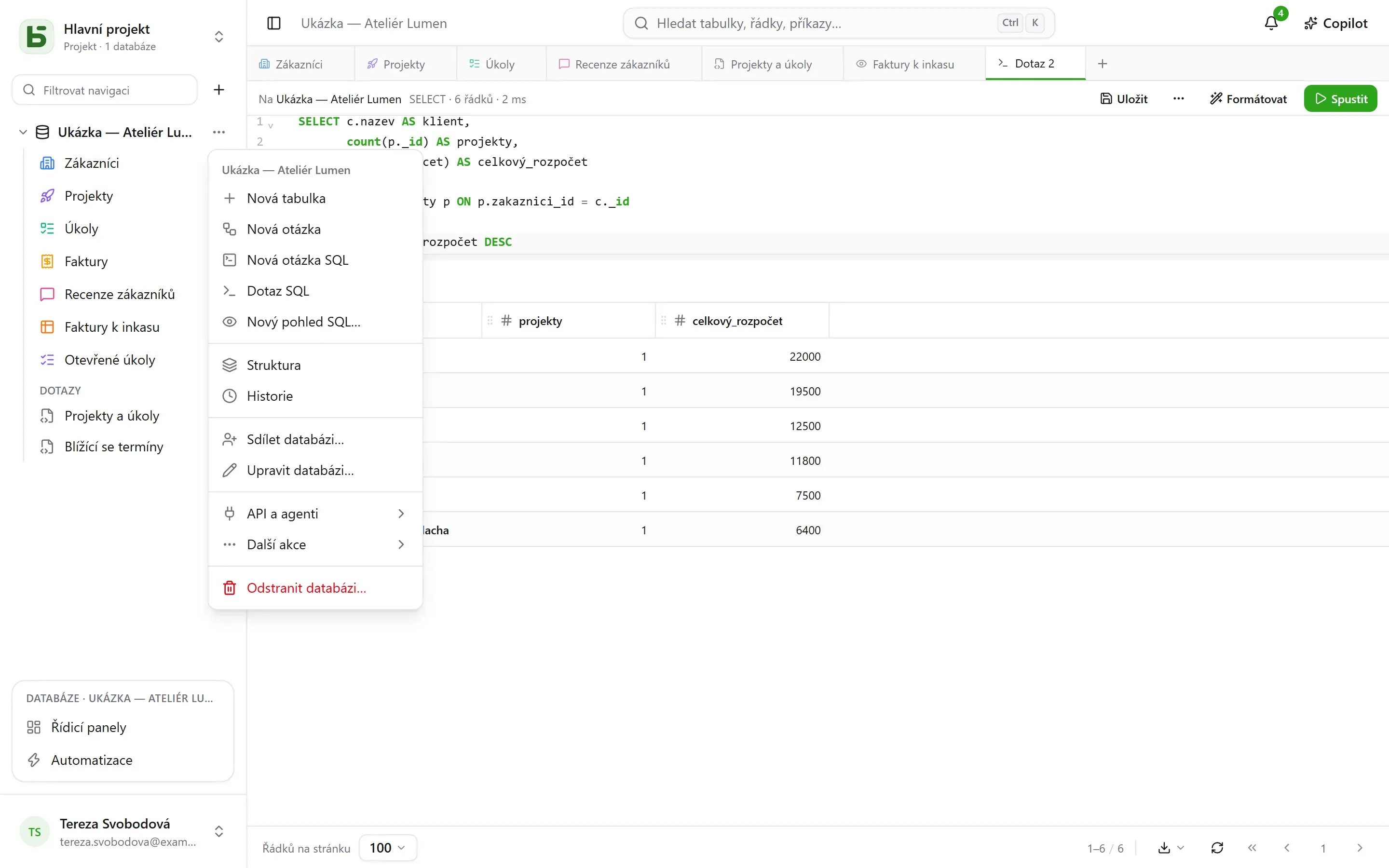
Sekce “2. Vytvoření tabulky a jejích polí”V nabídce ⋯ databáze zvolte Nová tabulka. Poté přidejte její pole na obrazovce Struktura – ve stejné nabídce – tlačítkem Pole:
| Pole | Typ |
|---|---|
| Nom | Krátký text |
| Statut | Jednoduchý výběr – Nouveau, Qualifié, Gagné, Perdu |
| Montant | Měna |
| Échéance | Datum |
| Client | Vazba → Clients |
| Notes | Dlouhý text (Markdown) |
Později se stejným způsobem přidá vzorec (DAYS([Échéance], TODAY())), vyhledávání
(město klienta) nebo agregace (celková částka na klienta) – viz
Tabulky a pole.
Můžete také importovat soubor — sešit Excelu (.xlsx), CSV nebo JSON: import odhadne
typy, nechá vás je opravit, vytvoří tabulku nebo doplní existující a řádek po řádku sdělí, co
odmítá. Z vícelistového sešitu zvolíte list; data, částky a zaškrtávací pole se přebírají tak,
jak je uchovává Excel, a vzorec dá svou hodnotu.
3. Zadávání a filtrování
Sekce “3. Zadávání a filtrování”Mřížka se upravuje jako tabulkový procesor: dvojklik nebo Enter pro úpravu buňky, Esc pro zrušení. Filtrovat kombinuje podmínky podle polí; řadí se ze záhlaví sloupce; Hledat… vpravo na liště hledá ve všech sloupcích. Každá změna se ihned uloží – a zaznamená do historie: Ctrl+Z vrátí tu poslední.
4. Přidání zobrazení
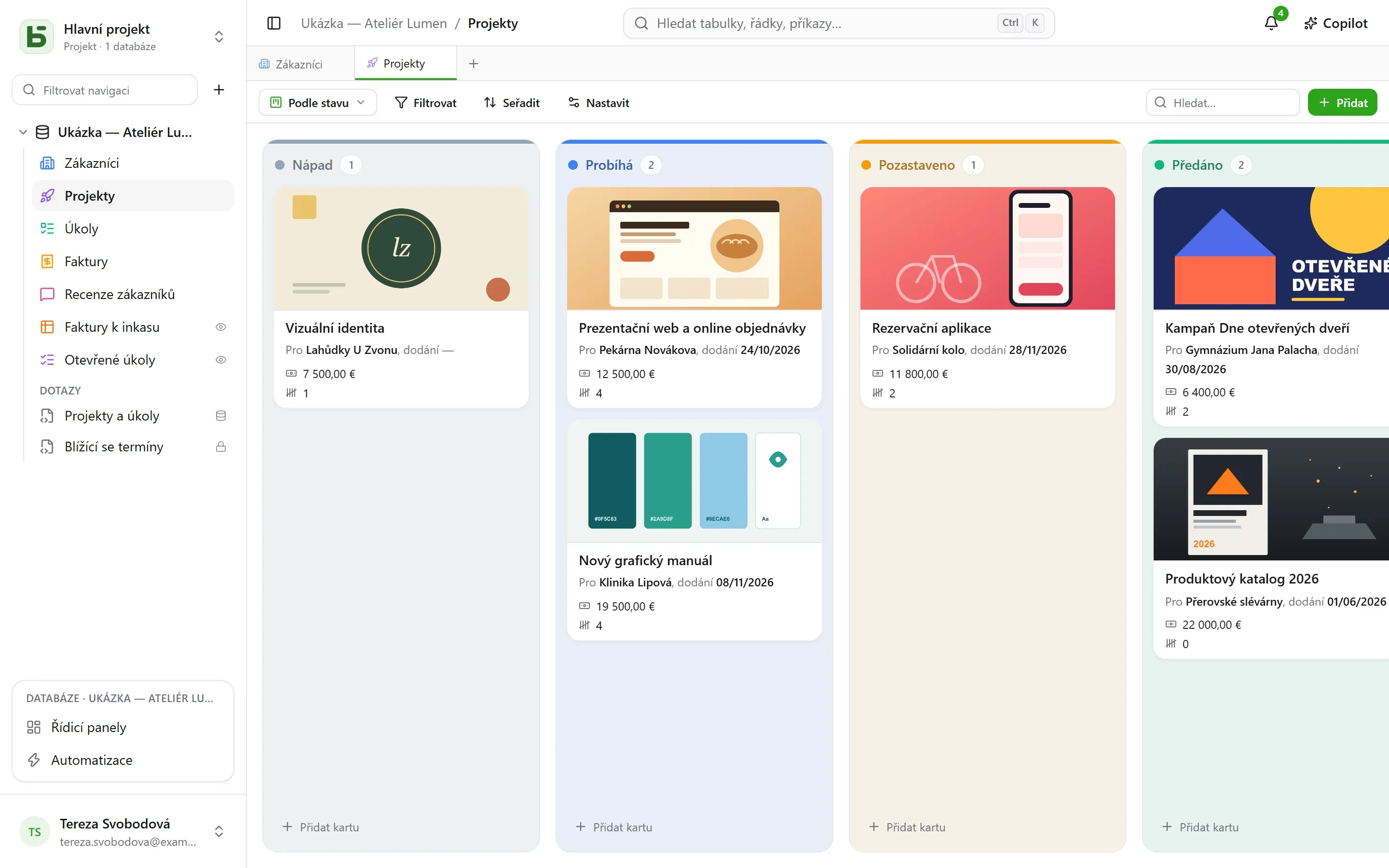
Sekce “4. Přidání zobrazení”Přepínač zobrazení vlevo od „Filtrovat“ nabízí „Všechny řádky“ a pod nimi vaše zobrazení. Vytvořte kanban seskupený podle pole „Statut“: přetažením karty z jednoho sloupce do druhého se řádek změní.
5. Sdílení formuláře
Sekce “5. Sdílení formuláře”Vytvořte zobrazení Formulář, zaškrtněte otázky a pak klikněte na Sdílet: zvolte „Veřejný“ a zkopírujte odkaz. Každá odpověď přidá do tabulky řádek, aniž by respondent získal jakákoli oprávnění. Podrobnosti najdete v článku Sdílené formuláře.
6. Čtení v SQL
Sekce “6. Čtení v SQL”Nabídka ⋯ databáze → Dotaz SQL: vaše tabulky jsou tam pod svými skutečnými názvy.
SELECT nom, statut, montantFROM b_t4z56fq_ventes.opportunitesWHERE statut = 'gagne'ORDER BY montant DESC;Uložit ho zařadí pod tabulky do sekce „Dotazy“ – pro vás, nebo pro celou databázi – a ⋯ → Vytvořit pohled SQL… z něj udělá skutečný pohled PostgreSQL zařazený mezi tabulky. Každý je čte se svými vlastními oprávněními. Viz Dotazy a pohledy SQL.
Totéž platí z psql nebo z vašeho nástroje BI. Viz Přímé SQL.
basedb je svobodný software od Eodia, softwarového studia stavějícího na AI.