

Vistas
Una tabla se muestra de diez formas. Una vista no copia ningún dato ni da más permisos que la propia tabla.
| Vista | Lo que muestra | Lo que necesita |
|---|---|---|
| Cuadrícula | filas filtradas, ordenadas, agrupadas, con las columnas elegidas | — |
| Kanban | tarjetas en columnas | una selección única |
| Calendario | filas en su fecha, por mes o por semana | un campo de fecha |
| Cronología | barras entre dos fechas, y sus dependencias | una fecha de inicio |
| Galería | tarjetas, con una imagen de portada | — |
| Lista | una fila por registro, en grupos plegables | — |
| Mapa | cada fila colocada en su lugar | una dirección, o una latitud y una longitud |
| Formulario | una página de preguntas para crear una fila | — |
| Encuesta | las mismas preguntas, una por pantalla | — |
| Cuestionario | preguntas puntuadas, una por pantalla, y la puntuación al final | — |
El selector de vistas
Sección titulada «El selector de vistas»Está a la izquierda de «Filtrar». «Todas las filas» es la cuadrícula de la tabla, que nadie ha guardado ni puede eliminar; después vienen las vistas colaborativas, en el orden elegido por quien construye la base, y luego Mis vistas. Abajo, Crear una vista organiza los diez tipos en dos familias: las que muestran las filas y las que recopilan respuestas (formulario, encuesta, cuestionario).
- Una vista colaborativa la ven todos. Crearla, configurarla, cambiarle el nombre, reordenarla o eliminarla requiere el nivel Gestión. Puede estar bloqueada: un candado lo indica, y nadie la modifica sin haberla desbloqueado antes.
- Una vista personal solo la ves tú, y solo requiere poder leer la tabla. Crear una vista personal, o Guardar como vista después de filtrar y ordenar: cada uno guarda sus propias formas de leer, sin cambiar nada para los demás. Duplicar una vista colaborativa crea una copia personal.
La barra de herramientas
Sección titulada «La barra de herramientas»Encima de la cuadrícula, en este orden:
- Filtrar combina condiciones por campo;
- Columnas elige lo que se muestra; las columnas del sistema van aparte, en «Información del sistema»;
- Agrupar organiza las filas según un campo de valor único (selección única, relación, persona, fecha, número, texto, casilla de verificación…) en grupos plegables, cada uno con su recuento sobre todo el filtro;
- Colores colorea las filas según una selección única, o según reglas (un filtro y un color, veinte como máximo) como trazo, como fondo o ambos;
- Altura de las filas: baja, media, alta, muy alta;
- Buscar…, a la derecha, busca en todas las columnas mientras escribes; Esc vacía la búsqueda. También sirve para el kanban, el calendario, la cronología, la galería y la lista, y nunca se guarda en la vista.
Debajo de cada columna, un Resumen calculado sobre todas las filas del filtro, no solo sobre la página: rellenas, vacías, valores únicos, suma, media, mínimo, máximo, casillas marcadas.
Kanban, calendario, cronología
Sección titulada «Kanban, calendario, cronología»- El kanban organiza las tarjetas según una selección única; arrastrar una tarjeta modifica la fila,
y un «+» en la cabecera de una columna crea una fila que ya tiene esa opción. Cada tarjeta muestra un
título, una imagen de portada, los campos elegidos y una descripción que cita los
valores de la fila («Entrega prevista el
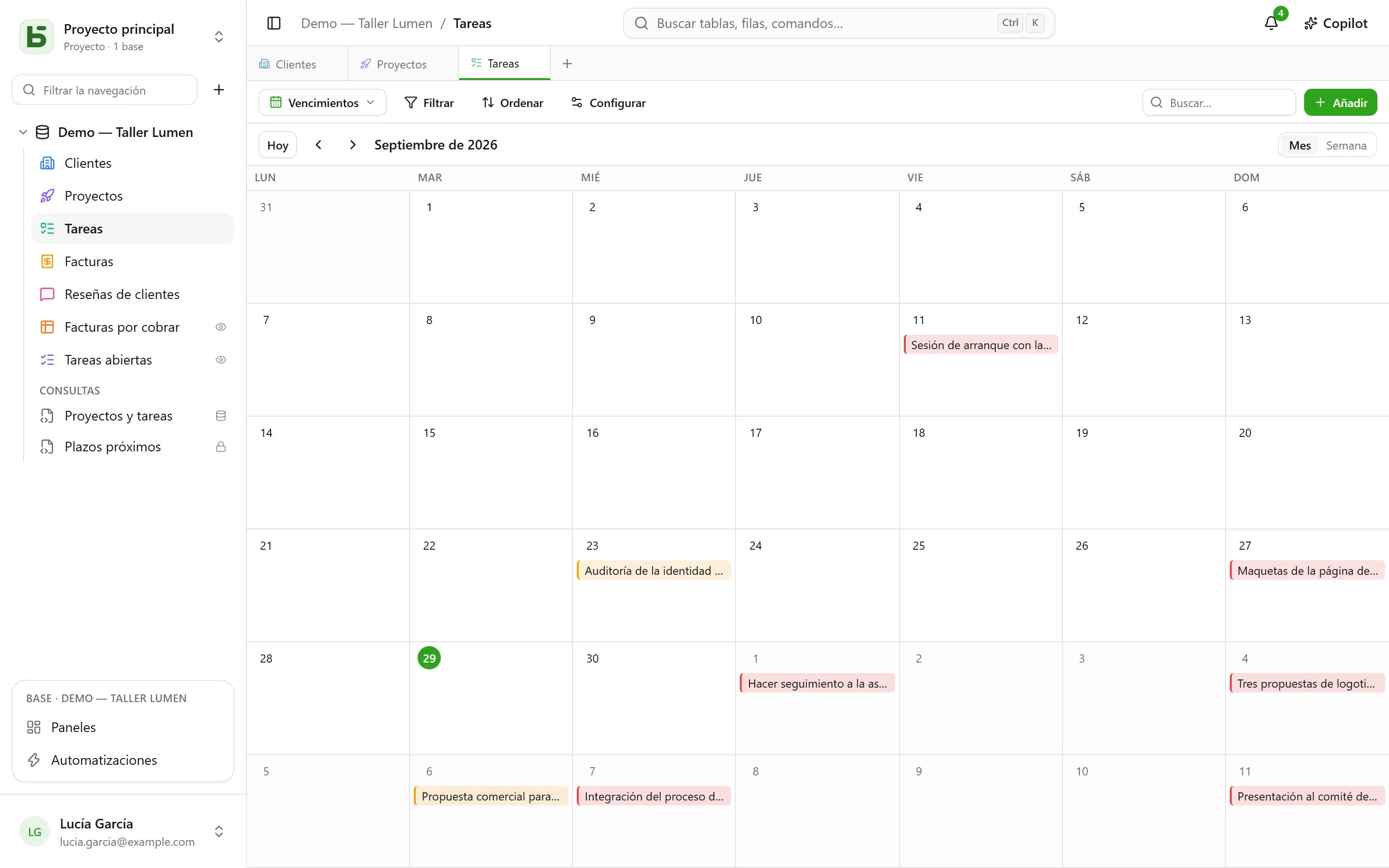
{{Date}}para{{Client}}»), escrita en los ajustes de la vista con el botón Insertar un campo. - El calendario sitúa cada fila en su fecha, con una fecha de fin opcional; arrastrar una fila de un día a otro la desplaza.
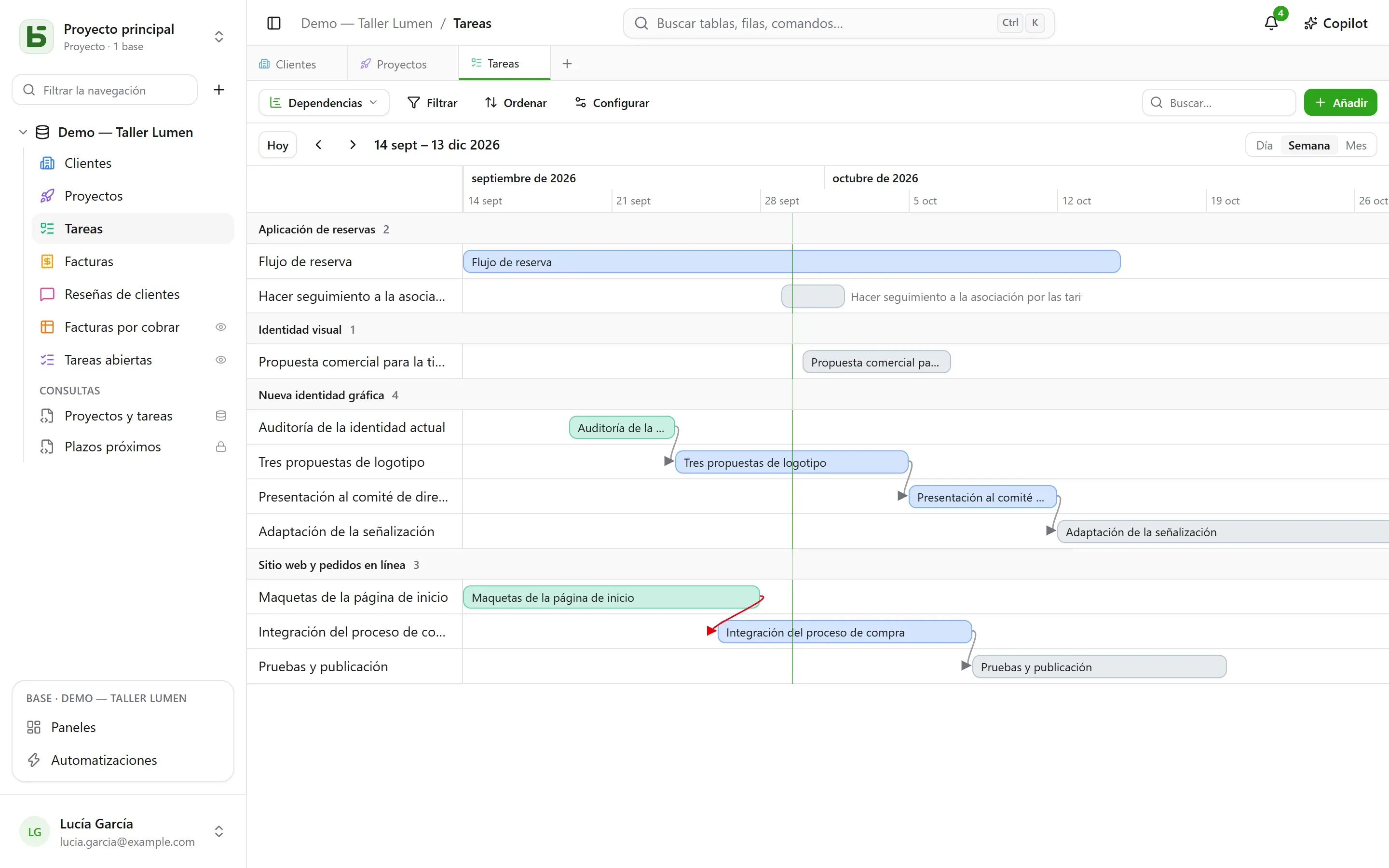
- La cronología traza barras entre una fecha de inicio y una fecha de fin, agrupadas por una selección única o una relación. Con el ajuste Depende de (una relación de la tabla consigo misma), una flecha une cada tarea con aquellas de las que depende, en rojo cuando retrocede en el tiempo.
Galería y lista
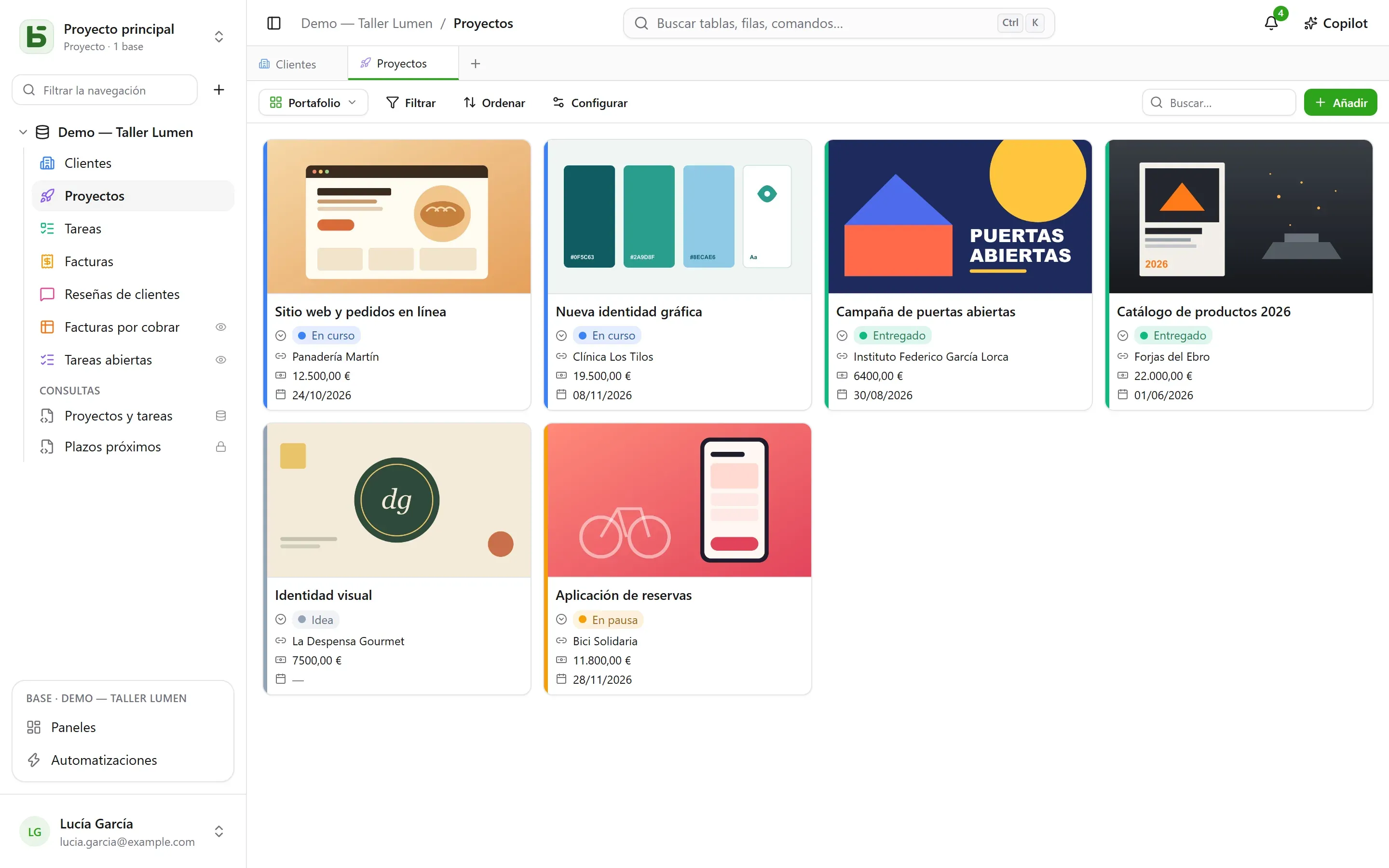
Sección titulada «Galería y lista»- La galería muestra tarjetas: una imagen de portada (recortada o completa), un tamaño (tarjetas pequeñas, medianas o grandes), un color según una selección única.
- La lista muestra una fila por registro, agrupada por una selección única, una relación o una persona.
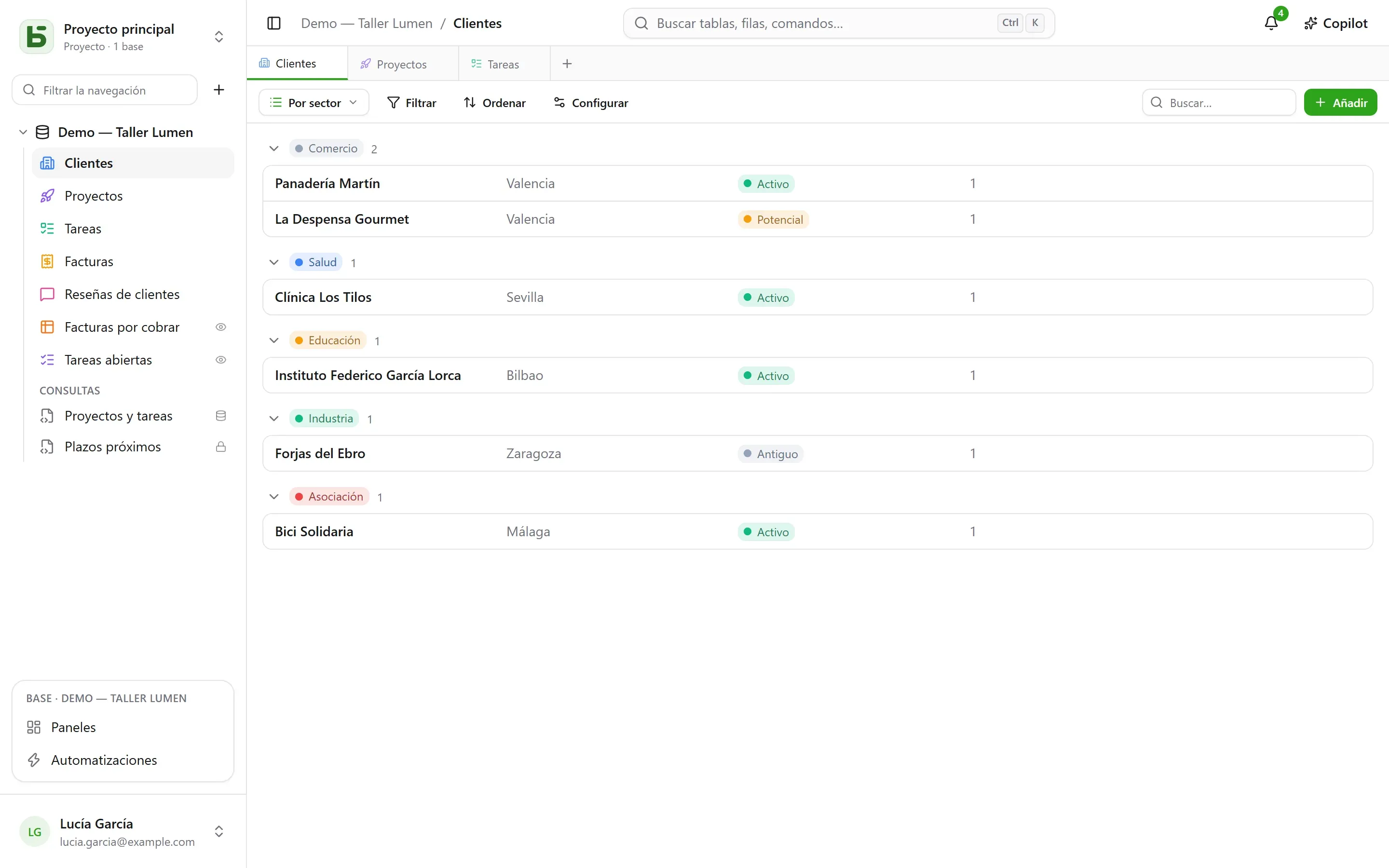
En el kanban, la galería y la lista, las tarjetas y las filas se ordenan a mano arrastrándolas, hasta 5000; una ordenación elegida prevalece sobre ese orden.
El mapa coloca cada fila en su lugar, a partir de:
- una dirección: un texto corto, preferiblemente con el formato Dirección (consulta Tablas y campos): «12 rue des Lilas, Lyon»;
- o una latitud y una longitud, dos campos numéricos, colocadas tal cual.
Un marcador toma el color de una selección única, muestra el título de la fila al pasar el ratón, y abre sus detalles con un clic. El mapa sigue el filtro y la ordenación de la vista, hasta 2000 filas.
Una dirección se sitúa de una vez por todas mediante el servicio de geocodificación de la instancia (el de OpenStreetMap de forma predeterminada), al ritmo que este impone: en un mapa nuevo, los marcadores aparecen a medida que llegan las respuestas, una por segundo aproximadamente, y de inmediato las veces siguientes. Una insignia cuenta las filas colocadas, las direcciones aún por situar y las que no se han podido situar: una dirección no encontrada hay que precisarla (ciudad, código postal), nunca se descarta en silencio.
Formulario y encuesta
Sección titulada «Formulario y encuesta»Se marcan las preguntas y se ordenan; cada una tiene un enunciado, una ayuda, un ejemplo de respuesta, y puede hacerse obligatoria. El formulario tiene su título, su presentación, la etiqueta de su botón y su mensaje de agradecimiento. Se rellena en basedb o se comparte mediante un enlace.
No hay nada que configurar para empezar: un formulario nuevo pregunta lo que responde una persona —no el estado, la persona asignada ni las relaciones que el equipo rellena después, salvo que sean obligatorias—, lleva el color de su tabla y un tema claro, y cada campo vacío muestra un ejemplo adecuado. Todo lo demás se cambia cuando se quiere:
- Apariencia: ocho temas —Claro, Suave, Amanecer, Océano, Bosque, Noche, Papel, Minimalista—, un color de acento, una fuente, una alineación a la izquierda o centrada;
- Rellenar con la fecha de hoy: una pregunta de fecha llega ya rellenada con el día —y con la hora, si es de fecha y hora—, que la persona conserva o cambia;
- Preguntar solo si…: una pregunta solo se hace si una respuesta anterior lo pide («Sentimiento es Negativo», «Valoración es como mucho 2»). Una pregunta oculta no es obligatoria ni se envía;
- Más opciones: los botones de bienvenida y de envío, los números, la barra de progreso, el paso automático a la siguiente, el mensaje y un botón final («Volver al sitio»), el confeti.
La encuesta ocupa toda la pantalla: una pantalla de bienvenida que dice cuánto tiempo se tarda, y después una pregunta a la vez, que llega deslizándose. Todo se hace también con el teclado: Intro para continuar, las letras A, B, C… para elegir, S o N para sí o no, los dígitos para una valoración —una elección única pasa sola a la siguiente pregunta—. El envío se celebra: una marca de verificación que se dibuja y confeti de los colores del formulario.
Cuestionario
Sección titulada «Cuestionario»Un cuestionario es una encuesta que cuenta los puntos. Debajo de cada pregunta se indica su respuesta correcta y lo que vale — 1 punto si no se dice nada, hasta 100:
| Pregunta | Respuesta correcta |
|---|---|
| selección única | una opción |
| selección múltiple | las opciones que hay que marcar, todas y solo ellas |
| casilla de verificación | sí o no |
| número, valoración | un número |
| fecha | un día |
| texto corto, correo electrónico, URL | una o varias respuestas aceptadas, separadas por ; — sin distinguir mayúsculas ni acentos |
Una pregunta sin respuesta correcta —un nombre, un comentario— se plantea sin puntuarse. Hace falta al menos una puntuada para crear el cuestionario.
La sección Puntuación ajusta el resto:
- Corrección: después de cada pregunta —la respuesta se comprueba al instante, en verde, o en rojo con la respuesta correcta, y la puntuación crece en la parte superior de la pantalla—, al final —la puntuación y después la corrección—, o nunca —solo la puntuación, las respuestas correctas permanecen en secreto;
- Umbral de aprobación: un porcentaje de los puntos; la pantalla final dice entonces «¡Aprobado!» o «Esta vez no…»;
- Guardar la puntuación en: un campo numérico de la tabla, que recibe la puntuación de cada respuesta. Ordena la cuadrícula por él: ahí está la clasificación. Se elige de oficio un campo llamado «Puntuación», «Puntos» o «Nota».
La pantalla final muestra la puntuación en un anillo que se va llenando, el porcentaje y, salvo «nunca», cada pregunta puntuada con la respuesta dada y la correcta. Una pregunta que una respuesta anterior ha ocultado no cuenta en el total.
Compartir una vista
Sección titulada «Compartir una vista»Una vista de datos (cuadrícula, kanban, calendario, cronología, galería, lista) se comparte en solo lectura mediante un enlace, se inserta en otro sitio web, y un calendario se convierte en un feed de agenda. Consulta Vistas compartidas.
Lo que el lector no ve
Sección titulada «Lo que el lector no ve»Una vista se reproyecta para quien la lee: un campo que tiene oculto desaparece de las columnas, las tarjetas y las preguntas. Una vista cuyo filtro cita un campo oculto no se muestra en absoluto: mostrada sin su filtro, enseñaría más de lo que se hizo para enseñar.
basedb es software libre de Eodia, estudio de software nativo de IA.