

Primeros pasos
Este recorrido lleva diez minutos y cubre lo esencial: al final tendrás una tabla, una vista kanban y un formulario público que escribe en ella.
1. Crear una base
Sección titulada «1. Crear una base»Todo se organiza por proyecto: el selector de la parte superior de la barra lateral cambia de proyecto o crea uno. En la barra, el + a la derecha del filtro crea una base. Dale una etiqueta («Ventes») y, si quieres, una descripción, un color, un icono.
La base se convierte en un esquema PostgreSQL: su nombre físico (b_t4z56fq_ventes) aparece en
el formulario y en la documentación generada.
2. Crear una tabla y sus campos
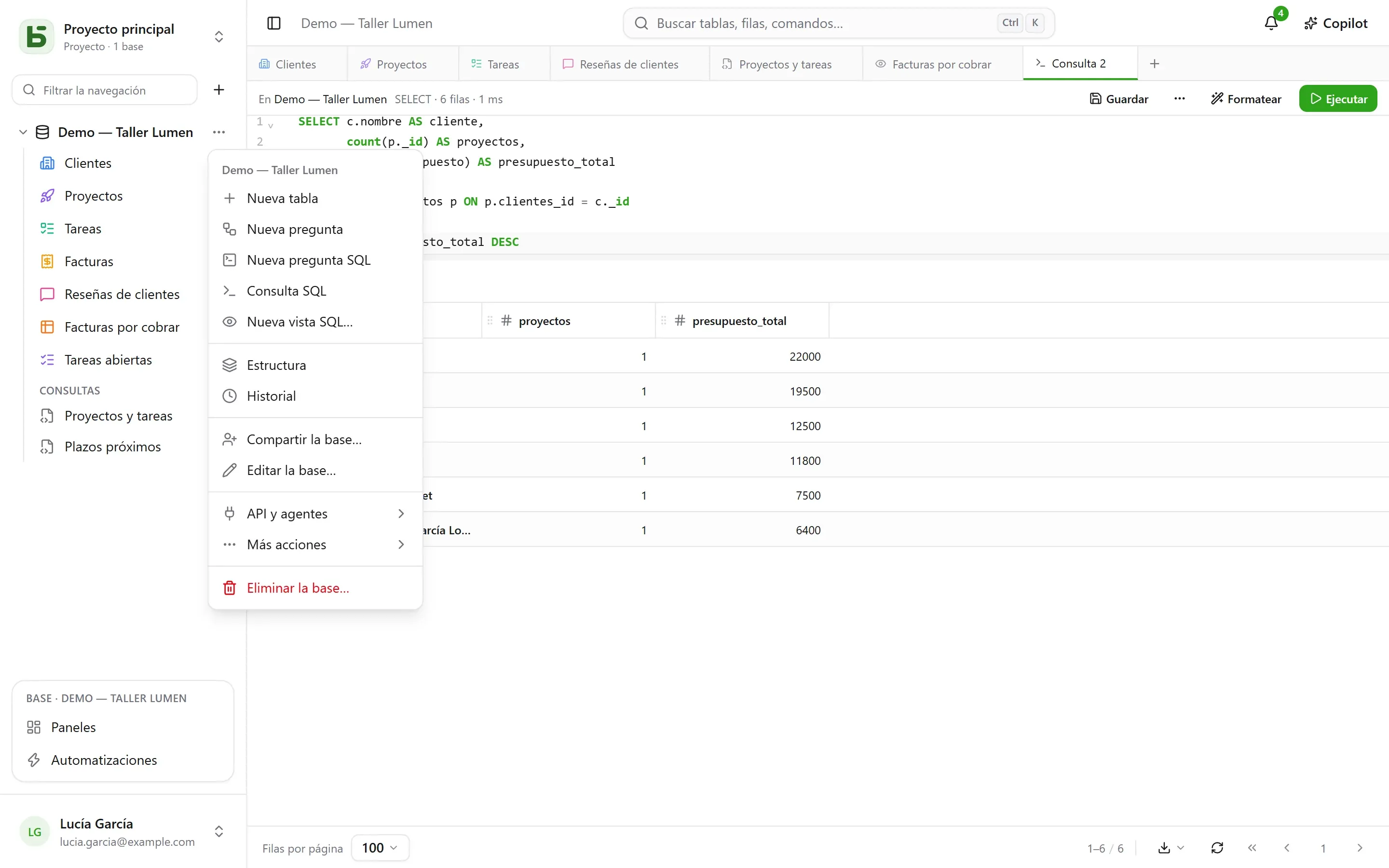
Sección titulada «2. Crear una tabla y sus campos»Desde el menú ⋯ de la base: Nueva tabla. Añade después sus campos desde Estructura, en ese mismo menú, con su botón Campo:
| Campo | Tipo |
|---|---|
| Nom | Texto corto |
| Statut | Selección única: Nouveau, Qualifié, Gagné, Perdu |
| Montant | Moneda |
| Échéance | Fecha |
| Client | Relación → Clients |
| Notes | Texto largo (Markdown) |
Más adelante, una fórmula (DAYS([Échéance], TODAY())), una búsqueda (la ciudad del cliente)
o un acumulado (el importe total por cliente) se añaden de la misma forma; consulta
Tablas y campos.
También puedes importar un archivo: un libro de Excel (.xlsx), un CSV o un JSON: la
importación deduce los tipos, te deja corregirlos, crea la tabla o completa una tabla
existente, e indica fila por fila lo que rechaza. De un libro con varias hojas, eliges la
hoja; las fechas, los importes y las casillas de verificación se toman tal como los guarda
Excel, y una fórmula da su valor.
3. Introducir datos y filtrar
Sección titulada «3. Introducir datos y filtrar»La cuadrícula se edita como una hoja de cálculo: doble clic o Intro para modificar una celda, Esc para cancelar. Filtrar combina condiciones por campo; la ordenación se hace desde el encabezado de columna; Buscar…, a la derecha de la barra, busca en todas las columnas. Cada cambio se guarda al instante y queda en el historial: Ctrl+Z deshace el último.
4. Añadir una vista
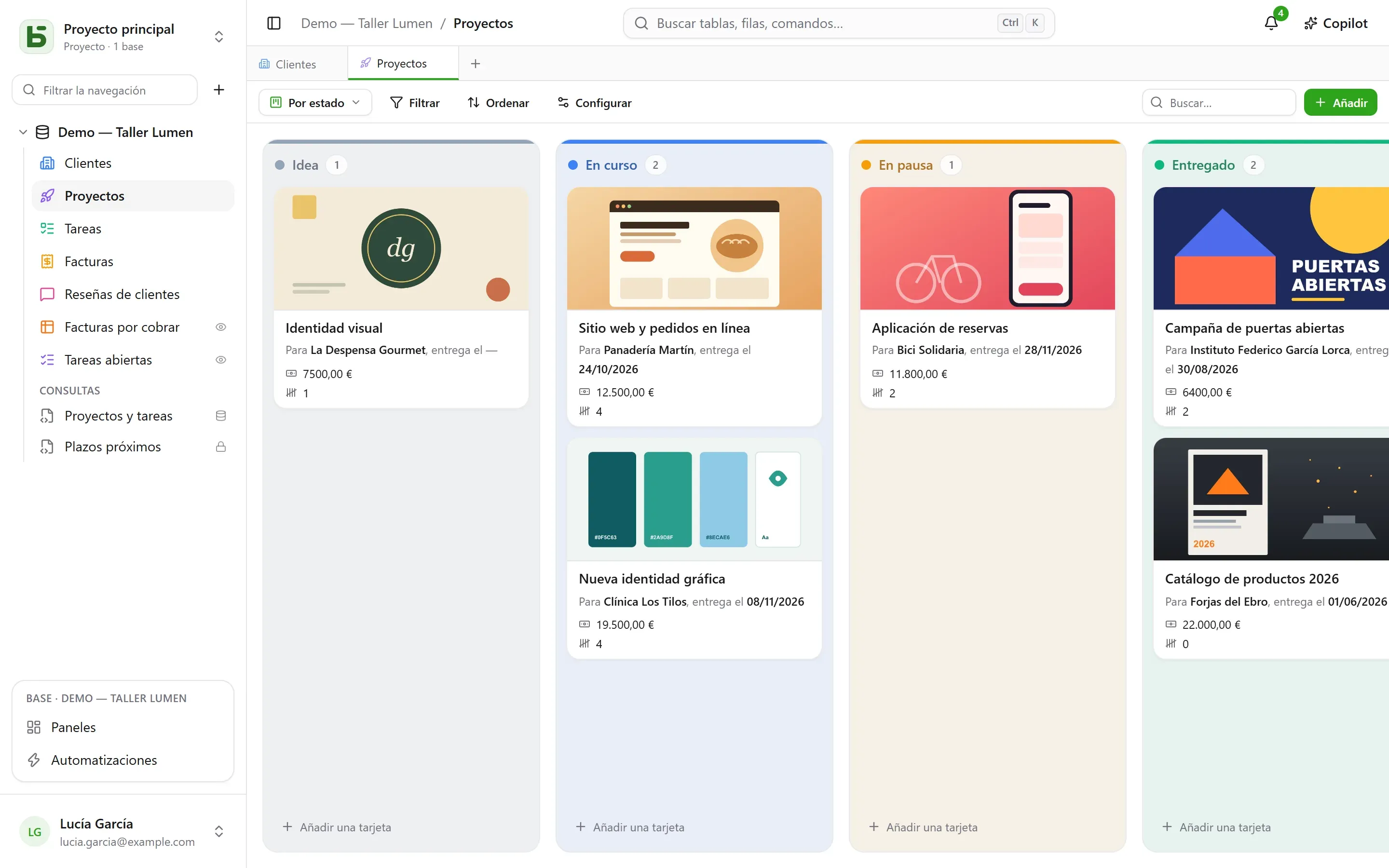
Sección titulada «4. Añadir una vista»El selector de vistas, a la izquierda de «Filtrar», ofrece «Todas las filas» y después tus vistas. Crea un kanban agrupado por «Statut»: arrastrar una tarjeta de una columna a otra modifica la fila.
5. Compartir un formulario
Sección titulada «5. Compartir un formulario»Crea una vista Formulario, marca las preguntas y después pulsa Compartir: elige «Público» y copia el enlace. Cada respuesta añade una fila a la tabla, sin dar ningún permiso a quien responde. Más detalles en Formularios compartidos.
6. Leer en SQL
Sección titulada «6. Leer en SQL»Menú ⋯ de la base → Consulta SQL: ahí están tus tablas, con su nombre real.
SELECT nom, statut, montantFROM b_t4z56fq_ventes.opportunitesWHERE statut = 'gagne'ORDER BY montant DESC;Guardar la coloca bajo las tablas, en la sección «Consultas» (para ti o para toda la base), y ⋯ → Crear una vista SQL… la convierte en una vista PostgreSQL real, colocada entre las tablas. Cada uno las lee con sus propios permisos. Consulta Consultas y vistas SQL.
Es lo mismo desde psql o tu herramienta de BI. Consulta SQL directo.
basedb es software libre de Eodia, estudio de software nativo de IA.