

Első lépések
Ez a bejárás tíz percet vesz igénybe, és a lényeget fedi le: a végére lesz egy táblája, egy kanban nézete és egy nyilvános űrlapja, amely ebbe a táblába ír.
1. Adatbázis létrehozása
Szekció neve “1. Adatbázis létrehozása”Minden projektekbe szerveződik: az oldalsáv tetején lévő választó projektet vált, vagy újat hoz létre. Az oldalsávban a szűrőtől jobbra lévő + hoz létre adatbázist. Adjon neki címkét – „Ventes” –, és ha szeretné, leírást, színt, ikont.
Az adatbázisból PostgreSQL-séma lesz: a fizikai neve (b_t4z56fq_ventes) megjelenik az
űrlapon és a generált dokumentációban.
2. Tábla és mezőinek létrehozása
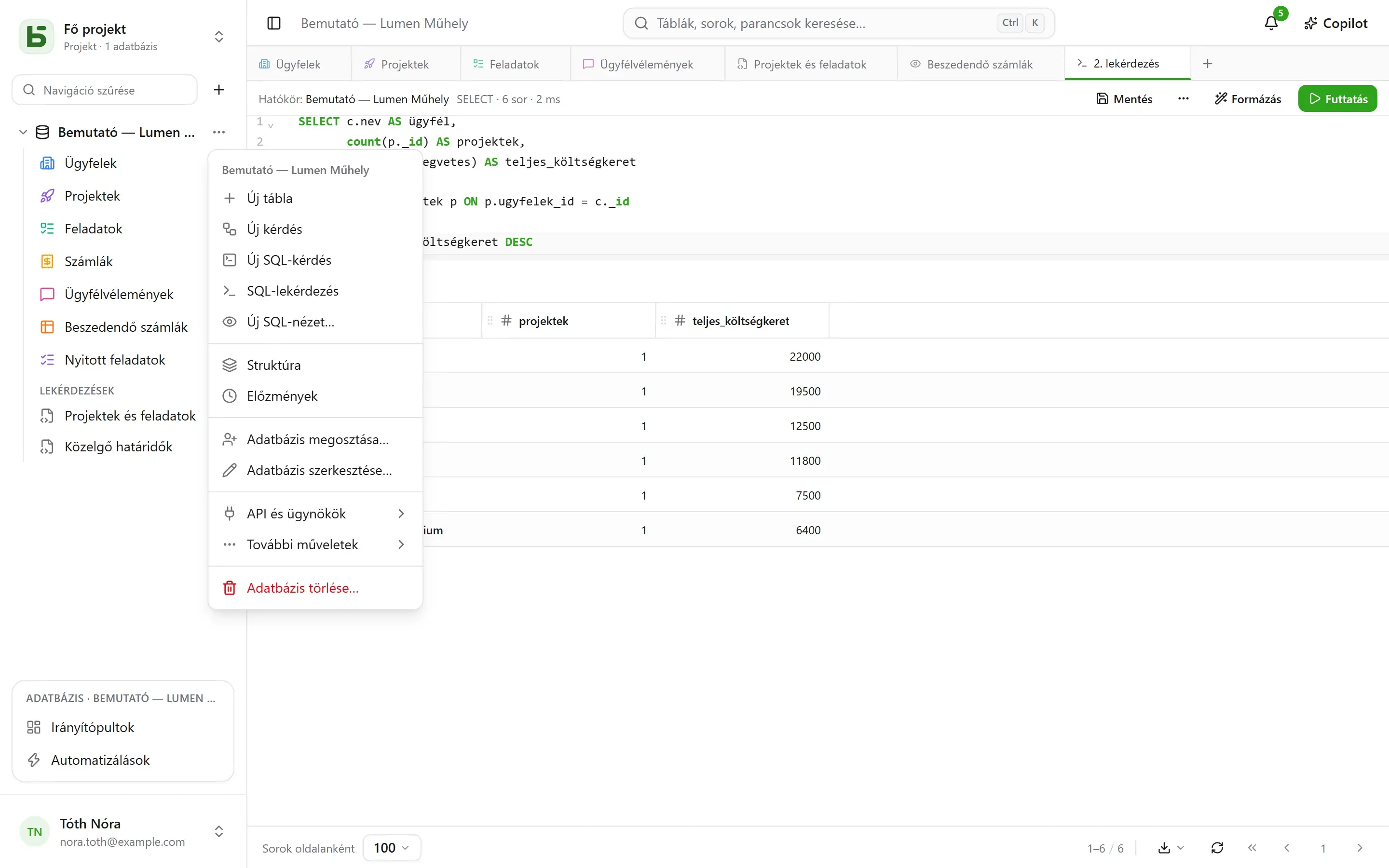
Szekció neve “2. Tábla és mezőinek létrehozása”Az adatbázis ⋯ menüjéből: Új tábla. Ezután adja hozzá a mezőit a Struktúra képernyőn – ugyanebben a menüben – a Mező gombbal:
| Mező | Típus |
|---|---|
| Nom | Rövid szöveg |
| Statut | Egyszeres választás – Nouveau, Qualifié, Gagné, Perdu |
| Montant | Pénznem |
| Échéance | Dátum |
| Client | Kapcsolat → Clients |
| Notes | Hosszú szöveg (Markdown) |
Később egy képlet (DAYS([Échéance], TODAY())), egy kikeresés (az ügyfél városa) vagy
egy aggregálás (az ügyfelenkénti teljes összeg) ugyanígy adható hozzá – lásd:
Táblák és mezők.
Importálhat egy fájlt is – egy Excel-munkafüzetet (.xlsx), egy CSV-t vagy egy JSON-t: az
importálás kitalálja a típusokat, hagyja, hogy kijavítsa őket, létrehozza a táblát vagy
kiegészít egy meglévőt, és soronként megmondja, mit utasít el. Egy több munkalapos
munkafüzetből kiválasztja a munkalapot; a dátumokat, az összegeket és a jelölőnégyzeteket úgy
veszi át, ahogyan az Excel tartja őket, és egy képlet megadja az értékét.
3. Adatbevitel és szűrés
Szekció neve “3. Adatbevitel és szűrés”A rács táblázatkezelőként szerkeszthető: dupla kattintás vagy Enter egy cella szerkesztéséhez, Esc a megszakításhoz. A Szűrés mezőnkénti feltételeket kombinál; a rendezés az oszlopfejlécből történik; a sáv jobb oldalán lévő Keresés… minden oszlopban keres. Minden módosítás azonnal mentésre kerül – és bekerül az előzményekbe: a Ctrl+Z visszavonja az utolsót.
4. Nézet hozzáadása
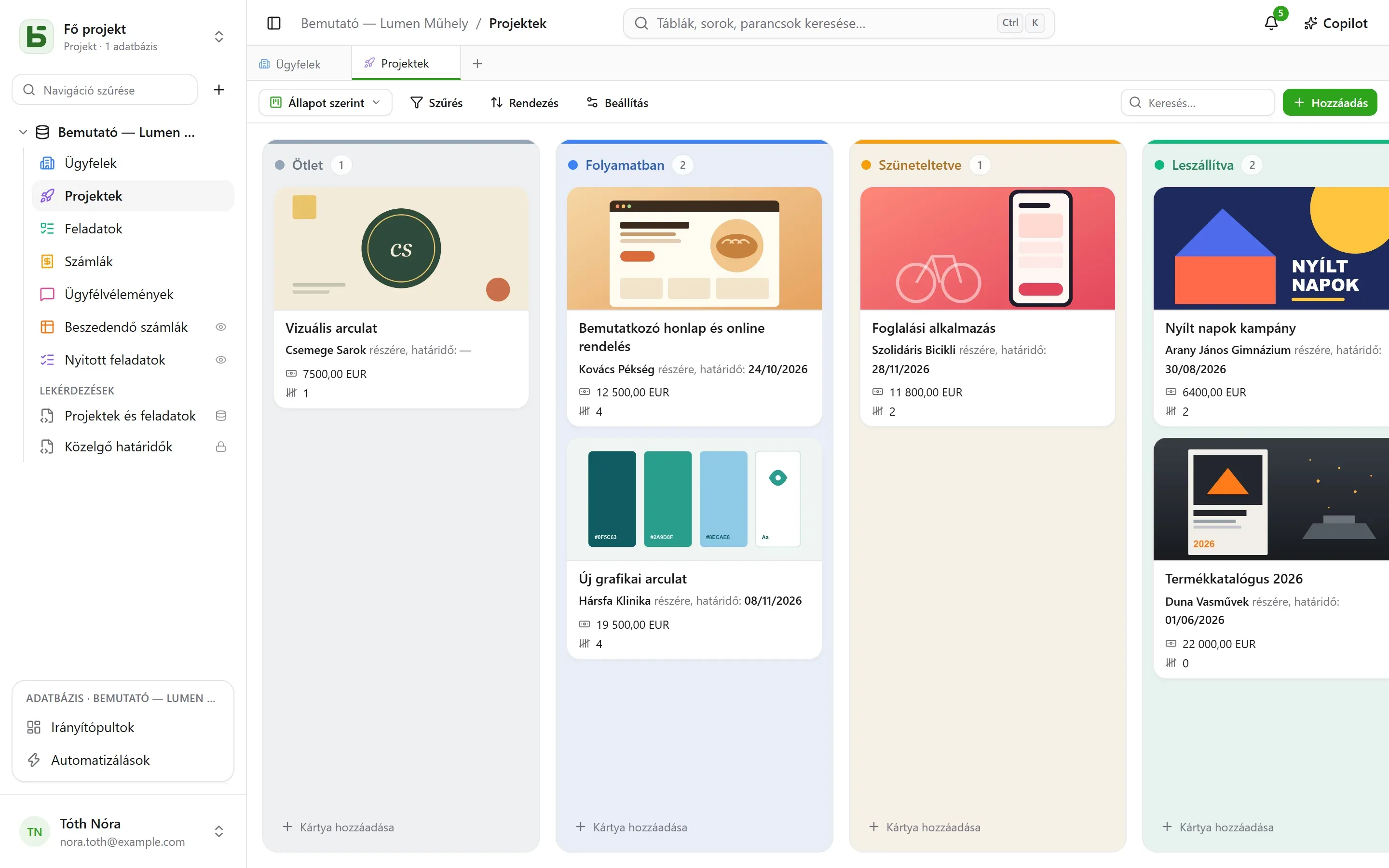
Szekció neve “4. Nézet hozzáadása”A nézetválasztó a „Szűrés” gombtól balra az „Összes sor” lehetőséget, majd az Ön nézeteit kínálja. Hozzon létre egy „Statut” szerint csoportosított kanbant: ha egy kártyát egyik oszlopból a másikba húz, a sor módosul.
5. Űrlap megosztása
Szekció neve “5. Űrlap megosztása”Hozzon létre egy Űrlap nézetet, jelölje be a kérdéseket, majd Megosztás: válassza a „Nyilvános” lehetőséget, és másolja ki a hivatkozást. Minden válasz egy sort ad a táblához, anélkül hogy a válaszadó bármilyen jogosultságot kapna. Részletek: Megosztott űrlapok.
6. Olvasás SQL-ben
Szekció neve “6. Olvasás SQL-ben”Az adatbázis ⋯ menüje → SQL-lekérdezés: a táblái ott vannak, a valódi nevükön.
SELECT nom, statut, montantFROM b_t4z56fq_ventes.opportunitesWHERE statut = 'gagne'ORDER BY montant DESC;A Mentés a táblák alá, a „Lekérdezések” rovatba helyezi – csak Önnek, vagy az egész adatbázisnak –, a ⋯ → SQL-nézet létrehozása… pedig valódi PostgreSQL-nézetet készít belőle, a táblák között elhelyezve. Mindenki a saját jogosultságaival olvassa őket. Lásd: Lekérdezések és SQL-nézetek.
Ugyanez működik a psql-ből vagy a BI-eszközéből is. Lásd: Közvetlen SQL.
A basedb az Eodia, egy MI-natív szoftverstúdió szabad szoftvere.