

Automazioni
Un’automazione dice quando, se e allora: quando un’attività passa a «Fait», annotare l’ora; quando arriva una recensione negativa, avvisare la responsabile e scrivere su Slack; ogni lunedì alle 9, creare la riga della riunione di team. E quando un’azione non basta, segue un flusso: cercare una riga, prendere un ramo o un altro in base a ciò che contiene, ripetere passaggi su ogni riga che risponde a un filtro, riutilizzare in un passaggio ciò che un passaggio precedente ha trovato o scritto, attendere tre giorni prima di un sollecito, inviare un PDF in allegato.
Si aprono da Automazioni, nel riquadro del database aperto in fondo alla barra laterale, e richiedono il livello Gestione.
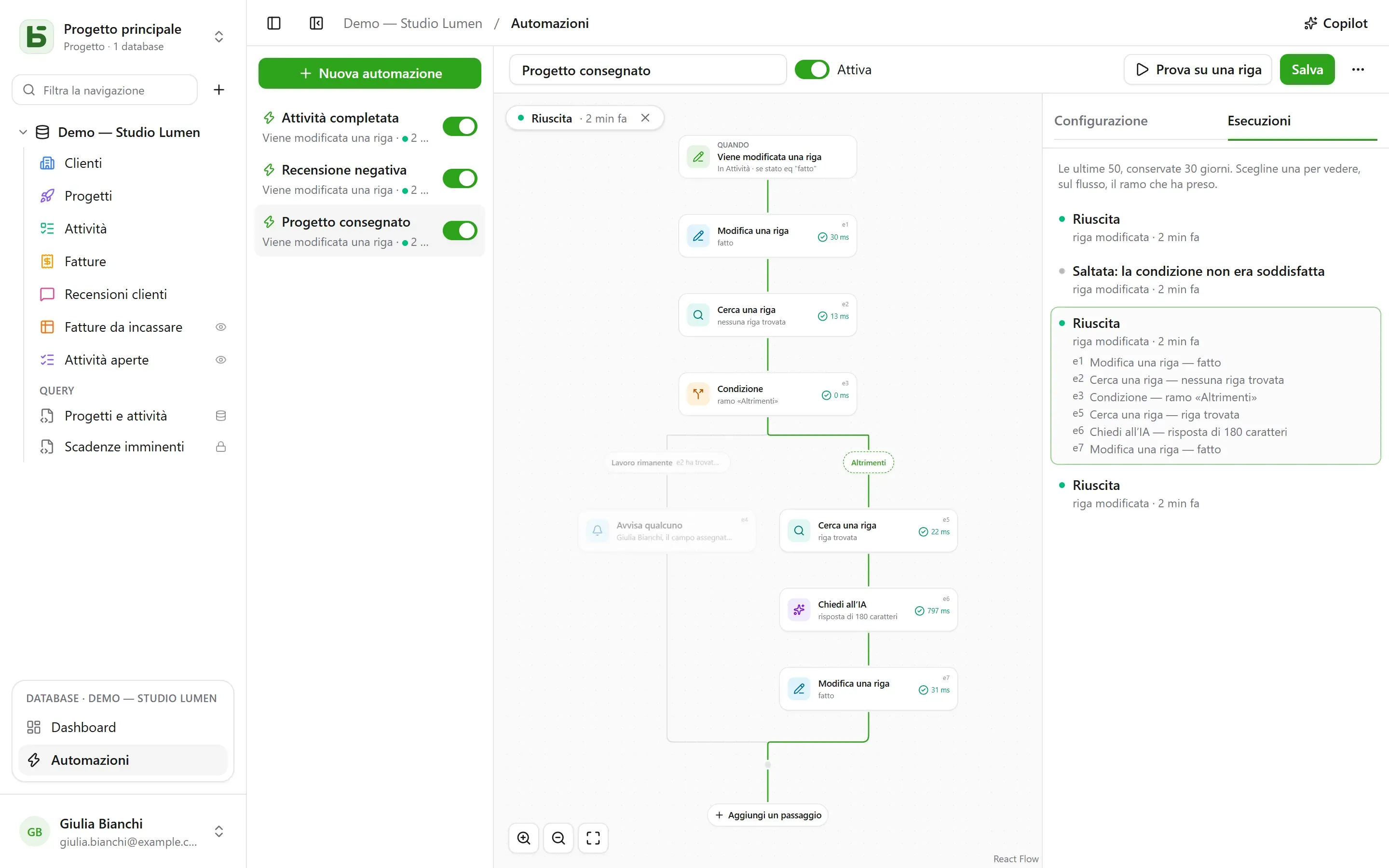
Il flusso
Sezione intitolata “Il flusso”Il flusso si disegna dall’alto verso il basso: il trigger, poi ogni passaggio. Un + su un collegamento apre l’elenco dei passaggi, raggruppati per categoria — Righe, Comunicare, Documenti, IA, Logica — con una ricerca, e aggiunge quello scelto in quel punto; una scheda apre le sue impostazioni a destra. Un’automazione semplice — un trigger e un’azione — sta in due schede, e si configura come prima.
| Trigger | Impostazioni |
|---|---|
| Una riga viene creata | la tabella |
| Una riga viene modificata | la tabella e, se serve, i soli campi da monitorare |
| A orario fisso | ogni ora, ogni giorno o ogni settimana, all’ora e nel fuso orario scelti |
| Clic su un pulsante | un campo Pulsante della tabella |
| Una riga viene eliminata | la tabella; i passaggi citano la riga così com’era |
| Una riga entra in un filtro | la tabella e il filtro: l’automazione parte quando una riga vi entra, e riparte solo dopo che ne è uscita — «una fattura passa in ritardo», non «una fattura in ritardo viene modificata» |
| Una data arriva | un campo Data della tabella, uno scarto — tre giorni prima, lo stesso giorno, una settimana dopo — e l’ora: solleciti di scadenza, anniversari di contratto |
| Un webhook viene ricevuto | niente: l’automazione riceve un proprio indirizzo, che un altro software chiama (dettagli) |
Un trigger sulle righe vede tutte le scritture: l’interfaccia, l’API, un agente, un modulo condiviso, e persino l’SQL diretto — le automazioni partono dalla cronologia, che le cattura tutte.
Solo se
Sezione intitolata “Solo se”Una condizione facoltativa, nel linguaggio dei filtri —
statut eq "fait", montant gte 10000 and payee eq false — valutata sulla riga al momento
di agire. Un’esecuzione la cui condizione non è soddisfatta viene «scartata», e lo indica.
Fino a quaranta passaggi, in ordine; il primo che fallisce ferma i successivi — tranne in un blocco Prova (dettagli).
| Passaggio | Cosa fa |
|---|---|
| Modifica una riga | scrive valori nella riga che ha attivato il trigger — o in quella che un passaggio ha trovato o creato |
| Crea una riga | in questa tabella o in un’altra del database |
| Cerca una riga | la prima riga di una tabella che soddisfa un filtro, perché i passaggi successivi la citino o la modifichino |
| Avvisa qualcuno | una notifica a persone scelte, o a quella di un campo Persona |
| Invia un’email | a persone del team, a quella di un campo Persona, all’indirizzo di un campo E-mail — un cliente, un fornitore — o a indirizzi scritti; l’oggetto e il testo citano la riga e i passaggi precedenti |
| Chiama un webhook | una richiesta HTTPS verso un servizio — metodo, indirizzo, intestazioni e corpo a tua scelta (dettagli); la sua risposta si può poi citare |
| Invia su Slack | un messaggio in un canale collegato |
| Chiedi all’IA | una risposta del fornitore di IA a un’istruzione che cita la riga e i passaggi precedenti — redigere, riassumere, classificare —, letta come testo, numero, sì o no, data o scelta in un elenco |
| Condizione | più rami: viene preso il primo la cui condizione è soddisfatta, «Altrimenti» quando nessuna lo è; i rami poi si ricongiungono |
| Per ogni riga | i passaggi che contiene, una volta per ogni riga di una tabella che soddisfa un filtro (dettagli) |
| Elimina una riga | la riga che ha attivato il trigger, o quella che un passaggio ha trovato — va nel cestino |
| Contare e sommare | il numero di righe di un filtro, la loro somma, la loro media, il loro minimo o massimo, da citare o verificare in seguito |
| Genera un PDF | il documento di una riga, salvato in un campo File o allegato a un’email |
| Attendi | una durata, oppure finché non arriva la data di un campo (dettagli) |
| Prova | dei passaggi, e altri da eseguire se uno di essi fallisce (dettagli) |
| Avvia un’automazione | un’altra automazione del database, su una riga della sua tabella |
Una ricerca che non trova nulla non ferma il flusso: i passaggi che dovevano modificare la sua riga vengono saltati. Per fare altro in questo caso, Se non viene trovata nessuna riga…, sotto la ricerca, aggiunge una condizione che lo verifica.
Una condizione verifica una riga con un filtro, oppure un valore: la risposta dell’IA, il
codice di un webhook, un totale — «{{e2.reponse}} è uguale a Urgente», «{{e3.somme.montant}}
è maggiore o uguale a 1000». I numeri si confrontano come numeri, i testi senza accenti né
maiuscole.
Per ogni riga
Sezione intitolata “Per ogni riga”Il passaggio Per ogni riga legge le righe di una tabella che soddisfano il suo filtro — vuoto:
tutte —, nell’ordine scelto, fino al suo limite (50 per impostazione predefinita, 200 al massimo), poi esegue
una volta per ciascuna i passaggi posti nel suo riquadro. «Ogni lunedì, sollecitare le fatture
non pagate» si scrive così: A orario fisso, poi Per ogni riga delle fatture
payee eq false and relancee eq false, e nel ciclo un’email al contatto della fattura
e Modifica una riga che spunta «Relancée».
Nel ciclo, l’identificativo del passaggio nomina la riga del giro: {{e1.client}} la cita,
e Modifica una riga la propone tra le righe da modificare. Dopo il ciclo,
{{e1.nombre}} indica quante righe ha percorso — per un riepilogo su Slack, ad
esempio. Il filtro può citare ciò che precede: attivata da una fattura pagata,
facture eq {{_id}} percorre le sue righe di dettaglio.
Oltre il limite, le righe restanti attendono la prossima esecuzione, che lo segnala: fai uscire dal filtro quelle già trattate — una casella «relancée», una data — per trattarle tutte nel corso delle esecuzioni. Un ciclo non contiene un altro ciclo, e un’esecuzione si ferma dopo due minuti.
Attendi
Sezione intitolata “Attendi”Il passaggio Attendi mette l’esecuzione in pausa — tre ore, due giorni — oppure finché non arriva la data di un campo di una riga, con uno scarto e un’ora: «il giorno prima della scadenza, alle 9». L’esecuzione appare In pausa nella tab Esecuzioni, con la data della sua ripresa.
Riprende al passaggio successivo rileggendo le sue righe: «tre giorni dopo l’invio del preventivo, se non è ancora stato accettato, sollecitare» si scrive Attendi 3 giorni, poi una condizione sullo stato del preventivo, così com’è quel giorno. Disattivare l’automazione ferma le esecuzioni in pausa; un’attesa non si inserisce né in un ciclo né in un blocco Prova, e dura al massimo un anno.
Il blocco Prova ha due rami. Il primo viene eseguito; se uno dei suoi passaggi fallisce, il
flusso continua con il secondo, In caso di errore, che cita l’errore — {{e4.erreur}}, il
codice, e {{e4.etape}}, il passaggio —, poi riprende dopo il blocco. Utile per avvisare
qualcuno quando un servizio non risponde, senza fermare tutto.
Più semplicemente: un webhook può riprovare da solo fino a tre volte dopo un guasto del servizio, e un ciclo può continuare nonostante una riga in errore.
Un PDF e un’email
Sezione intitolata “Un PDF e un’email”Genera un PDF crea il documento di una riga — con un modello di documento della sua tabella, o la scheda di tutti i suoi campi — e può salvarlo in un campo File. Invia un’email può poi allegarlo, con i file di un campo File o Immagine:
- un’email a ciascuno, oppure una sola a tutti, con destinatari in copia;
- un messaggio in testo formattato — grassetto, elenchi, link — che cita la riga;
- un indirizzo di risposta: il tuo per impostazione predefinita, o quello di un campo E-mail;
- fino a 50 destinatari, 10 allegati e 15 MB.
«Quando un preventivo passa ad Accettato, invia la fattura al cliente, la contabilità in copia»:
Una riga entra in un filtro statut eq "accepte", Genera un PDF con il modello Fattura,
Invia un’email al campo E-mail del cliente, con la fattura allegata.
Un servizio che chiama basedb
Sezione intitolata “Un servizio che chiama basedb”Con il trigger Un webhook viene ricevuto, l’automazione ha un proprio indirizzo segreto, da fornire al software che deve avviarla — un negozio online, un modulo esterno, uno strumento di automazione:
curl -X POST "https://basedb.example.com/api/v1/hooks/<secret>" \ -H "content-type: application/json" \ -d '{"client": {"nom": "Dupont"}, "total": 120}'I passaggi citano ciò che ha inviato: {{trigger.client.nom}}, {{trigger.total}}; un modulo si
legge allo stesso modo, un testo con {{trigger.texte}}. L’indirizzo si copia dalle
impostazioni del trigger; Cambia indirizzo lo sostituisce, e il vecchio cessa
immediatamente. Una chiamata riceve 202, l’automazione parte entro un secondo.
Chiamare un servizio
Sezione intitolata “Chiamare un servizio”Il passaggio Chiama un webhook invia per impostazione predefinita, in POST, i dati dell’automazione:
la riga scelta e ciò che i passaggi precedenti hanno trovato o scritto. Per parlare con un
servizio come si aspetta, si impostano:
- il metodo:
POST,PUT,PATCH,GEToDELETE— questi ultimi due senza corpo; - l’indirizzo, che può citare dopo il suo host —
https://api.exemple.fr/clients/{{e2.numero}}; ogni valore vi viene codificato; - delle intestazioni, il cui valore può citare:
Idempotency-Key: {{_id}}; - il corpo: i dati dell’automazione, un JSON da comporre, un modulo
(una coppia
chiave=valoreper riga) o un testo. In un JSON, una citazione tra virgolette è testo, e fuori dalle virgolette un valore — un numero, sì o no, un elenco:
{ "facture": "{{e1.numero}}", "montant": {{e1.montant}}, "payee": {{e1.payee}} }Una chiave API o un token si inserisce in un’intestazione segreta (il lucchetto): cifrato dalla chiave dell’istanza, non viene più mostrato — né a schermo, né dall’API, né al Copilot — e parte solo verso l’host per cui l’hai fornito. Cambiare l’host dell’indirizzo richiede di dare di nuovo il valore segreto; Sostituisci ne inserisce uno nuovo.
Chiedi all’IA
Sezione intitolata “Chiedi all’IA”Come un campo IA, il passaggio invia al fornitore la sua istruzione, in cui ogni citazione è sostituita dal suo valore:
Cet avis de {{auteur}} demande-t-il une action de notre part ? {{avis}}Si sceglie la risposta attesa — un testo libero o breve, un numero, sì o no, una data,
un indirizzo web o una scelta in un elenco, che si può riprendere da un campo di selezione. Il modello
ne viene informato, e una risposta che non ne contiene fa fallire il passaggio. I passaggi successivi
la citano con {{e1.reponse}}: nel titolo di un’attività creata, in un messaggio o in un campo di selezione,
dove viene assegnata alla scelta con la stessa etichetta.
Ciò che l’istruzione cita viene inviato al fornitore: il passaggio richiede il tuo consenso, da ridare
quando l’istruzione cambia. Ogni chiamata viene registrata e conta, insieme ai campi IA, in
BASEDB_AI_FIELD_QUOTA (300 all’ora per impostazione predefinita). L’IA non fa nulla da sola: sono i
passaggi posti dopo di essa a scrivere o avvisare.
I valori, i messaggi e i filtri citano ciò che precede, dal pulsante { } accanto a ogni testo:
{{Titre}},{{_id}}: la riga che ha attivato il trigger;{{e2.titre}},{{e2._id}}: la riga trovata, creata o modificata dal passaggioe2— ogni passaggio mostra il proprio identificativo sulla sua scheda;{{e3.statut}},{{e3.reponse.numero}}: ciò che ha risposto il webhooke3;{{e4.reponse}}: la risposta del passaggio IAe4;{{e5.client}}nel cicloe5, la riga del giro;{{e5.nombre}}dopo di esso, il numero di righe percorse;{{e6.nombre}},{{e6.somme.montant}},{{e6.moyenne.montant}},{{e6.max.echeance}}: ciò che ha contato il passaggioe6;{{e7.erreur}},{{e7.etape}}: l’errore che ha intercettato il blocco Provae7;{{e8.nom}}: il nome del PDF del passaggioe8;{{trigger.client.nom}}: ciò che ha inviato un webhook in ingresso;{{_maintenant}}: l’istante dell’esecuzione.
Un valore composto da una sola citazione passa il valore stesso: una relazione, una persona, una scelta — è così che una riga creata si collega a quella che una ricerca ha trovato. In un filtro, una citazione è sempre un valore da confrontare, mai linguaggio di filtro.
Un passaggio può citare solo ciò che è sicuramente avvenuto prima di esso: ciò che un ramo ha trovato non si può più citare dopo la condizione. L’editor lo segnala sulla scheda prima del salvataggio.
Il Copilot
Sezione intitolata “Il Copilot”Copilot, nell’intestazione, apre a destra una conversazione in linguaggio naturale sulle automazioni del database: «quando un’attività passa in revisione, avvisa la persona assegnata», «aggiungi un riassunto dell’IA nelle note», «perché l’ultima esecuzione non è riuscita?». Risponde e propone un’intera automazione — quella che hai sullo schermo, modificata, o una nuova —, con l’elenco di ciò che cambia.
Il Copilot non salva nulla: Posiziona nel flusso mostra la proposta nell’editor, dove la rileggi prima di salvare — e Annulla, sulla scheda, riporta il flusso com’era. Una nuova automazione si apre nell’editor, pronta da creare. Ogni proposta viene verificata come lo sarebbe un salvataggio; ciò che non regge viene scartato, e lo si dice.
Per impostazione predefinita, solo la struttura viene inviata al fornitore di IA, insieme alla conversazione: le tabelle
e i loro campi, le automazioni del database, quella sullo schermo così come la mostra l’editor, e
le sue ultime esecuzioni — i loro stati e i loro codici di errore, mai un valore. Le persone
e i canali Slack vengono inviati con dei segnaposto (p1, s1), mai con il loro identificativo. La casella
Consenti la lettura dei dati permette al Copilot, per la conversazione, di leggere righe
(50 al massimo per lettura), con ogni lettura elencata sotto la sua risposta.
Provare, monitorare
Sezione intitolata “Provare, monitorare”Prova su una riga esegue l’automazione salvata su una riga scelta, sul serio. La tab Esecuzioni conserva le ultime 50, per 30 giorni: in attesa, in corso, riuscita, scartata con il motivo, non riuscita con il codice. Sceglierne una la sovrappone al flusso — il ramo percorso viene tracciato, ogni passaggio eseguito dice cosa ha fatto e in quanto tempo, il resto è attenuato. In un ciclo, ogni passaggio indica anche quante volte è stato eseguito.
Per conto di chi agisce
Sezione intitolata “Per conto di chi agisce”Un’automazione agisce con i permessi della persona che l’ha salvata per ultima, rivalutati a ogni esecuzione: se questa persona perde un permesso, il passaggio che ne aveva bisogno fallisce invece di procedere comunque, e una ricerca trova solo ciò che lei può leggere. La cronologia la mostra come «Automazione “Attività completata” · per conto di …», e le sue scritture si annullano come le altre.
- Ciò che scrive un’automazione non ne attiva nessun’altra: ciò che deve concatenarsi va scritto in un unico flusso, oppure con Avvia un’automazione, al massimo tre livelli.
- Una ricerca restituisce una riga, la prima; un ciclo ne percorre 200 al massimo per esecuzione. Un’esecuzione dura al massimo due minuti, attese escluse.
- Niente script. Un’email parte tramite il server di invio dell’istanza.
- Un modello di database include solo le automazioni senza ricerca, ciclo, condizione né passaggio IA, e mai un webhook.
- Un webhook non segue reindirizzamenti e attende 10 secondi al massimo; una risposta diversa da 2xx fa fallire il passaggio, dopo i suoi tentativi.
- Una data che arriva viene cercata ogni minuto; contano solo quelle arrivate dopo il salvataggio dell’automazione.
- 100 esecuzioni all’ora per automazione; una scadenza oraria mancata viene recuperata una sola volta.
- Il ritardo tra la scrittura e l’azione è dell’ordine del secondo.
basedb è un software libero di Eodia, studio di software AI-native.