

Primi passi
Questo percorso richiede dieci minuti e copre l’essenziale: alla fine avrai una tabella, una vista kanban e un modulo pubblico che vi scrive.
1. Creare un database
Sezione intitolata “1. Creare un database”Tutto si organizza per progetto: il selettore in cima alla barra laterale cambia progetto o ne crea uno. Nella barra, il + a destra del filtro crea un database. Dagli un’etichetta — «Ventes» — e, se vuoi, una descrizione, un colore, un’icona.
Il database diventa uno schema PostgreSQL: il suo nome fisico (b_t4z56fq_ventes) compare
nella finestra di creazione e nella documentazione generata.
2. Creare una tabella e i suoi campi
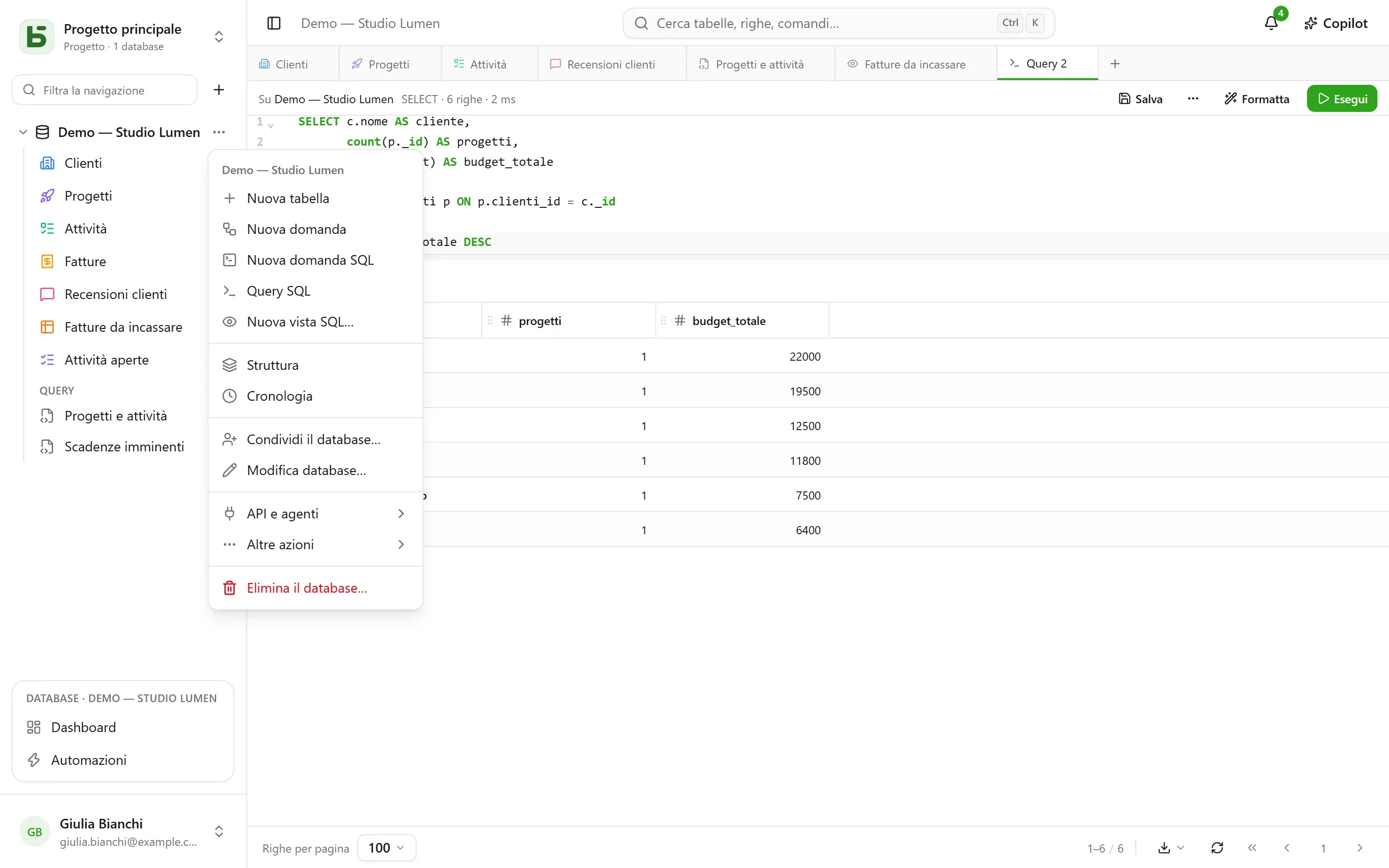
Sezione intitolata “2. Creare una tabella e i suoi campi”Dal menu ⋯ del database: Nuova tabella. Aggiungi poi i suoi campi da Struttura — nello stesso menu — con il suo pulsante Campo:
| Campo | Tipo |
|---|---|
| Nom | Testo breve |
| Statut | Selezione singola — Nouveau, Qualifié, Gagné, Perdu |
| Montant | Valuta |
| Échéance | Data |
| Client | Relazione → Clients |
| Notes | Testo lungo (Markdown) |
Più avanti, una formula (DAYS([Échéance], TODAY())), una ricerca (la città del cliente)
o un’aggregazione (l’importo totale per cliente) si aggiungono allo stesso modo — vedi
Tabelle e campi.
Puoi anche importare un file — una cartella di lavoro Excel (.xlsx), un CSV o un JSON:
l’importazione riconosce i tipi, ti lascia correggerli, crea la tabella o completa una tabella
esistente, e indica riga per riga cosa rifiuta. Da una cartella di lavoro con più fogli, scegli
il foglio; le date, gli importi e le caselle di controllo vengono ripresi come li tiene Excel,
e una formula restituisce il suo valore.
3. Inserire e filtrare
Sezione intitolata “3. Inserire e filtrare”La griglia si modifica come un foglio di calcolo: doppio clic o Invio per modificare una cella, Esc per annullare. Filtra combina condizioni per campo; l’ordinamento si fa dall’intestazione della colonna; Cerca…, a destra della barra, cerca in tutte le colonne. Ogni modifica viene salvata subito — e registrata nella cronologia: Ctrl+Z annulla l’ultima.
4. Aggiungere una vista
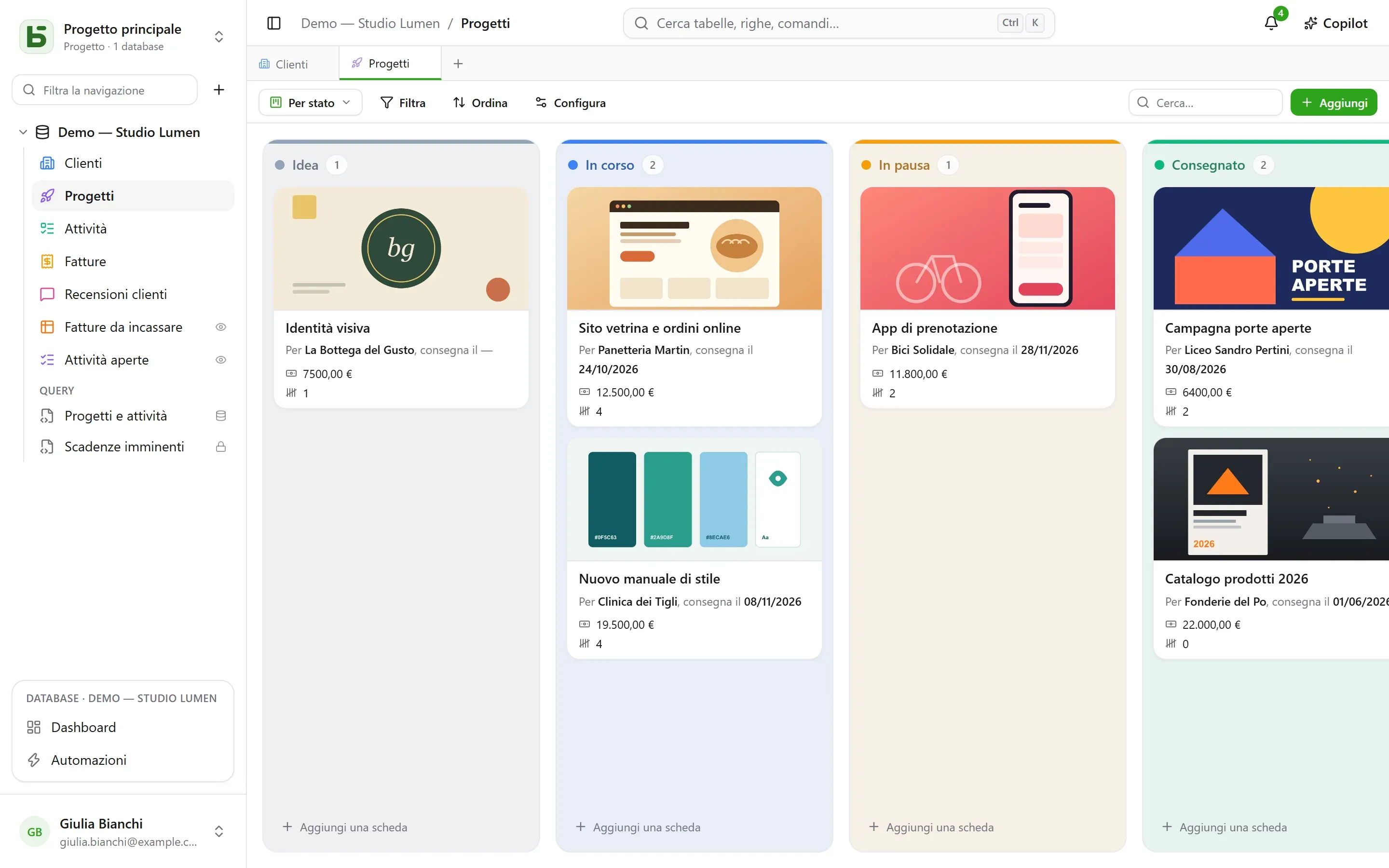
Sezione intitolata “4. Aggiungere una vista”Il selettore delle viste, a sinistra di «Filtra», propone «Tutte le righe» e poi le tue viste. Crea un kanban raggruppato per «Statut»: trascinare una scheda da una colonna all’altra modifica la riga.
5. Condividere un modulo
Sezione intitolata “5. Condividere un modulo”Crea una vista Modulo, spunta le domande, poi Condividi: scegli «Pubblico» e copia il link. Ogni risposta aggiunge una riga alla tabella, senza dare alcun permesso a chi risponde. Dettagli in Moduli condivisi.
6. Leggere in SQL
Sezione intitolata “6. Leggere in SQL”Menu ⋯ del database → Query SQL: le tue tabelle sono lì, con il loro vero nome.
SELECT nom, statut, montantFROM b_t4z56fq_ventes.opportunitesWHERE statut = 'gagne'ORDER BY montant DESC;Salva la dispone sotto le tabelle, nella sezione «Query» — per te o per tutto il database — e ⋯ → Crea vista SQL… ne fa una vera vista PostgreSQL, disposta tra le tabelle. Ognuno le legge con i propri permessi. Vedi Query e viste SQL.
È lo stesso da psql o dal tuo strumento di BI. Vedi SQL diretto.
basedb è un software libero di Eodia, studio di software AI-native.