

Viste
Una tabella si mostra in dieci modi. Una vista non copia alcun dato e non concede alcun permesso in più rispetto alla tabella stessa.
| Vista | Cosa mostra | Cosa le serve |
|---|---|---|
| Griglia | righe filtrate, ordinate, raggruppate, con le colonne scelte | — |
| Kanban | schede in colonne | una selezione singola |
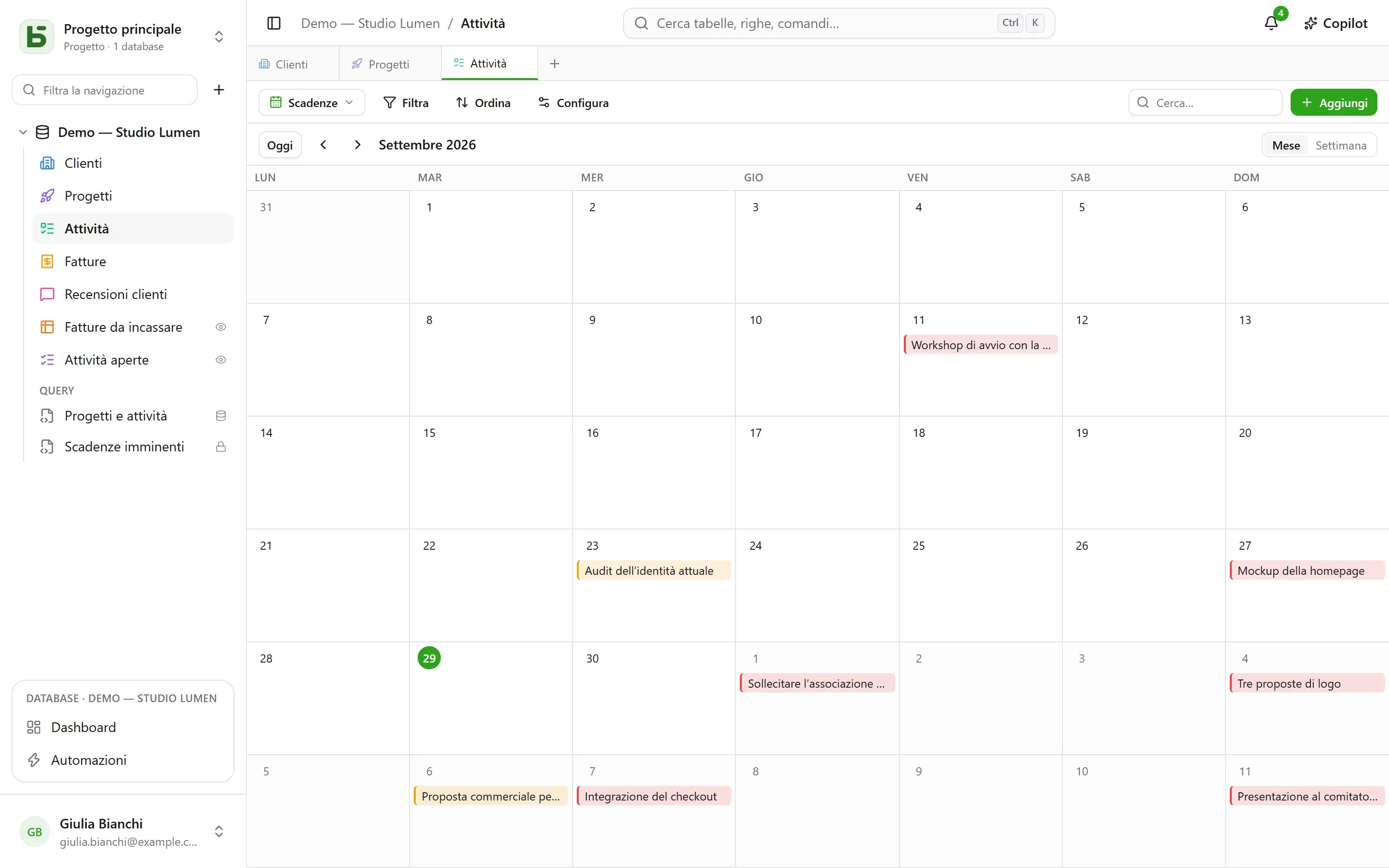
| Calendario | righe alla loro data, per mese o per settimana | un campo data |
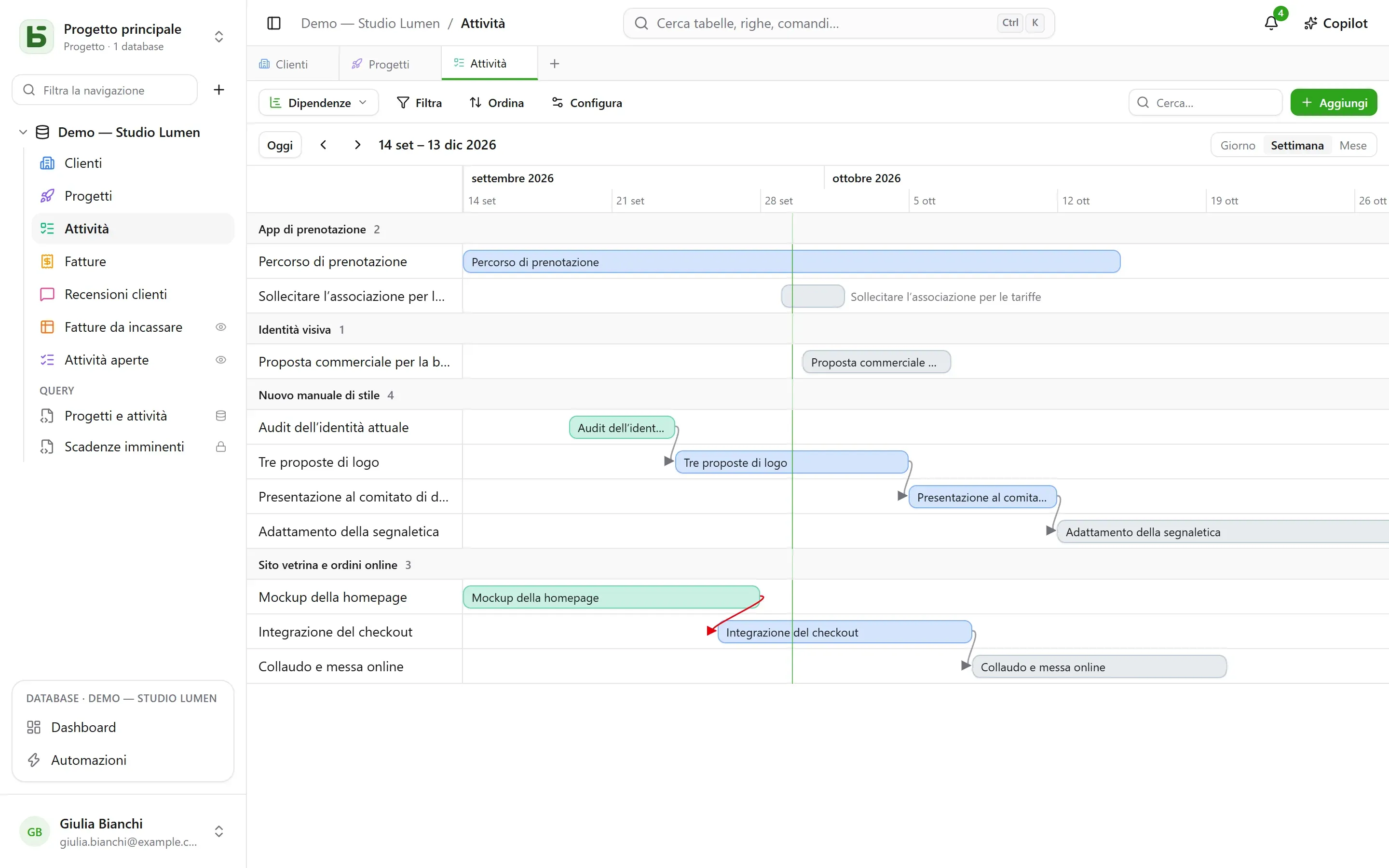
| Sequenza temporale | barre tra due date, e le loro dipendenze | una data di inizio |
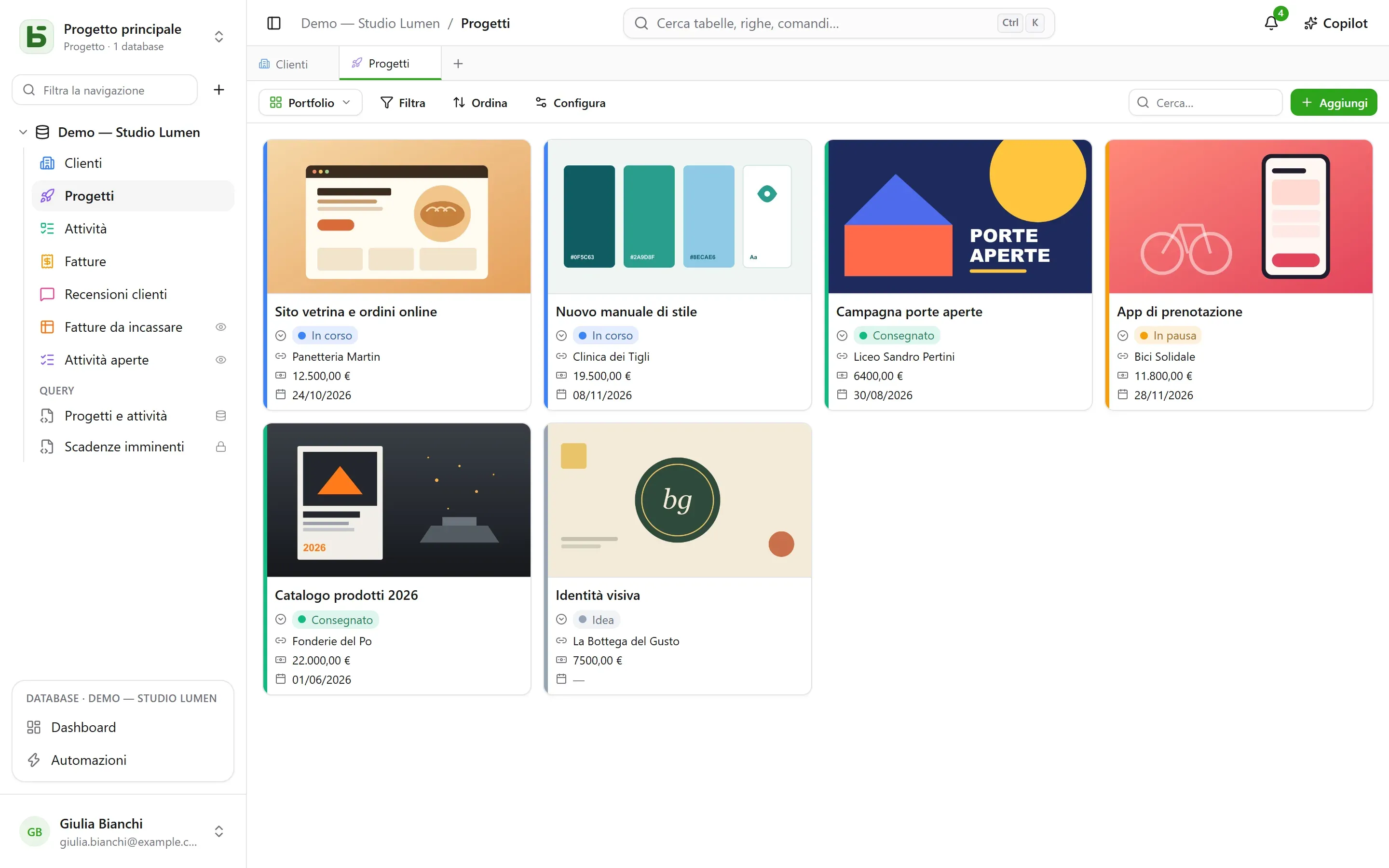
| Galleria | schede, con un’immagine di copertina | — |
| Elenco | una riga per record, in gruppi comprimibili | — |
| Mappa | ogni riga collocata sulla mappa | un indirizzo, oppure una latitudine e una longitudine |
| Modulo | una pagina di domande per creare una riga | — |
| Questionario | le stesse domande, una per schermata | — |
| Quiz | domande valutate, una per schermata, e il punteggio alla fine | — |
Il selettore delle viste
Sezione intitolata “Il selettore delle viste”Si trova a sinistra di «Filtra». «Tutte le righe» è la griglia della tabella, che nessuno ha salvato né può eliminare; seguono le viste collaborative, nell’ordine scelto da chi costruisce il database, poi Le mie viste. In basso, Crea una vista dispone i dieci tipi in due famiglie: quelle che mostrano le righe e quelle che raccolgono risposte (modulo, questionario, quiz).
- Una vista collaborativa è visibile a tutti. Crearla, configurarla, rinominarla, riordinarla o eliminarla richiede il livello Gestione. Può essere bloccata: lo indica un lucchetto, e nessuno può più modificarla senza prima sbloccarla.
- Una vista personale è visibile solo a te, e richiede soltanto di poter leggere la tabella. Crea vista personale, oppure Salva come vista dopo aver filtrato e ordinato: ognuno conserva i propri modi di leggere, senza cambiare nulla per gli altri. Duplica una vista collaborativa ne crea una copia personale.
La barra degli strumenti
Sezione intitolata “La barra degli strumenti”Sopra la griglia, in quest’ordine:
- Filtra combina condizioni per campo;
- Colonne sceglie cosa mostrare — le colonne di sistema sono a parte, sotto «Informazioni di sistema»;
- Raggruppa dispone le righe secondo un campo a valore singolo — selezione singola, relazione, persona, data, numero, testo, casella di controllo… — in gruppi comprimibili, ognuno con il proprio conteggio su tutto il filtro;
- Colori colora le righe secondo una selezione singola, oppure secondo regole — un filtro e un colore, venti al massimo — come striscia, come sfondo o entrambi;
- Altezza righe: bassa, media, alta, molto alta;
- Cerca…, a destra, cerca in tutte le colonne mentre digiti; Esc svuota la ricerca. Vale anche per il kanban, il calendario, la sequenza temporale, la galleria e l’elenco, e non viene mai salvata nella vista.
Sotto ogni colonna, un Riepilogo calcolato su tutte le righe del filtro, non solo sulla pagina: compilate, vuote, valori unici, somma, media, minimo, massimo, caselle spuntate.
Kanban, calendario, sequenza temporale
Sezione intitolata “Kanban, calendario, sequenza temporale”- Il kanban dispone le schede secondo una selezione singola; trascinare una scheda modifica la riga,
un «+» in cima alla colonna crea una riga che ha già quella scelta. Ogni scheda mostra un
titolo, un’immagine di copertina, i campi scelti e una descrizione che cita i
valori della riga — «Consegna prevista il
{{Date}}per{{Client}}» —, scritta nelle impostazioni della vista con il pulsante Inserisci campo. - Il calendario colloca ogni riga alla sua data, con un’eventuale data di fine; trascinare una riga da un giorno all’altro la sposta.
- La sequenza temporale traccia barre tra una data di inizio e una data di fine, raggruppate per una selezione singola o una relazione. Con l’impostazione Dipende da — una relazione della tabella verso sé stessa — una freccia collega ogni attività a quelle da cui dipende, rossa quando torna indietro nel tempo.
Galleria ed elenco
Sezione intitolata “Galleria ed elenco”- La galleria mostra schede: un’immagine di copertina (ritagliata o intera), una dimensione (schede piccole, medie, grandi), un colore secondo una selezione singola.
- L’elenco mostra una riga per record, raggruppata per una selezione singola, una relazione o una persona.
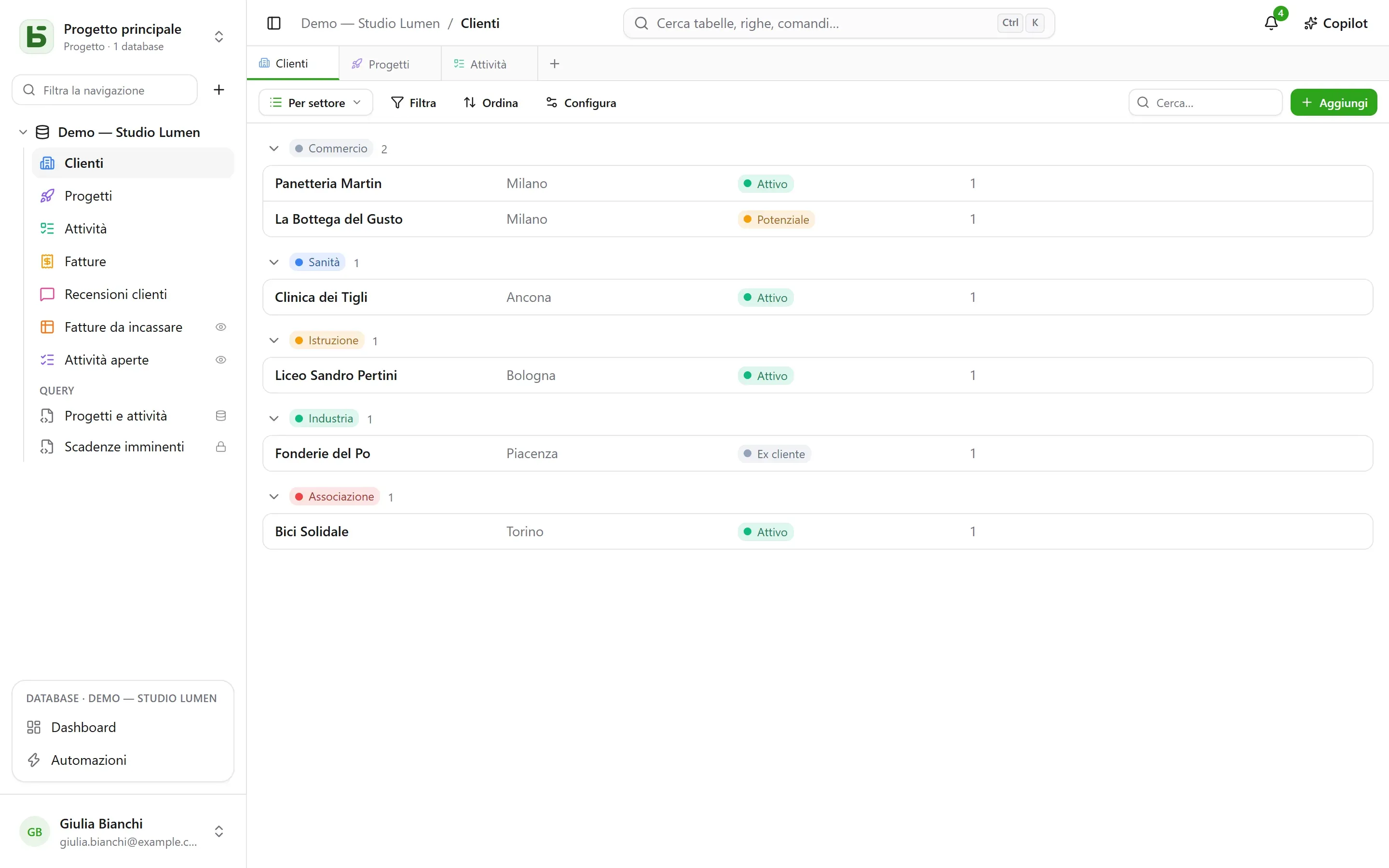
Nel kanban, nella galleria e nell’elenco, le schede e le righe si ordinano a mano trascinandole — fino a 5.000; un ordinamento scelto prevale su quest’ordine.
La mappa posiziona ogni riga nel suo punto, in base a:
- un indirizzo — un testo breve, preferibilmente nel formato Indirizzo (vedi Tabelle e campi): «12 rue des Lilas, Lyon»;
- oppure una latitudine e una longitudine, due campi numero, collocate come sono.
Uno spillo prende il colore di una selezione singola, mostra il titolo della riga al passaggio del mouse, e apre i suoi dettagli con un clic. La mappa segue il filtro e l’ordinamento della vista, fino a 2.000 righe.
Un indirizzo viene localizzato una volta per tutte dal servizio di geocodifica dell’istanza — quello di OpenStreetMap per impostazione predefinita —, al ritmo che impone: su una mappa nuova, gli spilli compaiono man mano che arrivano le risposte, uno al secondo circa, poi subito le volte successive. Un indicatore conta le righe posizionate, gli indirizzi ancora da localizzare e quelli che non è stato possibile localizzare: un indirizzo non trovato va precisato (città, codice postale), mai scartato in silenzio.
Modulo e questionario
Sezione intitolata “Modulo e questionario”Si spuntano le domande e si mettono in ordine; ognuna ha un’etichetta, un testo di aiuto, un esempio di risposta, e può essere resa obbligatoria. Il modulo ha il suo titolo, la sua presentazione, l’etichetta del pulsante e il messaggio di ringraziamento. Si compila in basedb, oppure si condivide tramite link.
Non c’è nulla da impostare per iniziare: un modulo nuovo chiede quello che risponde una persona — non lo stato, la persona assegnata né le relazioni che il team compila in seguito, a meno che non siano obbligatorie —, porta il colore della sua tabella e un tema chiaro, e ogni campo vuoto mostra un esempio adatto. Tutto il resto si cambia quando si vuole:
- Aspetto: otto temi — Chiaro, Morbido, Alba, Oceano, Foresta, Notte, Carta, Minimal —, un colore d’accento, un carattere, un allineamento a sinistra o centrato;
- Precompila con la data di oggi: una domanda data arriva già compilata con il giorno — e con l’ora, per una data e ora —, che la persona tiene o cambia;
- Chiedi solo se…: una domanda viene posta solo se una risposta precedente lo richiede («Sentimento è Negativo», «Valutazione è al massimo 2»). Una domanda nascosta non è né obbligatoria né inviata;
- Altre opzioni: i pulsanti di benvenuto e di invio, i numeri, la barra di avanzamento, il passaggio automatico alla domanda successiva, il messaggio e un pulsante finale («Torna al sito»), i coriandoli.
Il questionario occupa tutto lo schermo: una schermata di benvenuto che dice quanto tempo serve, poi una domanda alla volta, che arriva scorrendo. Tutto funziona anche da tastiera: Invio per continuare, le lettere A, B, C… per una scelta, S o N per sì o no, le cifre per una valutazione — una scelta unica fa passare da sola alla domanda successiva. L’invio si festeggia: un segno di spunta che si disegna e coriandoli nei colori del modulo.
Un quiz è un questionario che conta i punti. Sotto ogni domanda si indica la sua risposta corretta e quanto vale — 1 punto se non si dice nulla, fino a 100:
| Domanda | Risposta corretta |
|---|---|
| selezione singola | una scelta |
| selezione multipla | le scelte da spuntare, tutte e solo quelle |
| casella di controllo | sì o no |
| numero, valutazione | un numero |
| data | un giorno |
| testo breve, email, URL | una o più risposte accettate, separate da ; — senza distinguere maiuscole né accenti |
Una domanda senza risposta corretta — un nome, un commento — viene posta senza essere valutata. Ne serve almeno una valutata per creare il quiz.
La sezione Valutazione regola il resto:
- Correzione: dopo ogni domanda — la risposta viene verificata subito, in verde, o in rosso con la risposta corretta, e il punteggio cresce in alto nello schermo —, alla fine — il punteggio e poi la correzione —, oppure mai — solo il punteggio, le risposte corrette restano segrete;
- Soglia di superamento: una percentuale dei punti; la schermata finale dice allora «Superato!» o «Non questa volta…»;
- Salva il punteggio in: un campo numerico della tabella, che riceve il punteggio di ogni risposta. Ordina la griglia su di esso: ecco la classifica. Viene scelto d’ufficio un campo chiamato «Punteggio», «Punti» o «Voto».
La schermata finale mostra il punteggio in un anello che si riempie, la percentuale e, salvo «mai», ogni domanda valutata con la risposta data e quella corretta. Una domanda nascosta da una risposta precedente non conta nel totale.
Condividere una vista
Sezione intitolata “Condividere una vista”Una vista di dati — griglia, kanban, calendario, sequenza temporale, galleria, elenco — si condivide in sola lettura tramite link, si incorpora in un altro sito, e un calendario diventa un feed di calendario. Vedi Viste condivise.
Ciò che il lettore non vede
Sezione intitolata “Ciò che il lettore non vede”Una vista viene riproiettata per chi la legge: un campo che gli è nascosto scompare dalle colonne, dalle schede e dalle domande. Una vista il cui filtro cita un campo nascosto non viene mostrata affatto: mostrata senza il suo filtro, mostrerebbe più di quanto è stata pensata per mostrare.
basedb è un software libero di Eodia, studio di software AI-native.