

Dashboard
Una dashboard riunisce in una pagina ciò che un team guarda ogni giorno: i numeri che contano, la loro evoluzione mese dopo mese, la ripartizione di uno stato, le prossime scadenze. Ogni scheda mostra una domanda — una lettura del database, costruita con il mouse o scritta in SQL — e dei filtri in cima alla pagina controllano le schede a cui sono collegati.
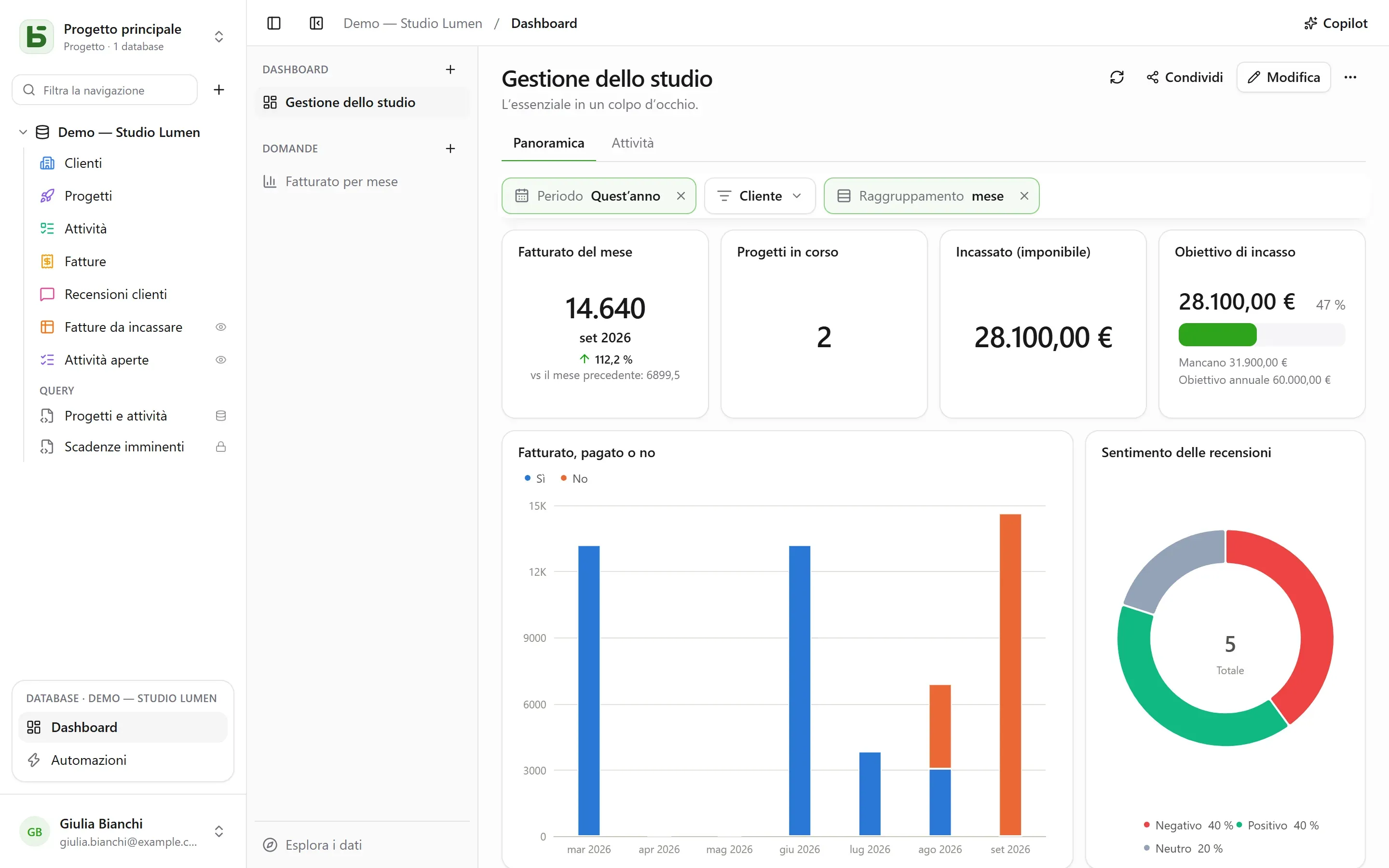
Tutto si apre da Dashboard, nel riquadro del database aperto in fondo alla barra laterale. A sinistra, le dashboard e le domande salvate del database, e Esplora i dati per porre una domanda senza salvare nulla. Ogni lettore del database le consulta, le esplora e salva le proprie domande; creare una dashboard e condividere una domanda richiedono il livello Gestione.
Una domanda salvata è personale — solo tu la vedi —, per tutto il database o per gruppi. Il suo menu, con un clic destro o tramite ⋯, la apre in una tab accanto alle tabelle, cambia il suo nome e la sua condivisione, oppure la elimina. Il + della barra delle tab propone anche Nuova domanda e Nuova domanda SQL.
Salva, nell’intestazione di una domanda, la conserva; una domanda che non puoi modificare propone invece Salva una copia, che diventa tua. ⋯ (Altre azioni) offre anche Nome e condivisione…, Salva una copia… e Elimina la domanda; una tab che la mostrava conserva il suo contenuto, tornato non salvato.
Porre una domanda con il mouse
Sezione intitolata “Porre una domanda con il mouse”Una domanda si costruisce per passaggi, uno sotto l’altro:
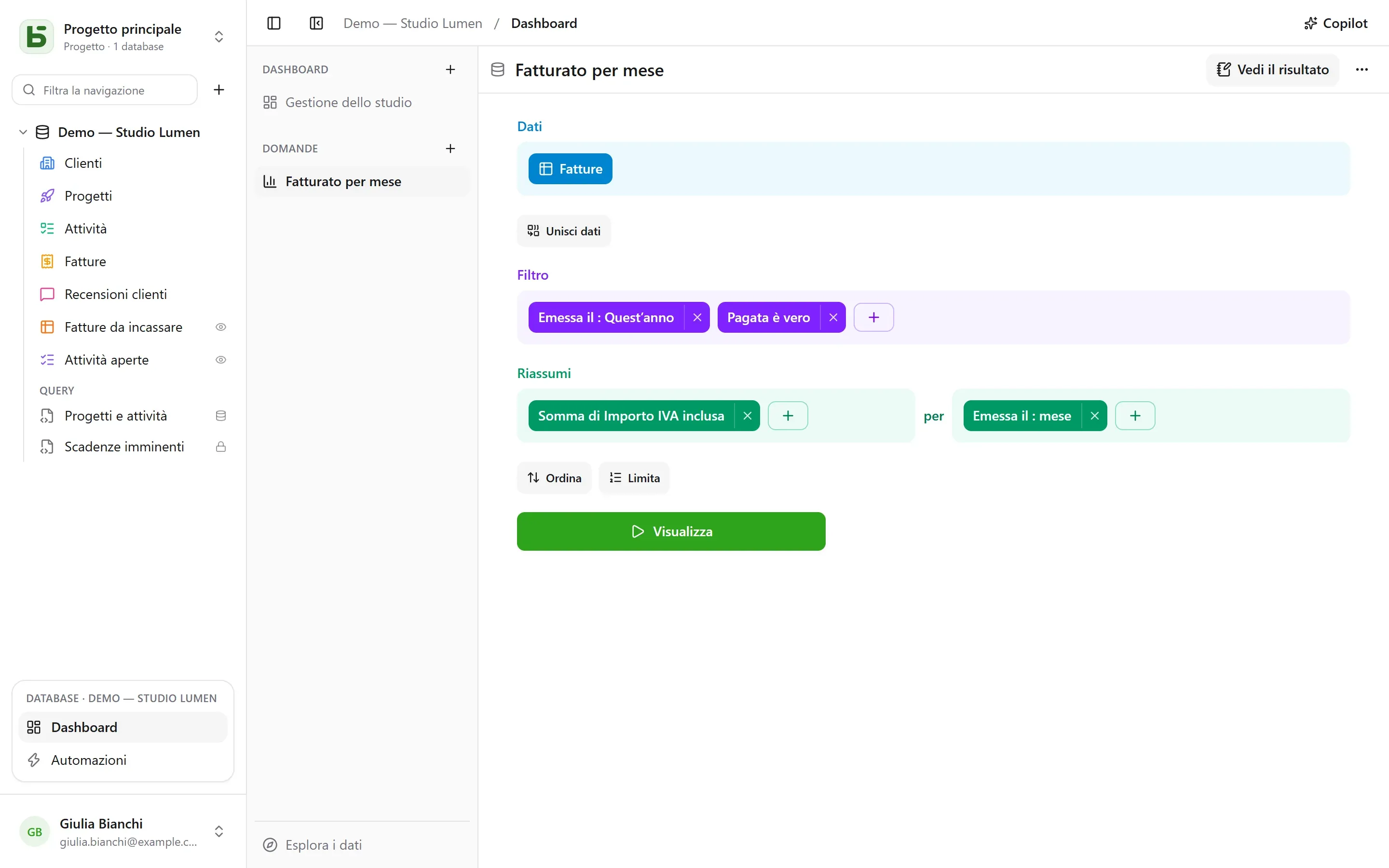
| Passaggio | Cosa vi si sceglie |
|---|---|
| Dati | la tabella di partenza, e le colonne mostrate quando nulla è riepilogato |
| Unisci dati | un’altra tabella del database, collegata da una relazione — proposta automaticamente — o da due colonne dello stesso tipo; join sinistro, interno, destro o completo |
| Filtro | per colonna, con ciò che il suo tipo propone: è / non è, contiene, tra, vuoto…; per una data, un periodo: oggi, gli ultimi 30 giorni, questo mese, il trimestre scorso, dal … al …; oppure un’espressione scritta come nella barra delle viste |
| Riepiloga | misure — numero di righe, somma, media, mediana, minimo, massimo, valori distinti, deviazione standard, somme cumulative — per da una a tre colonne |
| Ordina, Limita | l’ordine delle righe, e quante al massimo |
Una data si raggruppa per giorno, settimana, mese, trimestre o anno, oppure per posizione — giorno della settimana, mese dell’anno, ora del giorno; un numero, per fasce. Una selezione multipla conta ogni riga in ciascuna delle sue scelte. I periodi si leggono nel tuo fuso orario e la settimana inizia dal giorno indicato nelle tue impostazioni.
Visualizza esegue la domanda. Il risultato si mostra nel modo più adatto — un numero, una linea, delle barre, una tabella — e si cambia in fondo allo schermo:
| Visualizzazione | Per mostrare |
|---|---|
| Numero, Tendenza, Avanzamento, Indicatore | un valore; l’ultimo periodo rispetto al precedente e allo stesso dell’anno scorso; l’avanzamento verso un obiettivo |
| Istogramma, Barre, Linee, Aree, Combinato | misure lungo una dimensione, in serie affiancate, in pila o al 100% |
| Torta, Imbuto | quote, fasi |
| Dispersione | due misure l’una rispetto all’altra, una terza come dimensione dei punti |
| Tabella, Tabella pivot | le righe, ordinabili; le righe per una dimensione, le colonne per un’altra, con i loro totali |
| Mappa | le regioni o i dipartimenti della Francia, o i paesi, colorati in base a un valore; oppure punti per latitudine e longitudine |
Opzioni regola ciò che si mostra, e il risultato si scarica in CSV.
Personalizzare un grafico
Sezione intitolata “Personalizzare un grafico”| Visualizzazione | Cosa propone Opzioni |
|---|---|
| Barre, linee, aree, combinato | il colore e il nome di ogni serie; l’impilamento, con il totale sopra le pile; la larghezza delle barre; linee smussate o a gradini, con o senza punti; l’ordine delle categorie; i titoli degli assi, le graduazioni, l’inclinazione delle etichette, i limiti, una scala logaritmica; i valori sul grafico; un obiettivo |
| Torta | un anello e il suo spessore, un semicerchio, una rosa; il totale al centro; il numero di fette prima di «Altri»; il colore e il nome di ogni fetta; le etichette sulle fette o accanto; la posizione della legenda |
| Imbuto | il colore e il nome di ogni fase, il loro ordine |
| Numero, tendenza, avanzamento, indicatore | il colore, colori in base al valore, una didascalia sotto il numero, il confronto — e se un calo è una buona notizia |
| Tabella, tabella pivot | rinominare e riordinare le colonne, barre nelle celle, colori in base al valore — per cella o per riga —, la densità, le righe per pagina, i numeri di riga, i totali |
| Mappa | la tonalità, i nomi delle regioni |
Per tutti, il formato dei numeri: decimali, prefisso e suffisso, abbreviato in 1,2 k.
Esplorare con un clic
Sezione intitolata “Esplorare con un clic”Un clic su una barra, un punto o una fetta apre ciò che rappresenta:
- Vedi queste righe: le righe dietro il punto, filtrate per ciò che rappresenta;
- Dettaglia per settimana: un periodo scomposto in uno più fine — un anno nei suoi trimestri, un mese nelle sue settimane;
- Suddividi per…: la stessa misura, per quel punto, secondo un’altra colonna;
- Solo questo valore, Escludi questo valore.
Ogni passo è una domanda a sé, che si può salvare se si vuole; la freccia indietro torna al passo precedente. Una riga di una tabella apre i suoi dettagli.
Su una dashboard, lo stesso clic propone anche Filtra la dashboard: «Lyon», con il numero di schede interessate: un filtro temporaneo, mai salvato, mostrato tratteggiato nella barra dei filtri e rimovibile con un clic, che si applica a ogni scheda la cui domanda legge la stessa colonna — tramite la sua tabella o tramite un join. Viene proposto solo se nessun filtro della dashboard è già collegato a quella colonna sulla scheda, e resta disattivato («unica scheda») quando nessun’altra scheda la legge. Le domande SQL non ne tengono conto.
Scrivere una domanda in SQL
Sezione intitolata “Scrivere una domanda in SQL”Una domanda SQL è un SELECT sulle tabelle del database, con il loro vero nome. Viene
eseguita in sola lettura, con i tuoi permessi — per tutti, gestori
compresi: una tabella che ti è preclusa non esiste, un campo nascosto viene rifiutato, e una
scrittura è impossibile. Per disporre semplicemente una query sotto le tabelle, senza grafico, o
per farne una vera vista PostgreSQL, vedi Query e viste SQL.
Una variabile si scrive {{nom}}; una parte da rimuovere quando non ha valore va tra
[[ e ]]:
SELECT statut, count(*) AS taches FROM taches WHERE {{periode}} [[AND priorite = {{priorite}}]] GROUP BY statutUna variabile è un testo, un numero, una data — oppure un filtro di colonna: {{periode}}
diventa allora un’intera condizione sulla colonna scelta, qui echeance, oppure TRUE quando
non viene scelto nulla. È ciò che permette a un filtro della dashboard di controllare una domanda SQL
come le altre.
Organizzare una dashboard
Sezione intitolata “Organizzare una dashboard”Modifica mette la dashboard in modalità modifica:
- Domanda inserisce una domanda salvata — una domanda personale viene copiata in essa —, oppure ne crea una propria della scheda;
- Titolo aggiunge un titolo di sezione, Testo un testo formattato — titoli, elenchi, link — che può citare dei numeri (vedi più sotto);
- Pagina incorporata mostra un indirizzo
https://in un riquadro isolato, che non riceve né sessione né dati; - Tab distribuisce le schede su più pagine; un doppio clic rinomina una tab.
Le schede si spostano dalla loro maniglia e si ridimensionano dall’angolo, su una griglia di 24 colonne. Salva conserva il tutto; Annulla torna alla versione precedente. Il titolo di una scheda, in lettura, apre la sua domanda per esplorarla, filtri della dashboard compresi.
Numeri nel testo
Sezione intitolata “Numeri nel testo”Un testo cita un valore con un nome tra doppie graffe: «Questo mese, {{chiffre_affaires}} di
fatturato su {{commandes}} ordini.» Ogni nome diventa un badge, da collegare con un clic — o
tramite Variabile nella barra dell’editor — a:
| Fonte | Cosa mostra il testo |
|---|---|
| una scheda della dashboard | ciò che mostra, con i propri filtri |
| una domanda salvata di tutto il database | il suo valore, e i filtri della dashboard vi si collegano come a una scheda |
| una domanda conservata nel testo | il suo valore; è così che si cita una domanda personale |
| un filtro della dashboard | il valore scelto, come lo indica la sua impostazione |
Il valore di una domanda è quello che mostrerebbe il suo Numero: la sua prima misura,
sull’ultima riga. Si calcola con i permessi del lettore, e viene sempre mostrato come testo. Un
testo cita al massimo 20 valori; un nome si scrive in minuscolo, cifre e _. I testi scritti in
Markdown prima dell’editor si leggono come prima, e diventano formattati non appena vengono
riscritti. Il Copilot, invece, scrive i suoi testi in Markdown.
I filtri
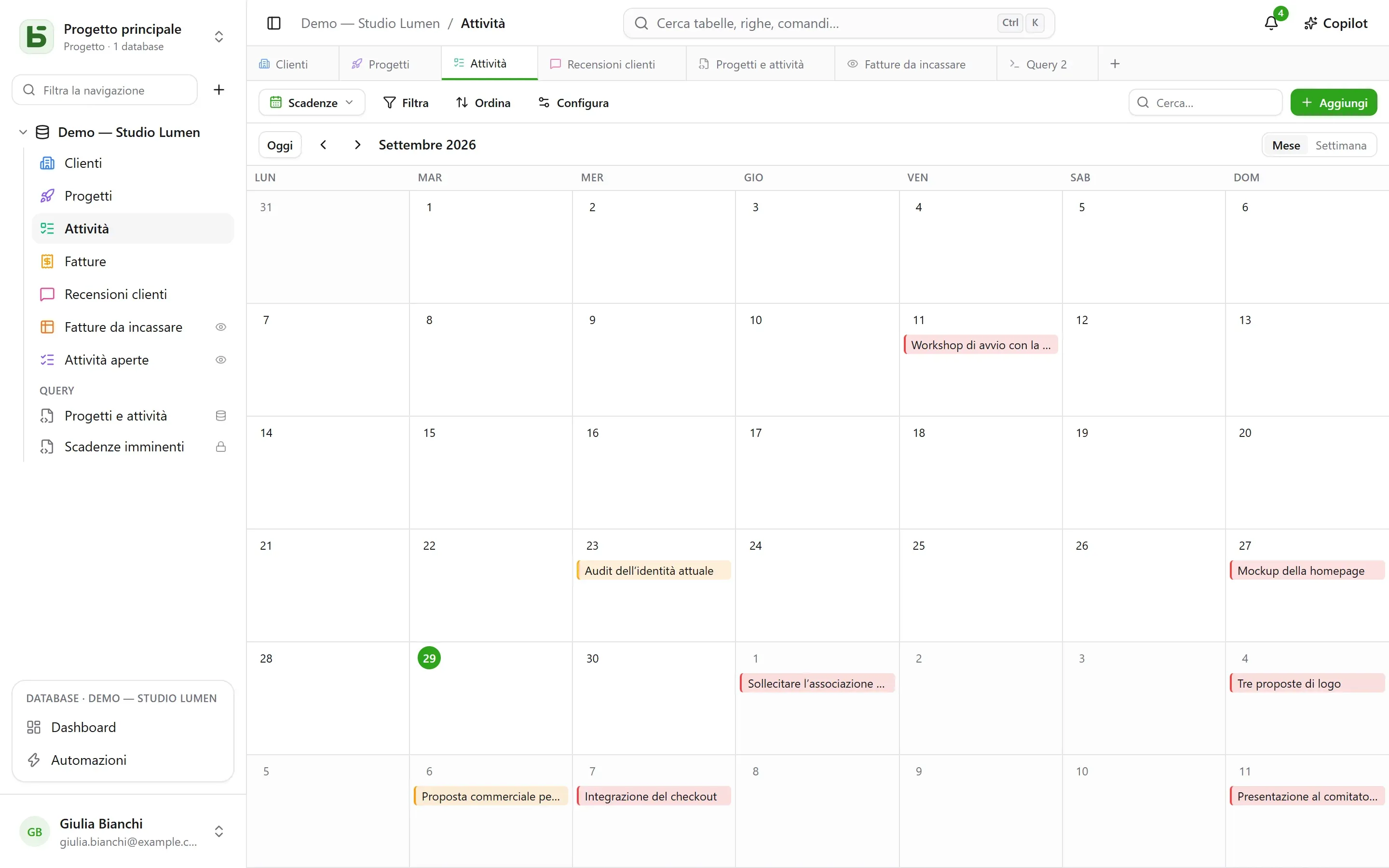
Sezione intitolata “I filtri”Filtro aggiunge un controllo in cima alla dashboard: una data (un periodo), una categoria (valori da spuntare), un testo, un numero, o un raggruppamento per data che fa passare le linee dal mese alla settimana o all’anno.
Un filtro controlla le schede a cui è collegato — una, alcune o tutte. Alla sua creazione si collega da solo alle colonne adatte; quando è selezionato, mostra su ogni scheda la colonna che filtra, da cambiare o rimuovere, e Collega a tutte le schede compatibili completa il resto. Può avere un valore predefinito — «Quest’anno», per esempio.
In lettura, un clic su un punto può anche impostare un filtro: Filtra per «Lyon» su una scheda la cui colonna delle città è collegata al filtro «Ville».
Il Copilot
Sezione intitolata “Il Copilot”Copilot, nell’intestazione della sezione Dashboard, apre a destra una conversazione in linguaggio naturale sul database: «il fatturato per mese», «aggiungi un filtro per cliente», «perché agosto è in calo?». Ogni proposta arriva come una scheda, che si applica con un clic:
| Proposta | Cosa fa |
|---|---|
| Una domanda | eseguita e disegnata nella conversazione; si apre nell’editor o si aggiunge alla dashboard |
| Modifiche alla dashboard, o una dashboard nuova | schede aggiunte, modificate o rimosse, testi, filtri collegati automaticamente alle schede che hanno la colonna, tab, nome — un solo salvataggio, annullabile dalla scheda |
| Valori per i filtri visualizzati | «mostrami il mese scorso»: i filtri si impostano, nulla viene salvato |
Porre una domanda o impostare i filtri è consentito a ogni lettore del database; modificare o creare una dashboard richiede il livello Gestione.
Per impostazione predefinita, solo la struttura viene inviata al fornitore di IA, insieme alla conversazione: le tabelle e i loro campi, le dashboard e le domande salvate del database, e la dashboard visualizzata — le sue tab, i suoi filtri, la definizione delle sue schede (le loro domande, i loro testi). Né le righe, né i risultati delle schede, né i valori scelti nei filtri, che possono essere dati: di un filtro viene inviato solo il fatto che ha un valore. Un campo contrassegnato come invisibile per gli agenti non viene inviato, né la domanda di una scheda che lo cita.
La casella Consenti la lettura dei dati aggiunge, per la conversazione, i valori dei filtri visualizzati e i risultati delle schede con quei filtri (50 righe al massimo per lettura, elencate sotto la risposta), per commentare i numeri con i dati alla mano. Vedi Intelligenza artificiale.
Condividere una dashboard
Sezione intitolata “Condividere una dashboard”Condividi, nell’intestazione di una dashboard, è disponibile per chi ha il livello Gestione sul database. Due strade:
- Condividi database… invita persone nel database: aprono la dashboard in basedb, e ogni scheda legge con i loro permessi;
- Crea link fornisce un link a questa sola dashboard, che non richiede alcun permesso sul database.
| Accesso del link | Chi legge |
|---|---|
| Pubblico | chiunque abbia il link, senza account |
| Membri connessi | un membro dello spazio di lavoro, dopo l’accesso — se serve, solo di alcuni gruppi |
La pagina del link mostra le tab, i filtri e le schede della dashboard, in sola lettura: né esplorazione, né accesso alle righe, né domande proprie. Le sue schede leggono con i permessi della persona che ha pubblicato il link, rivalutati a ogni lettura: se perde l’accesso al database, il link viene sospeso. L’interruttore Link attivo lo disattiva senza perderlo, Rigenera invalida il vecchio.
Spunta Consenti l’incorporamento in un altro sito: la finestra di dialogo fornisce un codice di incorporamento
<iframe>, per mostrare la dashboard in una intranet o in un wiki. È lo stesso meccanismo delle
viste condivise.
A ciascuno i suoi permessi
Sezione intitolata “A ciascuno i suoi permessi”Ogni scheda legge con i permessi di chi guarda: la stessa dashboard mostra a ciascuno ciò che ha il permesso di vedere — tranne tramite un link di condivisione, che legge con quelli della persona che l’ha pubblicato. Una scheda che riguarda una tabella o un campo che ti è precluso mostra «Dato non accessibile», anziché un numero che mentirebbe per omissione. Salvare una domanda condivide solo la domanda, mai ciò che il suo autore può leggere.
- Una domanda restituisce al massimo 2.000 righe; un riepilogo quasi sempre se ne accontenta.
- Ogni scheda esegue la sua query all’apertura e a ogni filtro, senza cache.
- Le basi cartografiche coprono la Francia metropolitana (regioni, dipartimenti) e i paesi del mondo. Fonte: IGN, Admin Express (Licence ouverte); Natural Earth.
basedb è un software libero di Eodia, studio di software AI-native.