

Primii pași
Acest parcurs durează zece minute și acoperă esențialul: la final veți avea un tabel, o vizualizare kanban și un formular public care scrie în el.
1. Creați o bază
Section titled “1. Creați o bază”Totul se organizează pe proiecte: selectorul din partea de sus a barei laterale schimbă proiectul sau creează unul nou. În bară, butonul + din dreapta filtrului creează o bază. Dați-i o etichetă — „Ventes” — și, dacă doriți, o descriere, o culoare, o pictogramă.
Baza devine o schemă PostgreSQL: numele ei fizic (b_t4z56fq_ventes) apare în formular și
în documentația generată.
2. Creați un tabel și câmpurile lui
Section titled “2. Creați un tabel și câmpurile lui”Din meniul ⋯ al bazei: Tabel nou. Adăugați apoi câmpurile din Structură — în același meniu — cu butonul Câmp:
| Câmp | Tip |
|---|---|
| Nom | Text scurt |
| Statut | Selecție unică — Nouveau, Qualifié, Gagné, Perdu |
| Montant | Monedă |
| Échéance | Dată |
| Client | Relație → Clients |
| Notes | Text lung (Markdown) |
Mai târziu, o formulă (DAYS([Échéance], TODAY())), o căutare (orașul clientului) sau
o agregare (suma totală pe client) se adaugă în același mod — consultați
Tabele și câmpuri.
Puteți și importa un fișier — un registru de lucru Excel (.xlsx), un CSV sau un JSON:
importul ghicește tipurile, vă lasă să le corectați, creează tabelul sau completează un tabel
existent și spune, rând cu rând, ce refuză. Dintr-un registru de lucru cu mai multe foi,
alegeți foaia; datele, sumele și casetele de selectare sunt reluate așa cum le ține Excel, iar o
formulă își dă valoarea.
3. Introduceți și filtrați
Section titled “3. Introduceți și filtrați”Grila se editează ca o foaie de calcul: dublu clic sau Enter pentru a modifica o celulă, Esc pentru a anula. Filtrați combină condiții pe câmpuri; sortarea se face din antetul coloanei; Căutați…, în dreapta barei, caută în toate coloanele. Fiecare modificare este salvată imediat — și înregistrată în istoric: Ctrl+Z o anulează pe ultima.
4. Adăugați o vizualizare
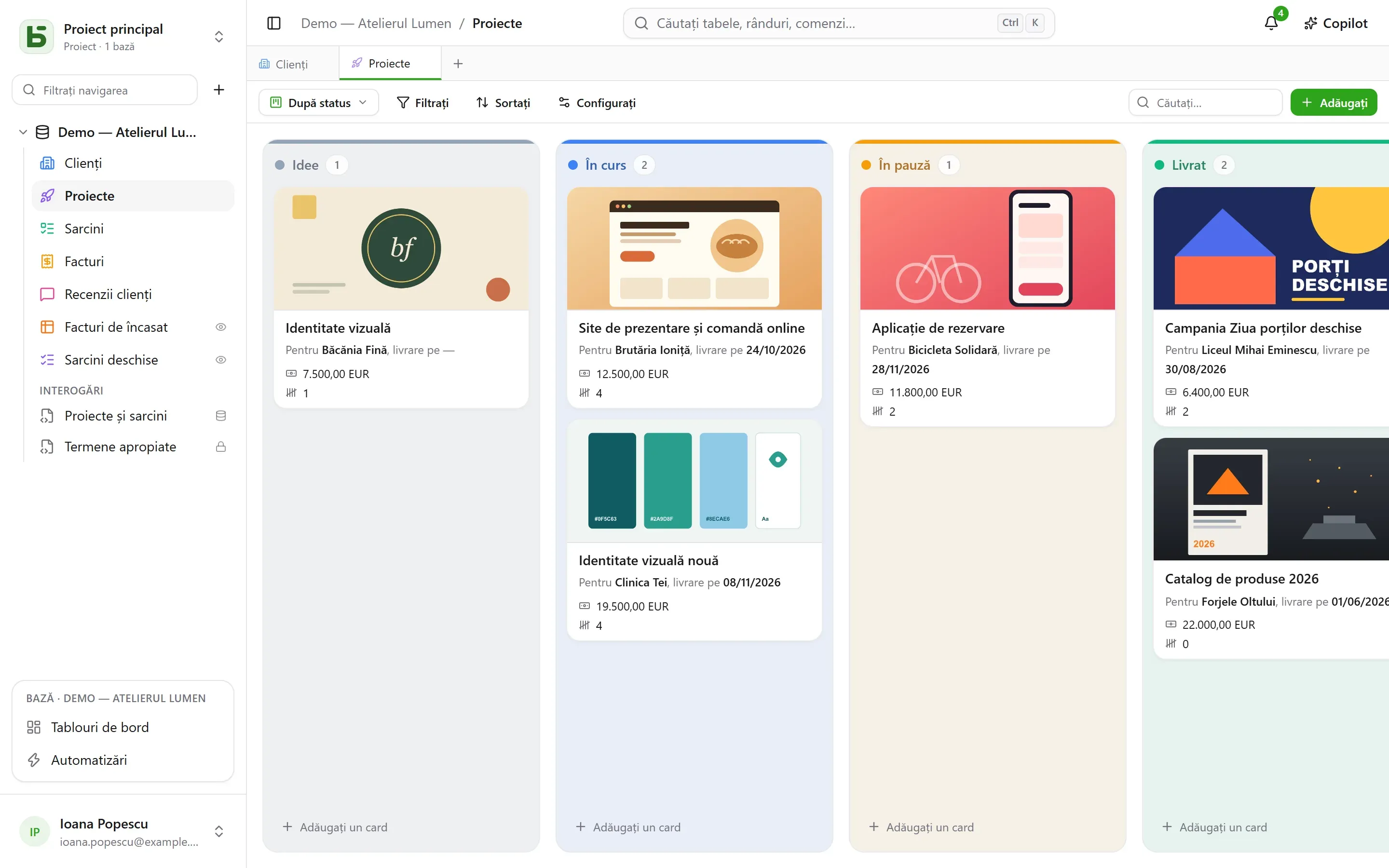
Section titled “4. Adăugați o vizualizare”Selectorul de vizualizări, în stânga butonului „Filtrați”, propune „Toate rândurile”, apoi vizualizările dumneavoastră. Creați un kanban grupat după „Statut”: tragerea unui card dintr-o coloană în alta modifică rândul.
5. Partajați un formular
Section titled “5. Partajați un formular”Creați o vizualizare Formular, bifați întrebările, apoi Partajați: alegeți „Public”, copiați linkul. Fiecare răspuns adaugă un rând în tabel, fără a-i da vreo permisiune celui care răspunde. Detalii în Formulare partajate.
6. Citiți în SQL
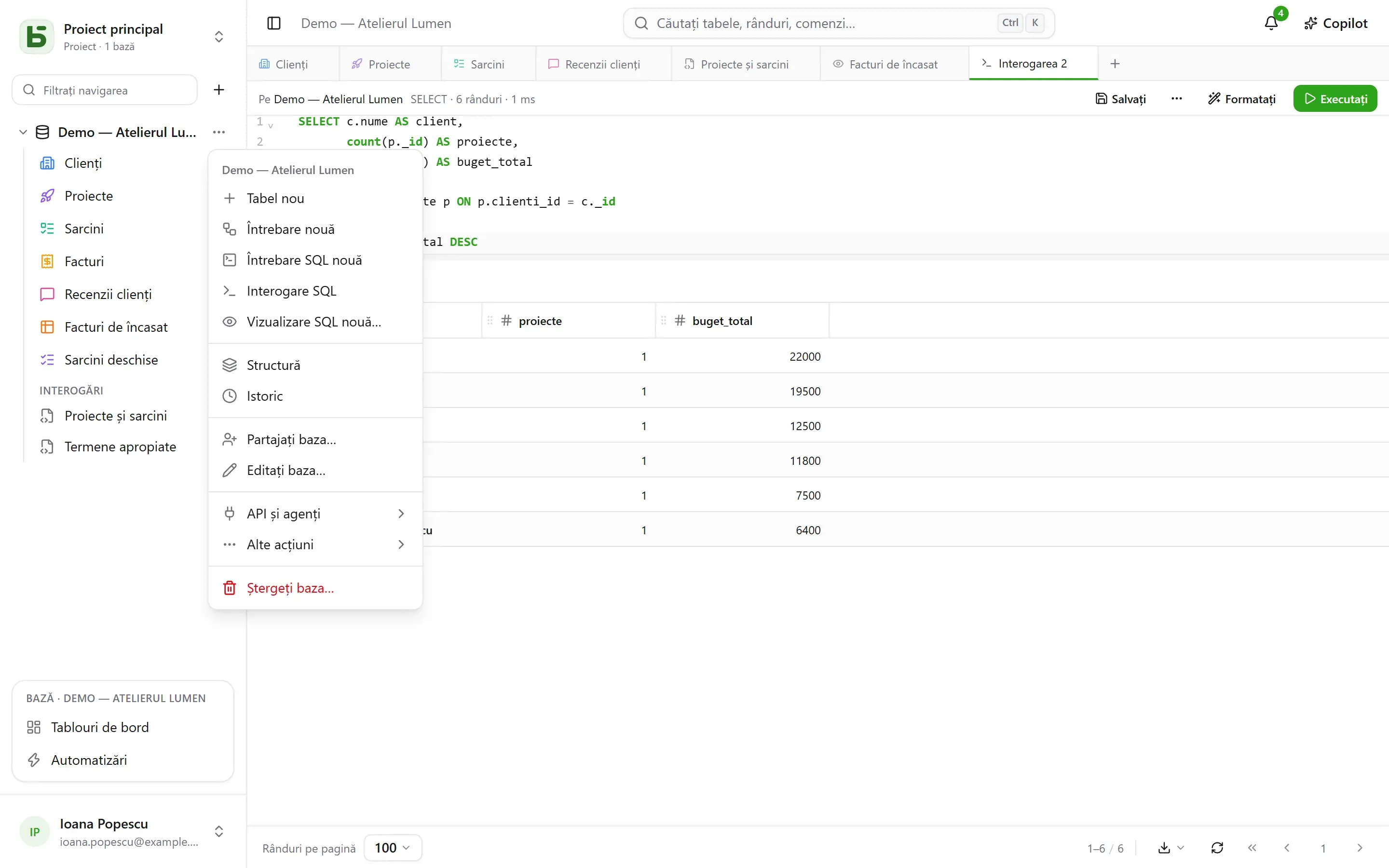
Section titled “6. Citiți în SQL”Meniul ⋯ al bazei → Interogare SQL: tabelele dumneavoastră sunt acolo, sub numele lor real.
SELECT nom, statut, montantFROM b_t4z56fq_ventes.opportunitesWHERE statut = 'gagne'ORDER BY montant DESC;Salvați o așază sub tabele, la rubrica „Interogări” — pentru dumneavoastră sau pentru întreaga bază — iar ⋯ → Creați o vizualizare SQL… o transformă într-o vizualizare PostgreSQL reală, așezată printre tabele. Fiecare le citește cu propriile sale permisiuni. Consultați Interogări și vizualizări SQL.
Este același lucru din psql sau din instrumentul dumneavoastră de BI. Consultați
SQL direct.
basedb este software liber dezvoltat de Eodia, un studio de software AI-nativ.