

クイックスタート
このチュートリアルは10分ほどで、基本をひととおり押さえられます。終わるころには、テーブル、カンバンビュー、そしてそのテーブルに書き込む公開フォームができあがっています。
1. データベースを作成する
Section titled “1. データベースを作成する”すべてはプロジェクト単位で整理されます。サイドバー上部のセレクターで、プロジェクトを切り替えたり新しく作成したりできます。サイドバーでは、フィルターの右にある + でデータベースを作成します。ラベル(「Ventes」など)を付け、必要に応じて説明、色、アイコンを設定します。
データベースはPostgreSQLスキーマになります。その物理名(b_t4z56fq_ventes)は、フォームと生成されるドキュメントに表示されます。
2. テーブルとフィールドを作成する
Section titled “2. テーブルとフィールドを作成する”データベースの ⋯ メニューから新しいテーブルを選びます。続いて、同じメニューにあるスキーマを開き、フィールドボタンからフィールドを追加します:
| フィールド | 型 |
|---|---|
| Nom | 短文テキスト |
| Statut | 単一選択 — Nouveau、Qualifié、Gagné、Perdu |
| Montant | 通貨 |
| Échéance | 日付 |
| Client | リレーション → Clients |
| Notes | 長文テキスト(Markdown) |
あとから、数式(DAYS([Échéance], TODAY()))、ルックアップ(顧客の都市)、ロールアップ(顧客ごとの合計金額)も同じ方法で追加できます。テーブルとフィールドをご覧ください。
ファイルをインポートすることもできます——Excelブック(.xlsx)、CSV、またはJSONです。インポートは型を推測し、修正の機会を与えたうえで、テーブルを新規作成するか既存のテーブルに追加し、受け付けなかった内容を行ごとに示します。複数のシートを持つブックでは、シートを選べます。日付、金額、チェックボックスはExcelが保持する形式のまま取り込まれ、数式はその値が使われます。
3. 入力とフィルター
Section titled “3. 入力とフィルター”グリッドはスプレッドシートのように編集できます。ダブルクリックまたはEnterでセルを編集し、Escでキャンセルします。フィルターはフィールドごとの条件を組み合わせます。並べ替えは列ヘッダーから行います。バーの右にある 検索… は、すべての列を対象に検索します。変更はすべて即座に保存され、履歴に記録されます。Ctrl+Zで直前の変更を元に戻せます。
4. ビューを追加する
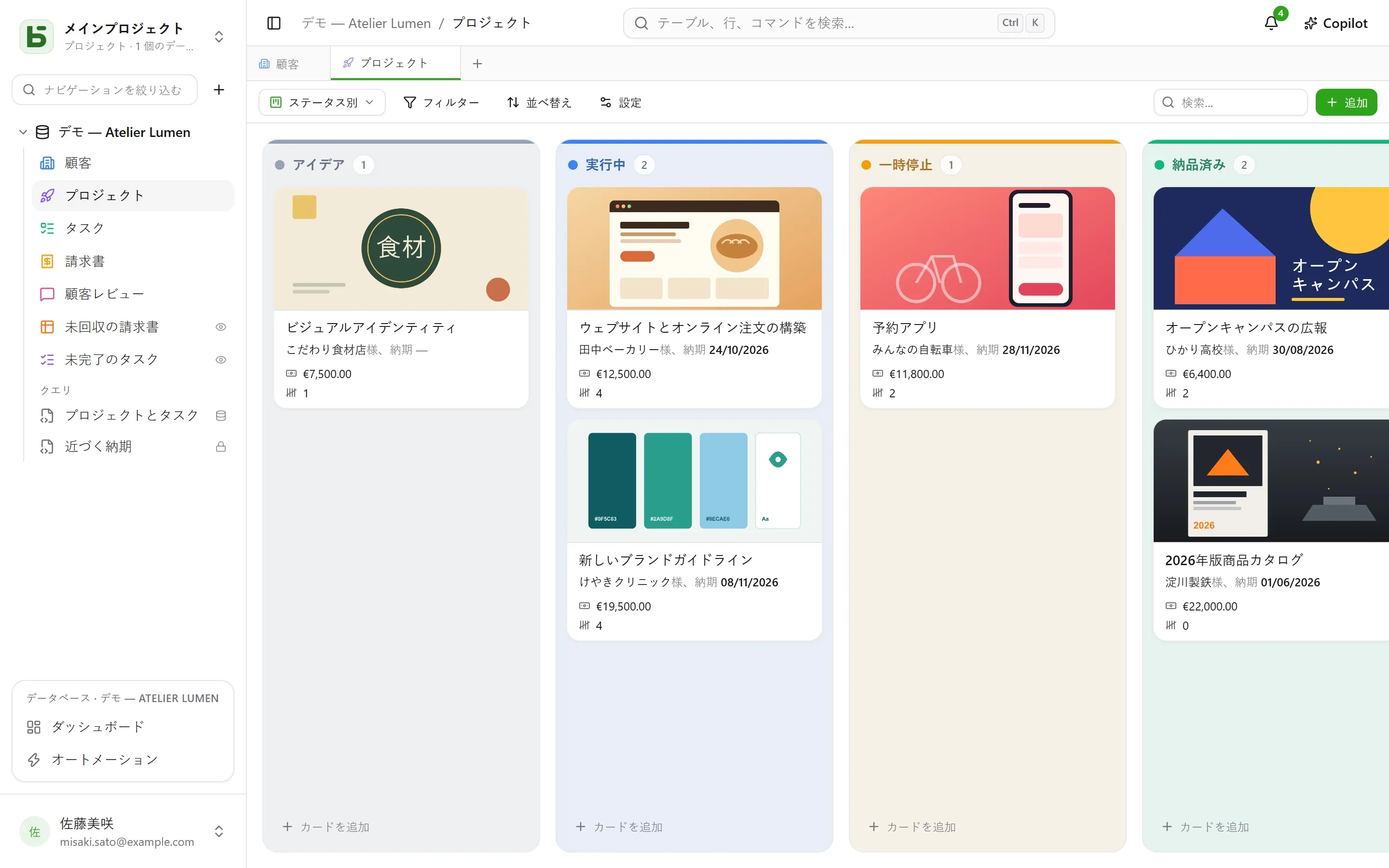
Section titled “4. ビューを追加する”ビューセレクターは「フィルター」の左にあり、「すべての行」に続いて作成したビューが並びます。「Statut」でグループ化したカンバンを作成しましょう。カードを列から列へドラッグすると、その行が更新されます。
5. フォームを共有する
Section titled “5. フォームを共有する”フォームビューを作成し、質問にチェックを入れてから共有を選びます。「公開」を選んで、リンクをコピーします。回答ごとにテーブルに行が1つ追加され、回答者には何の権限も与えられません。詳しくは共有フォームをご覧ください。
6. SQLで読む
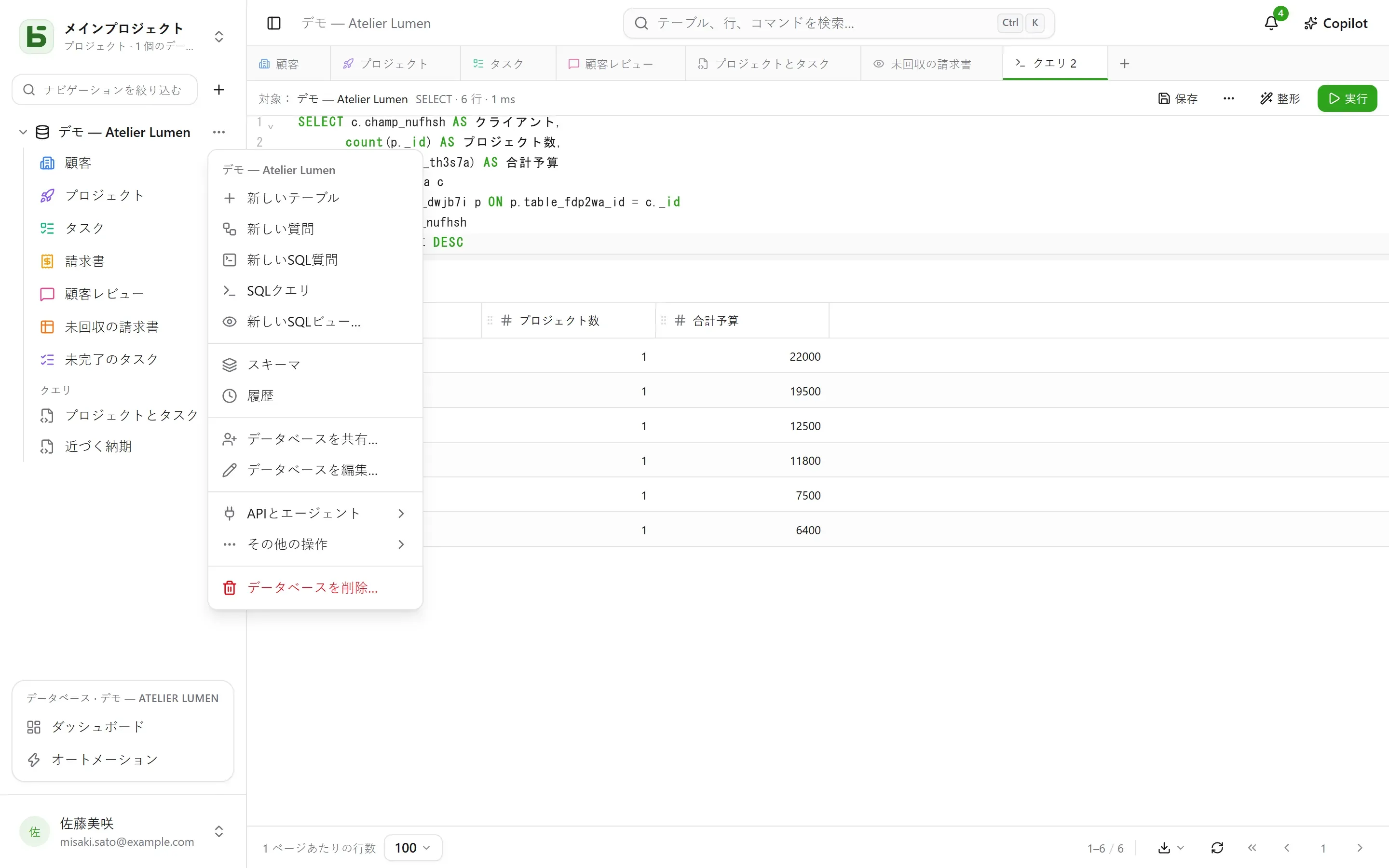
Section titled “6. SQLで読む”データベースの ⋯ メニュー → SQLクエリ:テーブルが本来の名前のまま並んでいます。
SELECT nom, statut, montantFROM b_t4z56fq_ventes.opportunitesWHERE statut = 'gagne'ORDER BY montant DESC;保存すると、クエリはテーブルの下の「クエリ」セクションに保存されます(自分用、またはデータベース全体用)。さらに ⋯ → SQLビューを作成… で、テーブルと並んで表示される本物のPostgreSQLビューにできます。どちらも、各自が自分の権限で読みます。クエリとSQLビューをご覧ください。
psqlやBIツールからでも同じです。直接SQLをご覧ください。
basedbは、AIネイティブなソフトウェアスタジオEodiaが開発するフリーソフトウェアです。