

Slack、カレンダー、同期テーブル
データベースの連携画面は、左下のプロフィールメニューから開きます。管理レベルが必要で、データベースを他のツールとつなぐ機能がまとまっています。
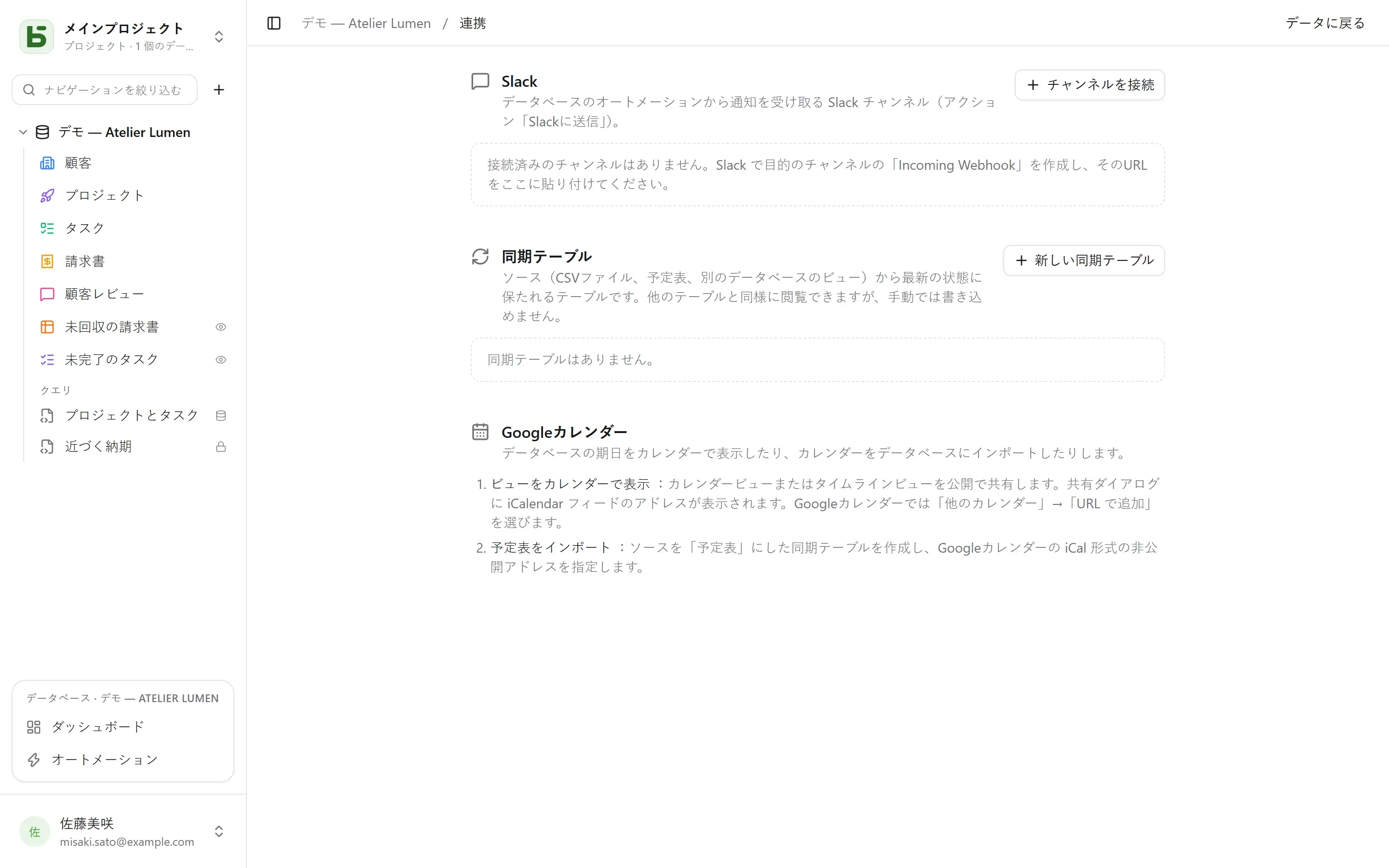
チャンネルを接続:Slackで、目的のチャンネル用のIncoming Webhookを作成し、そのアドレス(https://hooks.slack.com/…。これ以外のオリジンは受け付けません)を貼り付けます。テストでテストメッセージを送ります。アドレスは保存時に暗号化され、その後は二度と表示されません。
接続したチャンネルは、オートメーションのアクションSlackに送信で使えます。行を引用するメッセージを送れます(「{{Auteur}}さんから新しい否定的なレビュー:{{Avis}}」)。
2つの方向に、2つの方法があります:
- ビューをカレンダーアプリで見る:カレンダービューまたはタイムラインビューを公開で共有します。共有ダイアログにiCalendarフィードのアドレスが表示され、Googleカレンダー(「他のカレンダー」→「URLで追加」)、Outlook、Appleカレンダーから購読できます。共有ビューをご覧ください。
- カレンダーをインポートする:ソースを「カレンダー」にした同期テーブルを、カレンダーの非公開のiCalアドレスで作成します。
同期テーブル
Section titled “同期テーブル”同期テーブルは、ソースから常に最新の状態に保たれるテーブルです。他のテーブルと同じように読み取り、フィルター、ビューでの表示ができますが、手動では書き込めません。「同期」バッジがそのことを示し、APIはすべての書き込みを拒否します(TABLE_SYNCED)。
| ソース | テーブルの内容 |
|---|---|
| オンラインのCSVファイル | ファイルの各列が1列になり、内容から型(数値、日付、テキスト)が決まります |
| カレンダー(Googleカレンダー、iCalendar) | イベントごとに1行:タイトル、開始、終了、場所、説明 |
| basedbの共有ビュー | 共有ビューの行(このインスタンスでも別のインスタンスでも可) |
新しい同期テーブルで、ソースと間隔(15分ごとから1日1回まで)を選びます。同期で、すぐに読み直します。同期のたびに、同期キーフィールドを手がかりにして、テーブルがソースと一致するように必要な作成、更新、削除が行われます。これらの書き込みは、すべて履歴を通ります。
同期を停止すると、テーブルは通常のテーブルに戻ります。行はそのまま残り、再び手動で書き込めるようになります。
- ソースの読み込みは、5 MB、10,000行、10秒までに制限されています。
- ソースの読み込みに失敗しても、何も消えません。テーブルは次回の同期まで行を保持します。
- 作成後にソースに現れた列は、追加されません。
- Slackとの接続はIncoming Webhookによるもので、Slackアプリにはまだ対応していません。
basedbは、AIネイティブなソフトウェアスタジオEodiaが開発するフリーソフトウェアです。