

Visninger
En tabell kan vises på ti måter. En visning kopierer ingen data, og gir ingen tillatelser utover dem tabellen selv gir.
| Visning | Hva den viser | Hva den trenger |
|---|---|---|
| Rutenett | rader, filtrert, sortert, gruppert, med utvalgte kolonner | – |
| Kanban | kort i kolonner | et enkeltvalgfelt |
| Kalender | rader på datoen sin, per måned eller per uke | et datofelt |
| Tidslinje | stolper mellom to datoer, og avhengighetene mellom dem | en startdato |
| Galleri | kort, med et forsidebilde | – |
| Liste | én linje per post, i sammenleggbare grupper | – |
| Kart | hver rad plassert på et kart | en adresse, eller en breddegrad og en lengdegrad |
| Skjema | en side med spørsmål for å opprette en rad | – |
| Spørreundersøkelse | de samme spørsmålene, ett per skjermbilde | – |
| Quiz | vurderte spørsmål, ett per skjermbilde, og poengsummen til slutt | – |
Visningsvelgeren
Section titled “Visningsvelgeren”Den står til venstre for «Filtrer». «Alle rader» er tabellens rutenett, som ingen har lagret og ingen kan slette; deretter kommer de felles visningene, i rekkefølgen den som bygger databasen har valgt, og så Mine visninger. Nederst ordner Opprett en visning de ti slagene i to familier: dem som ser radene, og dem som samler inn svar (skjema, spørreundersøkelse, quiz).
- En felles visning ses av alle. Å opprette, konfigurere, gi nytt navn til, endre rekkefølgen på eller slette den krever nivået Administrere. Den kan være låst: en hengelås viser det, og ingen kan endre den før den er låst opp.
- En personlig visning ses bare av deg, og krever bare at du kan lese tabellen. Opprett personlig visning, eller Lagre som visning etter at du har filtrert og sortert: hver enkelt tar vare på sine egne måter å lese på, uten å endre noe for andre. Dupliser på en felles visning lager en personlig kopi.
Verktøylinjen
Section titled “Verktøylinjen”Over rutenettet, i denne rekkefølgen:
- Filtrer kombinerer betingelser per felt;
- Kolonner velger hva som vises – systemkolonnene står for seg, under «Systeminformasjon»;
- Grupper ordner radene etter et felt med én verdi – enkeltvalg, relasjon, person, dato, tall, tekst, avmerkingsboks … – i sammenleggbare grupper, hver med sitt antall for hele filteret;
- Farger fargelegger radene etter et enkeltvalgfelt, eller etter regler – et filter og en farge, høyst tjue – som strek, bakgrunn eller begge deler;
- Radhøyde: lav, middels, høy, svært høy;
- Søk…, til høyre, søker i alle kolonnene mens du skriver; Esc tømmer søket. Det gjelder også for kanban, kalender, tidslinje, galleri og liste, og lagres aldri i visningen.
Under hver kolonne et Sammendrag som beregnes på alle radene i filteret, ikke bare på siden: utfylte, tomme, unike verdier, sum, gjennomsnitt, minimum, maksimum, avkryssede bokser.
Kanban, kalender, tidslinje
Section titled “Kanban, kalender, tidslinje”- Kanban ordner kortene etter et enkeltvalgfelt; å dra et kort endrer raden,
og en «+» øverst i en kolonne oppretter en rad som allerede har det valget. Hvert kort viser en
tittel, et forsidebilde, de valgte feltene og en beskrivelse som refererer til
verdiene i raden – «Levering planlagt
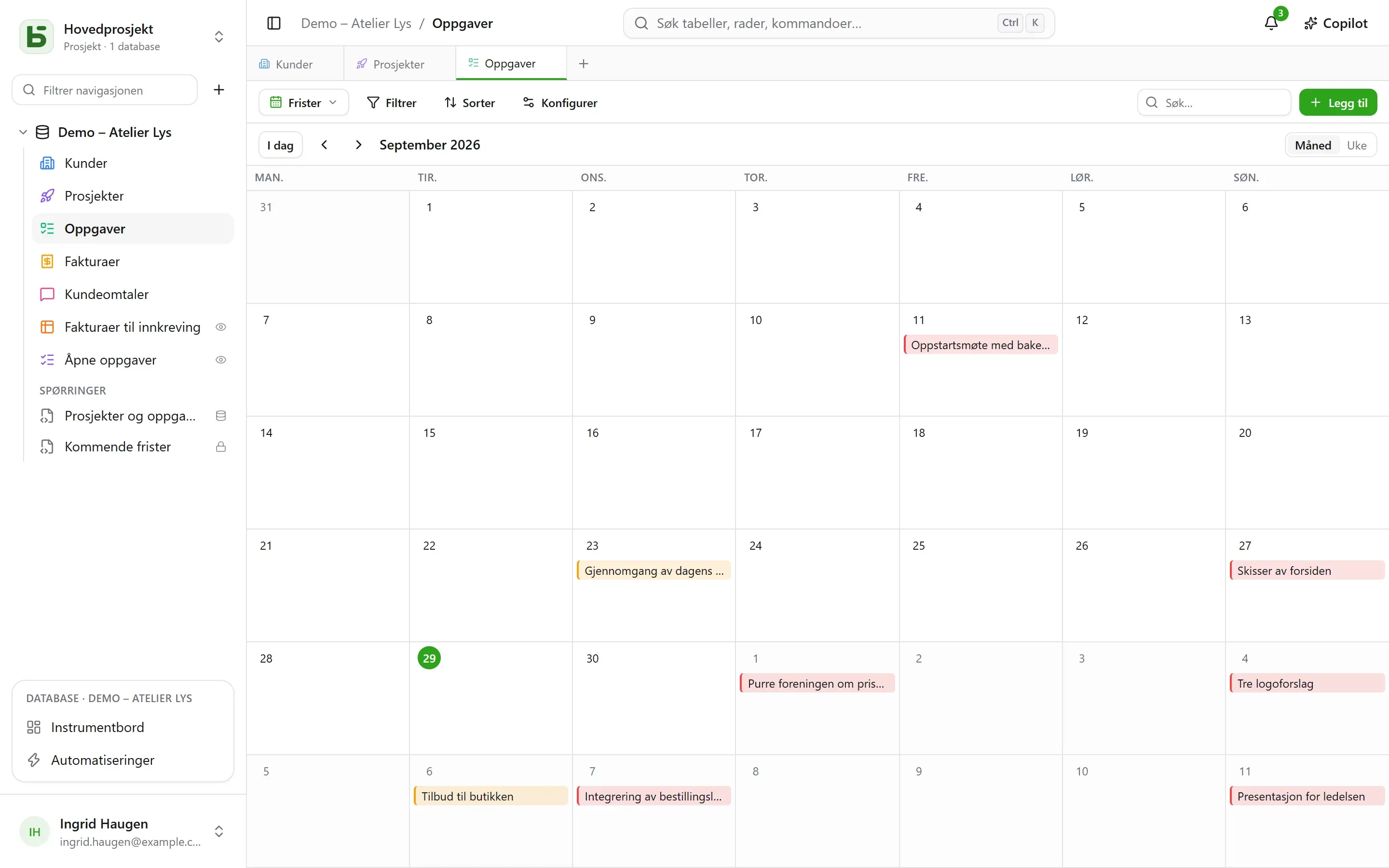
{{Date}}for{{Client}}» –, skrevet i visningens innstillinger med knappen Sett inn felt. - Kalenderen plasserer hver rad på datoen sin, eventuelt med en sluttdato; å dra en rad fra én dag til en annen flytter den.
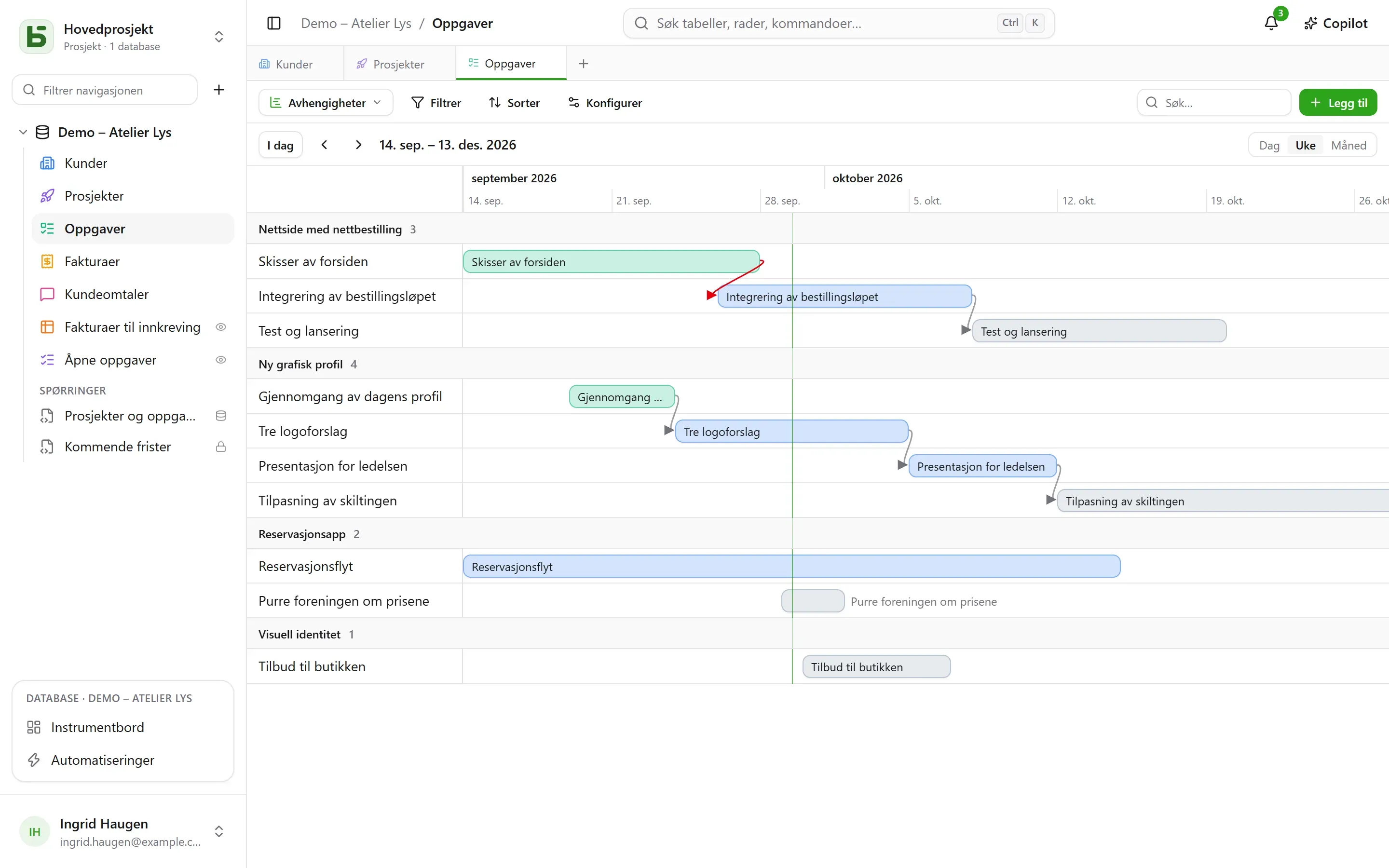
- Tidslinjen tegner stolper mellom en startdato og en sluttdato, gruppert etter et enkeltvalgfelt eller en relasjon. Med innstillingen Avhenger av – en relasjon fra tabellen til seg selv – kobler en pil hver oppgave til dem den avhenger av, rød når den går bakover i tid.
Galleri og liste
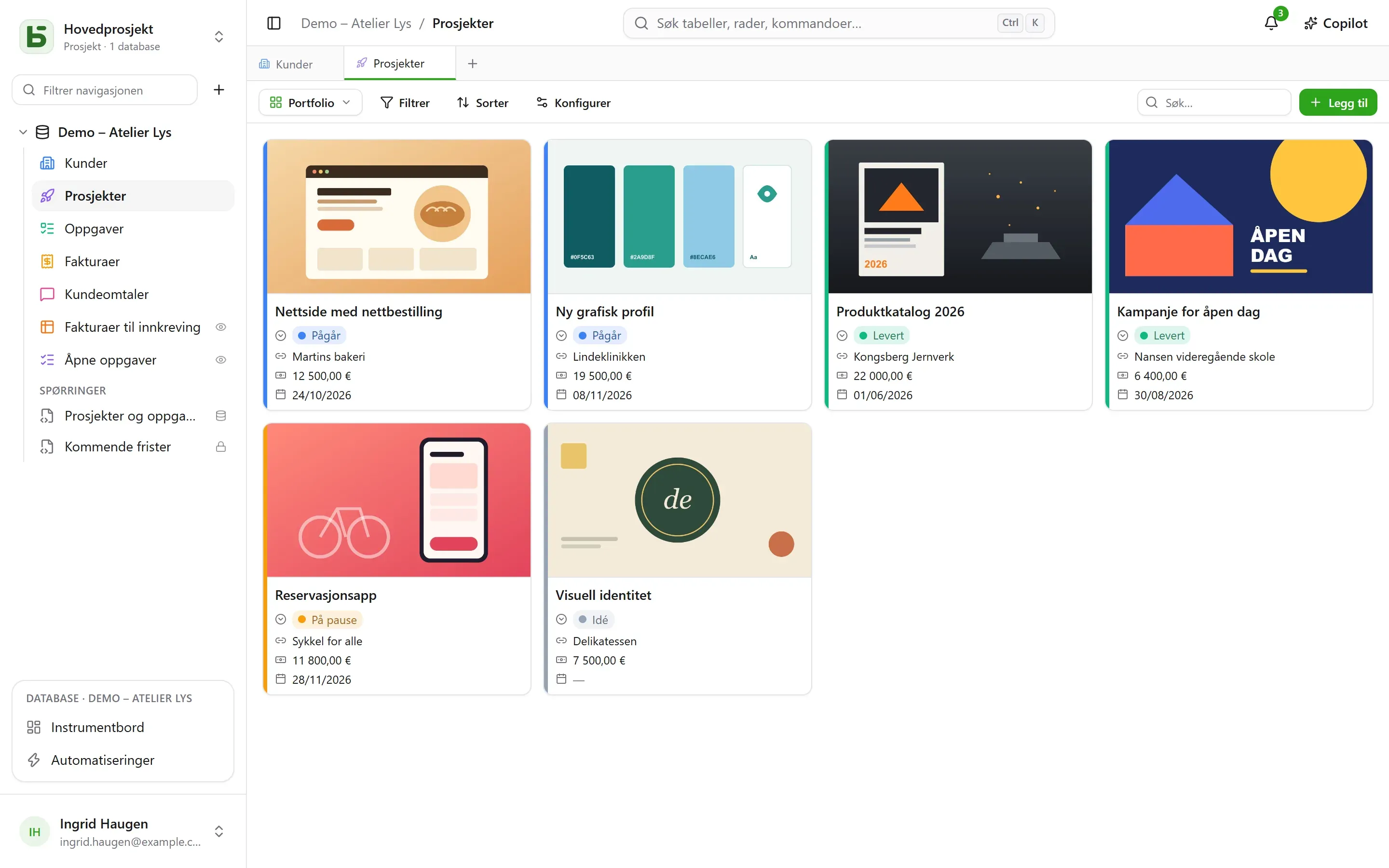
Section titled “Galleri og liste”- Galleriet viser kort: et forsidebilde (beskåret eller helt), en størrelse (små, middels, store kort), en farge etter et enkeltvalgfelt.
- Listen viser én linje per post, gruppert etter et enkeltvalgfelt, en relasjon eller en person.
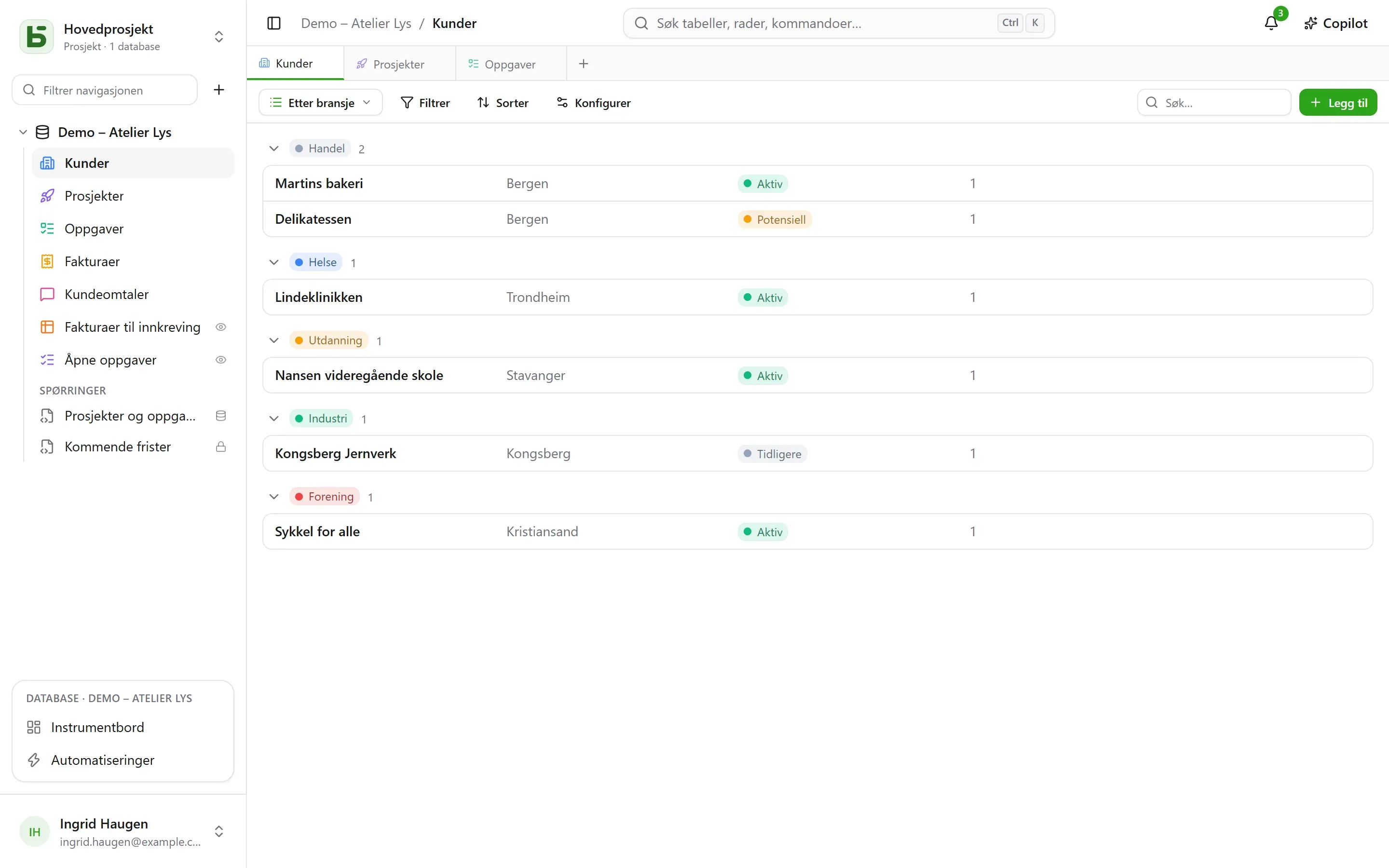
I kanban, galleri og liste kan kortene og linjene ordnes for hånd ved å dra dem – opptil 5 000; en valgt sortering går foran denne rekkefølgen.
Kartet plasserer hver rad på stedet sitt, basert på:
- en adresse — en kort tekst, aller helst i formatet Adresse (se Tabeller og felt): «12 rue des Lilas, Lyon»;
- eller en breddegrad og en lengdegrad, to tallfelt, plassert direkte.
En nål tar fargen til et enkeltvalgfelt, viser radens tittel når du holder musen over, og åpner raddetaljene ved klikk. Kartet følger visningens filter og sortering, opptil 2 000 rader.
En adresse plasseres én gang for alle av instansens geokodingstjeneste — som standard OpenStreetMaps —, i det tempoet den setter: på et helt nytt kart dukker nålene opp etter hvert som svarene kommer, med omtrent én i sekundet, og umiddelbart de neste gangene. En pastill teller de plasserte radene, adressene som fortsatt skal plasseres, og dem som ikke kunne plasseres: en adresse som ikke finnes, må presiseres (by, postnummer), aldri stille utelatt.
Skjema og spørreundersøkelse
Section titled “Skjema og spørreundersøkelse”Du krysser av for spørsmålene og ordner dem; hvert av dem har en tekst, en hjelpetekst, et eksempel på svar, og kan gjøres obligatorisk. Skjemaet har sin tittel, sin innledning, teksten på knappen og takkemeldingen sin. Det fylles ut i basedb, eller deles med en lenke.
Ingenting må stilles inn for å komme i gang: et nytt skjema spør om det en person svarer — ikke statusen, personen som er tildelt, eller relasjonene som teamet fyller ut senere, med mindre de er obligatoriske —, bærer fargen til tabellen sin og et lyst tema, og hvert tomme felt viser et tilpasset eksempel. Alt annet kan endres når man vil:
- Utseende: åtte temaer – Lyst, Myk, Daggry, Hav, Skog, Natt, Papir, Minimal –, en aksentfarge, en skrift, en venstrejustert eller sentrert justering;
- Fyll ut på forhånd med dagens dato: et datospørsmål er allerede fylt ut med dagen – og klokkeslettet, for dato og klokkeslett – som personen beholder eller endrer;
- Spør bare hvis…: et spørsmål stilles bare hvis et tidligere svar krever det («Følelse er Negativ», «Vurdering er høyst 2»). Et skjult spørsmål er verken påkrevd eller sendt inn;
- Flere innstillinger: knappene for velkomst og innsending, numrene, fremdriftslinjen, automatisk overgang til neste, meldingen og en avslutningsknapp («Tilbake til nettstedet»), konfettien.
Spørreundersøkelsen fyller hele skjermen: en velkomst som sier hvor lang tid det tar, deretter ett spørsmål om gangen, som glir inn. Alt kan også gjøres med tastaturet: Enter for å gå videre, bokstavene A, B, C… for et valg, J eller N for ja eller nei, tall for en vurdering – et enkeltvalg går alene videre til neste spørsmål. Innsendingen feires: en hake som tegnes og konfetti i skjemaets farger.
En quiz er en spørreundersøkelse som teller poeng. Under hvert spørsmål oppgir du dets riktige svar og det det gir — 1 poeng hvis ingenting oppgis, opptil 100:
| Spørsmål | Riktig svar |
|---|---|
| enkeltvalg | ett valg |
| flervalg | valgene som skal krysses av — alle og bare dem |
| avmerkingsboks | ja eller nei |
| tall, vurdering | et tall |
| dato | en dag |
| kort tekst, e-post, URL | ett eller flere godkjente svar, atskilt med ; — uten hensyn til store og små bokstaver eller aksenter |
Et spørsmål uten et riktig svar — et fornavn, en kommentar — stilles uten å bli vurdert. Det trengs minst ett vurdert spørsmål for å opprette quizen.
Delen Vurdering styrer resten:
- Retting: etter hvert spørsmål — svaret sjekkes med det samme, i grønt, eller i rødt med det riktige svaret, og poengsummen vokser øverst på skjermen —, til slutt — poengsummen og deretter rettingen —, eller aldri — bare poengsummen, de riktige svarene forblir hemmelige;
- Beståelsesgrense: en prosentandel av poengene; sluttskjermen sier da «Bestått!» eller «Ikke denne gangen…»;
- Lagre poengsummen i: et tallfelt i tabellen, som mottar poengsummen for hvert svar. Sorter rutenettet etter det: der har du rangeringen. Et felt kalt «Poengsum», «Poeng» eller «Karakter» velges automatisk.
Sluttskjermen viser poengsummen i en ring som fylles, prosentandelen, og deretter, unntatt ved «aldri», hvert vurderte spørsmål med svaret som ble gitt, og det riktige. Et spørsmål som et tidligere svar har skjult, telles ikke med i totalen.
Del en visning
Section titled “Del en visning”En datavisning – rutenett, kanban, kalender, tidslinje, galleri, liste – kan deles skrivebeskyttet med en lenke, bygges inn på et annet nettsted, og en kalender kan bli en kalenderstrøm. Se Delte visninger.
Det leseren ikke ser
Section titled “Det leseren ikke ser”En visning tilpasses på nytt for hver leser: et felt som er skjult for leseren, forsvinner fra kolonnene, kortene og spørsmålene. En visning der filteret refererer til et skjult felt, vises ikke i det hele tatt: vist uten filteret ville den vise mer enn den ble laget for å vise.
basedb er fri programvare fra Eodia, et KI-nativt programvarestudio.