

Kom i gang
Denne gjennomgangen tar ti minutter og dekker det viktigste: til slutt har du en tabell, en kanban-visning og et offentlig skjema som skriver til den.
1. Opprett en database
Section titled “1. Opprett en database”Alt er organisert i prosjekter: velgeren øverst i sidepanelet bytter prosjekt eller oppretter et nytt. I panelet oppretter + til høyre for filteret en database. Gi den en etikett – «Ventes» – og, om du vil, en beskrivelse, en farge og et ikon.
Databasen blir et PostgreSQL-skjema: det fysiske navnet (b_t4z56fq_ventes) vises i
dialogboksen og i den genererte dokumentasjonen.
2. Opprett en tabell og feltene
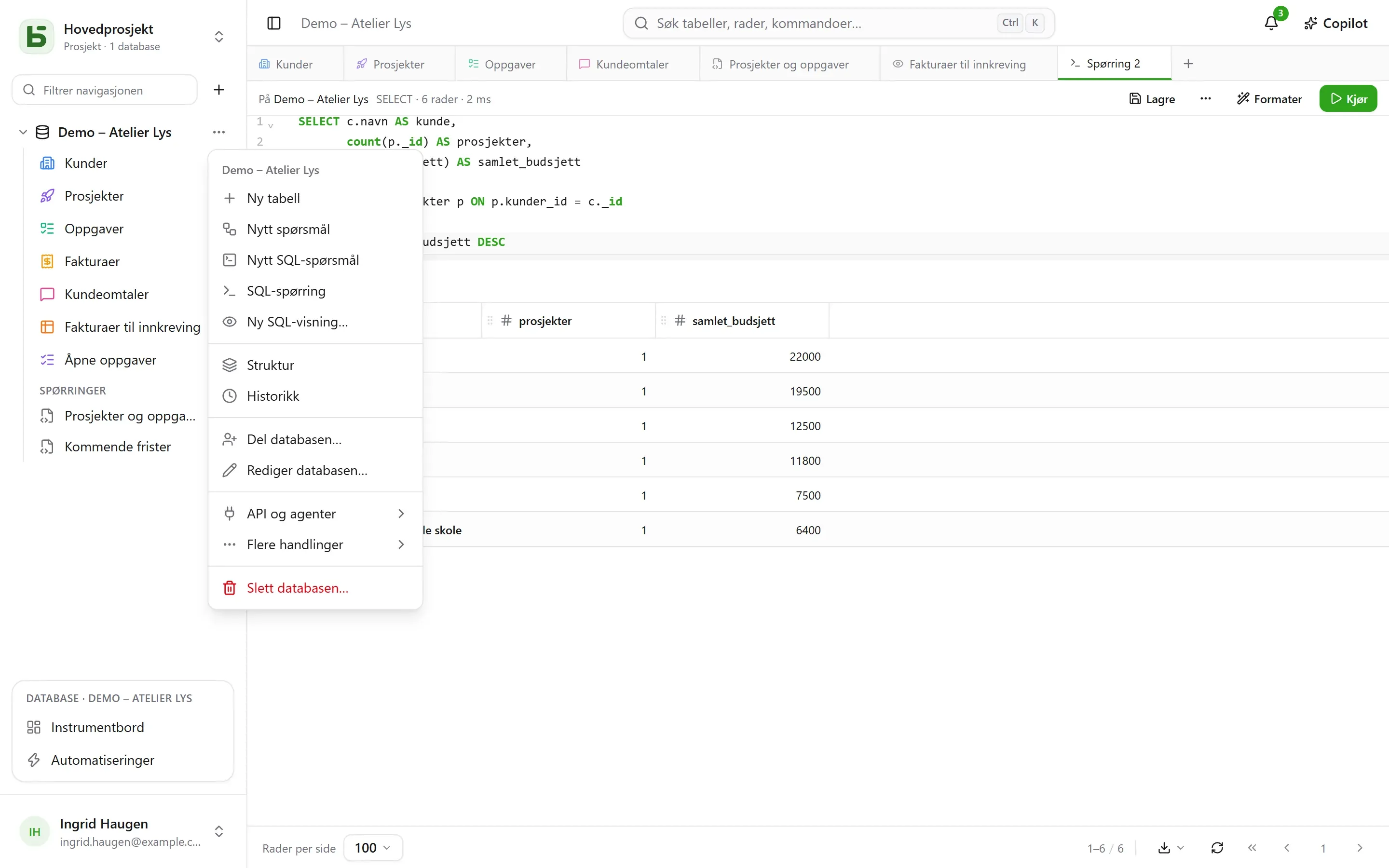
Section titled “2. Opprett en tabell og feltene”Fra databasens ⋯-meny: Ny tabell. Legg deretter til feltene fra Struktur – i den samme menyen – og knappen Felt:
| Felt | Type |
|---|---|
| Nom | Kort tekst |
| Statut | Enkeltvalg – Nouveau, Qualifié, Gagné, Perdu |
| Montant | Valuta |
| Échéance | Dato |
| Client | Relasjon → Clients |
| Notes | Lang tekst (Markdown) |
Senere legges en formel (DAYS([Échéance], TODAY())), et oppslag (kundens by)
eller en aggregering (totalbeløpet per kunde) til på samme måte – se
Tabeller og felt.
Du kan også importere en fil — en Excel-arbeidsbok (.xlsx), en CSV eller en JSON: importen
gjetter typene, lar deg rette dem, oppretter tabellen eller fyller ut en eksisterende tabell, og
forteller rad for rad hva den avviser. Fra en arbeidsbok med flere ark velger du arket; datoene,
beløpene og avmerkingsboksene tas over slik Excel holder dem, og en formel gir verdien sin.
3. Skriv inn og filtrer
Section titled “3. Skriv inn og filtrer”Rutenettet redigeres som et regneark: dobbeltklikk eller Enter for å endre en celle, Esc for å avbryte. Filtrer kombinerer betingelser per felt; sorteringen gjøres fra kolonneoverskriften; Søk…, til høyre i verktøylinjen, søker i alle kolonnene. Hver endring lagres umiddelbart – og føres i historikken: Ctrl+Z angrer den siste.
4. Legg til en visning
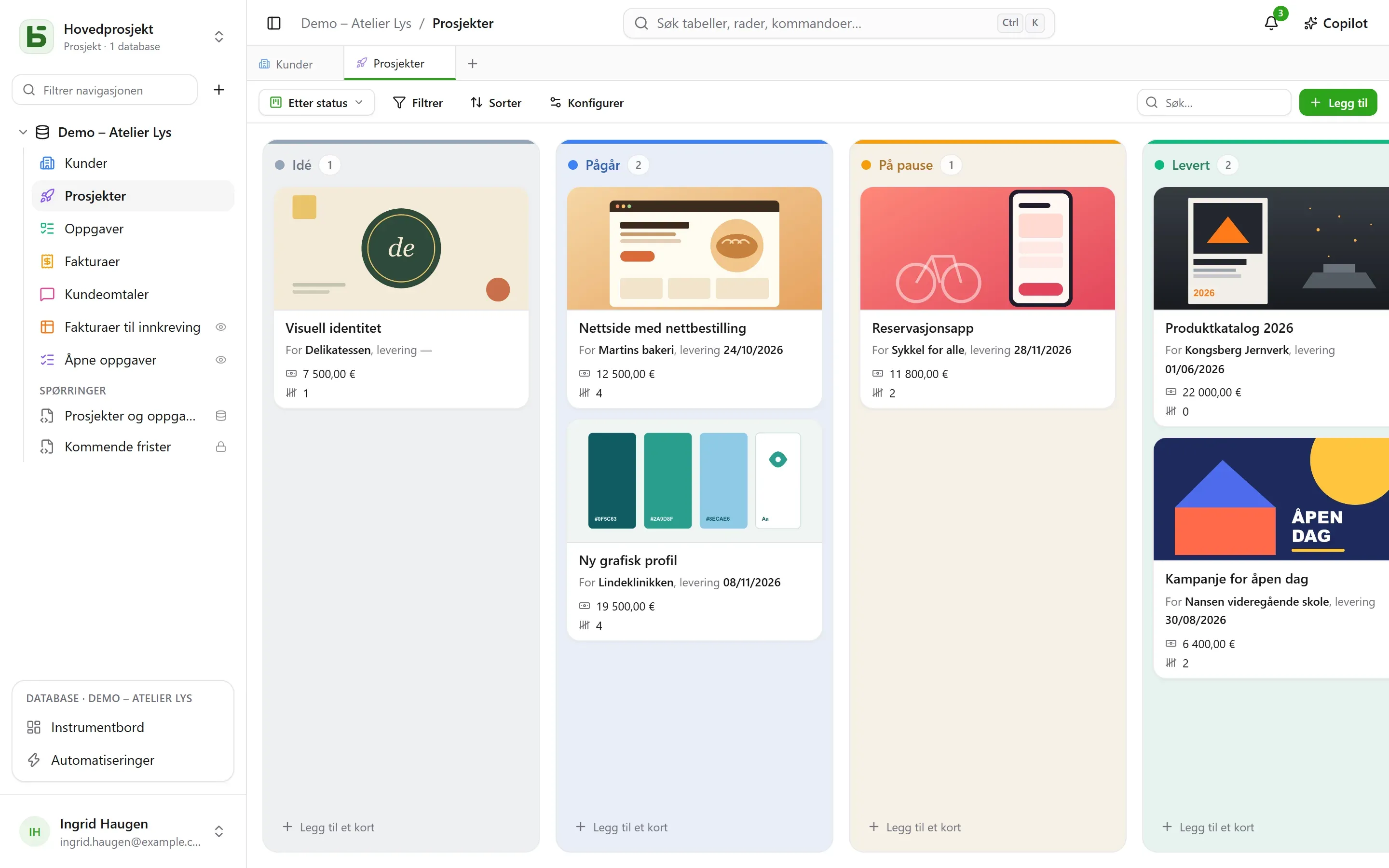
Section titled “4. Legg til en visning”Visningsvelgeren, til venstre for «Filtrer», tilbyr «Alle rader» og deretter visningene dine. Opprett en kanban gruppert etter «Statut»: når du drar et kort fra én kolonne til en annen, endres raden.
5. Del et skjema
Section titled “5. Del et skjema”Opprett en Skjema-visning, kryss av for spørsmålene, og velg så Del: velg «Offentlig», kopier lenken. Hvert svar legger til en rad i tabellen, uten å gi noen tillatelser til den som svarer. Detaljer i Delte skjemaer.
6. Les i SQL
Section titled “6. Les i SQL”Databasens ⋯-meny → SQL-spørring: tabellene dine er der, under sine ekte navn.
SELECT nom, statut, montantFROM b_t4z56fq_ventes.opportunitesWHERE statut = 'gagne'ORDER BY montant DESC;Lagre plasserer den under tabellene, i delen «Spørringer» – for deg selv, eller for hele databasen – og ⋯ → Opprett SQL-visning… gjør den til en ekte PostgreSQL-visning, plassert blant tabellene. Alle leser dem med sine egne tillatelser. Se Spørringer og SQL-visninger.
Det er det samme fra psql eller BI-verktøyet ditt. Se Direkte SQL.
basedb er fri programvare fra Eodia, et KI-nativt programvarestudio.