

Dashboards
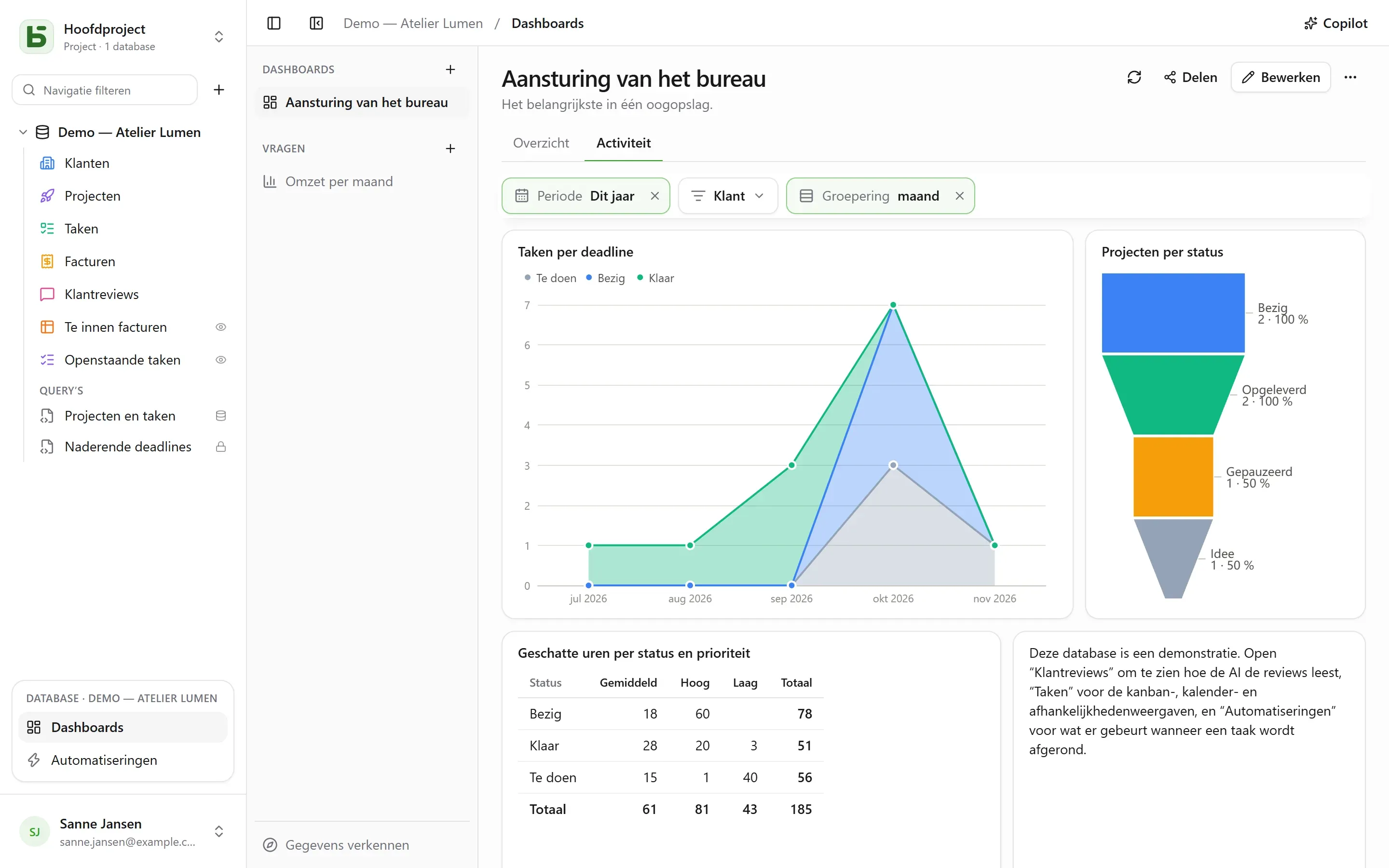
Een dashboard brengt op één pagina samen waar een team elke dag naar kijkt: de cijfers die ertoe doen, hun verloop maand na maand, de verdeling van een status, de komende deadlines. Elke kaart toont er een vraag — een leesactie op de database, gebouwd met de muis of geschreven in SQL — en filters bovenaan de pagina sturen de kaarten aan die eraan gekoppeld zijn.
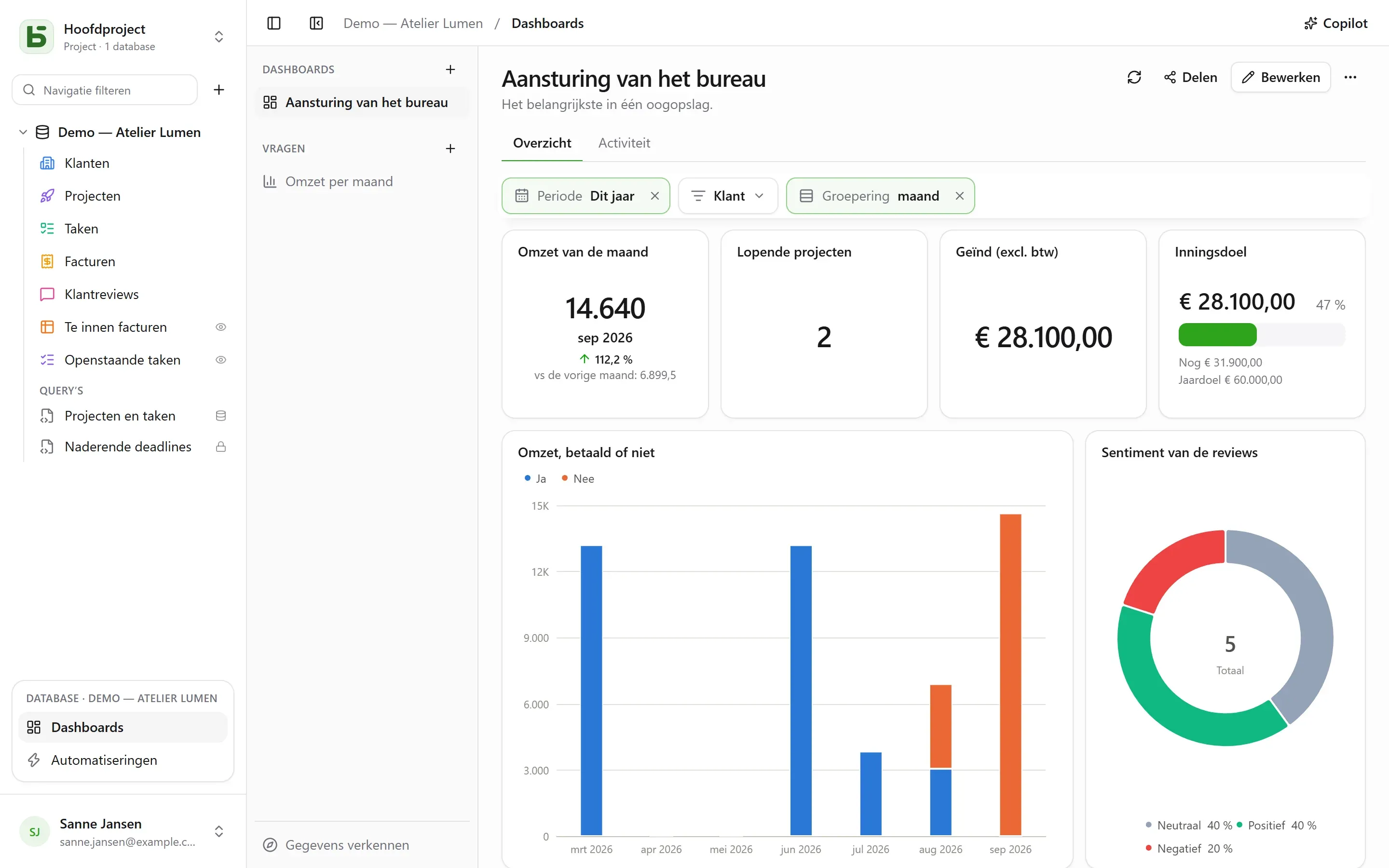
Alles opent via Dashboards, in het blok van de geopende database onderaan de zijbalk. Links staan de dashboards en de opgeslagen vragen van de database, en Gegevens verkennen om een vraag te stellen zonder iets op te slaan. Iedere lezer van de database kan ze bekijken, verkennen en er eigen vragen bij opslaan; een dashboard bouwen en een vraag delen vragen het niveau Beheren.
Een opgeslagen vraag is persoonlijk — alleen jij ziet haar —, voor de hele database of voor groepen. Haar menu, met een rechtsklik of via ⋯, opent haar in een tabblad naast de tabellen, wijzigt haar naam en het delen ervan, of verwijdert haar. De + in de tabbladbalk biedt ook Nieuwe vraag en Nieuwe SQL-vraag aan.
Opslaan, in de kop van een vraag, bewaart haar; een vraag die je niet mag wijzigen, biedt in plaats daarvan Kopie opslaan aan, die van jou wordt. ⋯ (Meer acties) biedt ook Naam en delen…, Kopie opslaan… en Vraag verwijderen aan; een tabblad dat haar toonde, behoudt zijn inhoud, weer niet-opgeslagen.
Een vraag stellen met de muis
Section titled “Een vraag stellen met de muis”Een vraag bouw je in stappen, onder elkaar:
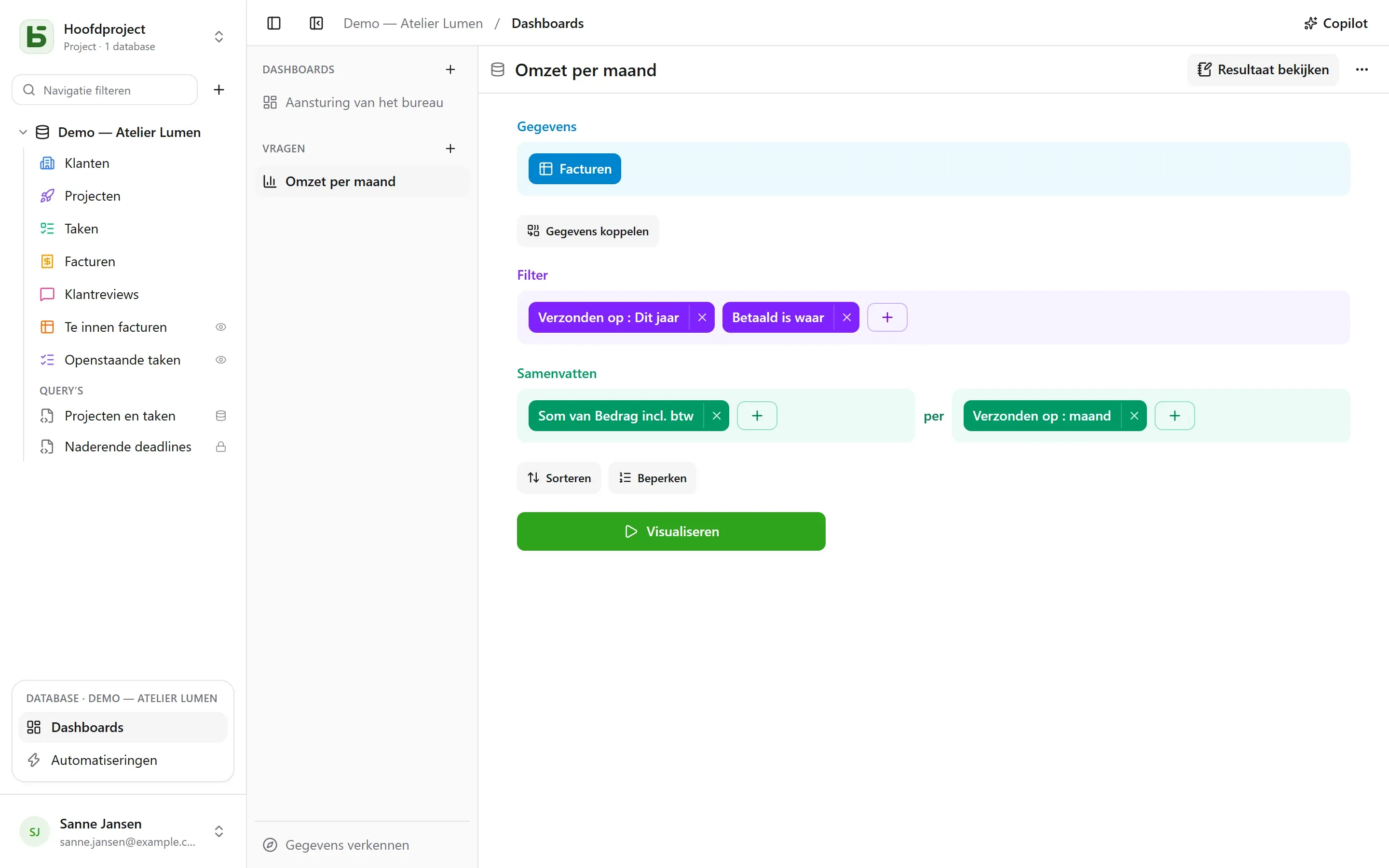
| Stap | Wat je er kiest |
|---|---|
| Gegevens | de starttabel, en de kolommen die getoond worden als er niets wordt samengevat |
| Gegevens koppelen | een andere tabel van de database, gekoppeld via een relatie — vanzelf voorgesteld — of via twee kolommen van dezelfde soort; left join, inner join, right join of full join |
| Filter | per kolom, met wat het type ervan aanbiedt: is / is niet, bevat, tussen, leeg…; voor een datum een periode: vandaag, de afgelopen 30 dagen, deze maand, het vorige kwartaal, van … tot …; of een expressie geschreven zoals in de balk van de weergaven |
| Samenvatten | maten — aantal rijen, som, gemiddelde, mediaan, minimum, maximum, unieke waarden, standaardafwijking, cumulatieven — per één tot drie kolommen |
| Sorteren, Beperken | de volgorde van de rijen, en hoeveel er maximaal |
Een datum groepeer je per dag, week, maand, kwartaal of jaar, of per rang — dag van de week, maand van het jaar, uur van de dag; een getal in klassen. Een meerkeuzeveld telt elke rij mee bij elk van haar keuzes. Periodes worden gelezen in jouw tijdzone en de week begint op de dag uit je instellingen.
Visualiseren voert de vraag uit. Het resultaat wordt getoond op de manier die erbij past — een getal, een lijn, staven, een tabel — en dat verander je onderaan het scherm:
| Visualisatie | Om te tonen |
|---|---|
| Getal, Trend, Voortgang, Meter | een waarde; de laatste periode tegenover de vorige en dezelfde periode vorig jaar; de voortgang naar een doel |
| Kolommen, Staven, Lijn, Vlakken, Combinatie | maten langs een dimensie, in reeksen naast elkaar, gestapeld of tot 100 % |
| Cirkel, Trechter | aandelen, stappen |
| Spreidingsdiagram | twee maten tegen elkaar, een derde als grootte |
| Tabel, Draaitabel | de rijen, sorteerbaar; de rijen volgens de ene dimensie, de kolommen volgens een andere, met hun totalen |
| Landkaart | de regio’s of departementen van Frankrijk, of de landen, gekleurd volgens een waarde; of punten op breedte- en lengtegraad |
Instellingen bepaalt wat er getoond wordt, en het resultaat kun je downloaden als CSV.
Een grafiek aanpassen
Section titled “Een grafiek aanpassen”| Visualisatie | Wat Instellingen biedt |
|---|---|
| Staven, lijnen, vlakken, combinatie | de kleur en naam van elke reeks; het stapelen, met het totaal boven de stapels; de breedte van de staven; vloeiende lijnen of trappen, met of zonder punten; de volgorde van de categorieën; de titels van de assen, de schaalverdeling, de hoek van de labels, de grenzen, een logaritmische schaal; de waarden op de grafiek; een doel |
| Cirkel | een ring en de dikte ervan, een halve cirkel, een roos; het totaal in het midden; het aantal segmenten vóór “Overige”; de kleur en naam van elk segment; de labels op de segmenten of ernaast; de plaats van de legenda |
| Trechter | de kleur en naam van elke stap, hun volgorde |
| Getal, trend, voortgang, meter | de kleur, kleuren volgens de waarde, een bijschrift onder het getal, de vergelijking — en of een daling goed nieuws is |
| Tabel, draaitabel | kolommen hernoemen en herordenen, balken in de cellen, kleuren volgens de waarde — per cel of per rij —, de dichtheid, de rijen per pagina, de rijnummers, de totalen |
| Landkaart | de kleurtint, de namen van de regio’s |
Voor alle: de getalnotatie — decimalen, voor- en achtervoegsel, afgekort als 1,2 k.
Verkennen met één klik
Section titled “Verkennen met één klik”Een klik op een staaf, een punt of een segment opent wat het voorstelt:
- Deze rijen bekijken: de rijen achter het punt, gefilterd op wat het voorstelt;
- Per week uitsplitsen: een periode geopend op een fijnere — een jaar in zijn kwartalen, een maand in zijn weken;
- Verdelen per…: dezelfde maat, voor dit punt, volgens een andere kolom;
- Alleen deze waarde, Deze waarde uitsluiten.
Elke stap is een aparte vraag, die je kunt opslaan als je wilt; de terugpijl gaat naar de vorige stap. Een rij van een tabel opent haar rijdetails.
Op een dashboard biedt dezelfde klik ook Dashboard filteren: “Lyon”, met het aantal betrokken kaarten: een tijdelijk filter, nooit opgeslagen, gestippeld weergegeven in de filterbalk en met één klik te verwijderen, dat geldt voor elke kaart waarvan de vraag dezelfde kolom leest — via haar tabel of via een koppeling. Het wordt alleen aangeboden als er nog geen filter van het dashboard aan die kolom op de kaart is gekoppeld, en blijft grijs (“enige kaart”) als geen andere kaart haar leest. SQL-vragen houden er geen rekening mee.
Een vraag in SQL schrijven
Section titled “Een vraag in SQL schrijven”Een SQL-vraag is een SELECT op de tabellen van de database, onder hun echte naam. Ze
wordt alleen-lezen uitgevoerd, met je eigen rechten — voor iedereen, beheerders
inbegrepen: een tabel die voor jou gesloten is, bestaat niet, een verborgen veld wordt geweigerd, en een
schrijfactie is onmogelijk. Om een query gewoon onder de tabellen op te bergen, zonder grafiek, of
er een echte PostgreSQL-view van te maken, zie Query’s en SQL-views.
Een variabele schrijf je als {{nom}}; een deel dat moet wegvallen als het geen waarde heeft, tussen
[[ en ]]:
SELECT statut, count(*) AS taches FROM taches WHERE {{periode}} [[AND priorite = {{priorite}}]] GROUP BY statutEen variabele is een tekst, een getal, een datum — of een kolomfilter: {{periode}}
wordt dan een volledige voorwaarde op de gekozen kolom, hier echeance, of TRUE als er niets
is gekozen. Zo kan een filter van het dashboard een SQL-vraag aansturen
net als de andere.
Een dashboard inrichten
Section titled “Een dashboard inrichten”Bewerken zet het dashboard in bewerkmodus:
- Vraag plaatst een opgeslagen vraag — een persoonlijke vraag wordt daarbij gekopieerd —, of maakt er een die alleen bij de kaart hoort;
- Titel voegt een sectietitel toe, Tekst een opgemaakte tekst — koppen, lijsten, links — die cijfers kan citeren (zie hieronder);
- Ingesloten pagina toont een
https://-adres in een geïsoleerd frame, dat geen sessie en geen gegevens ontvangt; - Tabblad verdeelt de kaarten over meerdere pagina’s; dubbelklikken hernoemt een tabblad.
De kaarten verplaats je met hun sleepgreep en vergroot of verklein je via hun hoek, op een raster van 24 kolommen. Opslaan bewaart het geheel; Annuleren gaat terug naar de vorige versie. Een kaarttitel opent, in leesmodus, de vraag om haar te verkennen, met de filters van het dashboard.
Cijfers in de tekst
Section titled “Cijfers in de tekst”Een tekst citeert een waarde met een naam tussen dubbele accolades: “Deze maand:
{{chiffre_affaires}} omzet op {{commandes}} bestellingen.” Elke naam wordt een pastille, die je
met één klik koppelt — of via Variabele in de balk van de editor — aan:
| Bron | Wat de tekst toont |
|---|---|
| een kaart van het dashboard | wat zij toont, onder haar eigen filters |
| een opgeslagen vraag van de hele database | haar waarde, en de filters van het dashboard koppelen zich eraan zoals aan een kaart |
| een vraag bewaard in de tekst | haar waarde; zo citeer je een persoonlijke vraag |
| een filter van het dashboard | de gekozen waarde, zoals het bedieningselement ervan aangeeft |
De waarde van een vraag is die welke haar Getal zou tonen: haar eerste maat, op de laatste
rij. Ze wordt berekend met de rechten van de lezer, en wordt altijd als tekst getoond. Een tekst
citeert hooguit 20 waarden; een naam wordt in kleine letters geschreven, cijfers en _. Teksten
die vóór de editor in Markdown zijn geschreven, lezen als voorheen, en worden opgemaakt zodra ze
opnieuw worden geschreven. De Copilot schrijft zijn teksten in Markdown.
Filters
Section titled “Filters”Filter voegt bovenaan het dashboard een bedieningselement toe: een datum (een periode), een categorie (waarden om aan te vinken), een tekst, een getal, of een datumgroepering die de lijnen van maand naar week of jaar laat overschakelen.
Een filter stuurt de kaarten aan die eraan gekoppeld zijn — één, meerdere of alle. Bij het aanmaken koppelt het zich vanzelf aan de kolommen die erbij passen; geselecteerd toont het op elke kaart de kolom die het filtert, om te wijzigen of te verwijderen, en Aan alle compatibele kaarten koppelen vult de rest aan. Het kan een standaardwaarde hebben — bijvoorbeeld “Dit jaar”.
In leesmodus kan een klik op een punt ook een filter instellen: Filteren op “Lyon” op een kaart waarvan de kolom met steden aan het filter “Ville” is gekoppeld.
De Copilot
Section titled “De Copilot”Copilot, in de kop van de sectie Dashboards, opent rechts een gesprek in natuurlijke taal over de database: “de omzet per maand”, “voeg een filter per klant toe”, “waarom daalt augustus?”. Elk voorstel komt binnen als een kaart, die je met één klik toepast:
| Voorstel | Wat het doet |
|---|---|
| Een vraag | uitgevoerd en getekend in het gesprek; ze opent in de editor of wordt aan het dashboard toegevoegd |
| Wijzigingen van het dashboard, of een nieuw dashboard | kaarten toegevoegd, gewijzigd of verwijderd, teksten, filters die zich vanzelf koppelen aan de kaarten met de kolom, tabbladen, naam — één enkele opslagactie, terug te draaien vanuit de kaart |
| Waarden voor de getoonde filters | “laat me vorige maand zien”: de filters worden ingesteld, er wordt niets opgeslagen |
Een vraag stellen of de filters instellen staat open voor iedere lezer van de database; een dashboard wijzigen of aanmaken vraagt het niveau Beheren.
Standaard gaat alleen de structuur naar de AI-provider, samen met het gesprek: de tabellen en hun velden, de dashboards en de opgeslagen vragen van de database, en het getoonde dashboard — de tabbladen, de filters, de definitie van de kaarten (hun vragen, hun teksten). Niet de rijen, niet de resultaten van de kaarten, en niet de in de filters gekozen waarden, die gegevens kunnen zijn: van een filter gaat alleen mee dát het een waarde heeft. Een veld dat als onzichtbaar voor agents is gemarkeerd, gaat niet mee, en de vraag van een kaart die het citeert ook niet.
Het vakje Lezen van gegevens toestaan voegt, voor dit gesprek, de waarden van de getoonde filters toe en de resultaten van de kaarten onder die filters (hooguit 50 rijen per leesactie, vermeld onder het antwoord), om de cijfers met onderbouwing te bespreken. Zie Kunstmatige intelligentie.
Een dashboard delen
Section titled “Een dashboard delen”Delen, in de kop van een dashboard, is beschikbaar voor wie het niveau Beheren heeft op de database. Twee mogelijkheden:
- Database delen… nodigt mensen uit voor de database: ze openen het dashboard in basedb, en elke kaart leest met hun eigen rechten;
- Link maken geeft een link naar alleen dit dashboard, die geen enkel recht op de database vraagt.
| Toegang via de link | Wie leest |
|---|---|
| Openbaar | iedereen met de link, zonder account |
| Ingelogde leden | een lid van de werkruimte, na inloggen — desgewenst alleen van bepaalde groepen |
De pagina van de link toont de tabbladen, de filters en de kaarten van het dashboard, alleen-lezen: geen verkenning, geen toegang tot de rijen, geen eigen vragen. De kaarten lezen met de rechten van de persoon die de link heeft gepubliceerd, bij elke leesactie opnieuw bepaald: verliest die persoon de toegang tot de database, dan wordt de link opgeschort. De schakelaar Link actief zet hem uit zonder hem kwijt te raken, Opnieuw genereren maakt de oude ongeldig.
Vink Insluiten in een andere site toestaan aan: het dialoogvenster geeft een insluitcode
<iframe>, om het dashboard in een intranet of een wiki te tonen. Het is hetzelfde mechanisme als bij
gedeelde weergaven.
Ieder zijn eigen rechten
Section titled “Ieder zijn eigen rechten”Elke kaart leest met de rechten van wie kijkt: hetzelfde dashboard toont aan ieder wat die mag zien — behalve via een deellink, die leest met de rechten van de persoon die hem heeft gepubliceerd. Een kaart over een tabel of een veld dat voor jou gesloten is, toont “Gegevens niet toegankelijk”, in plaats van een cijfer dat door weglating zou liegen. Een vraag opslaan deelt alleen de vraag, nooit wat de auteur ervan mag lezen.
Beperkingen
Section titled “Beperkingen”- Een vraag levert hooguit 2 000 rijen op; een samenvatting heeft er bijna altijd genoeg aan.
- Elke kaart voert haar query uit bij het openen en bij elk filter, zonder cache.
- De kaartachtergronden beslaan Europees Frankrijk (regio’s, departementen) en de landen van de wereld. Bron: IGN, Admin Express (Licence ouverte); Natural Earth.
basedb is vrije software van Eodia, een AI-native softwarestudio.