

Weergaven
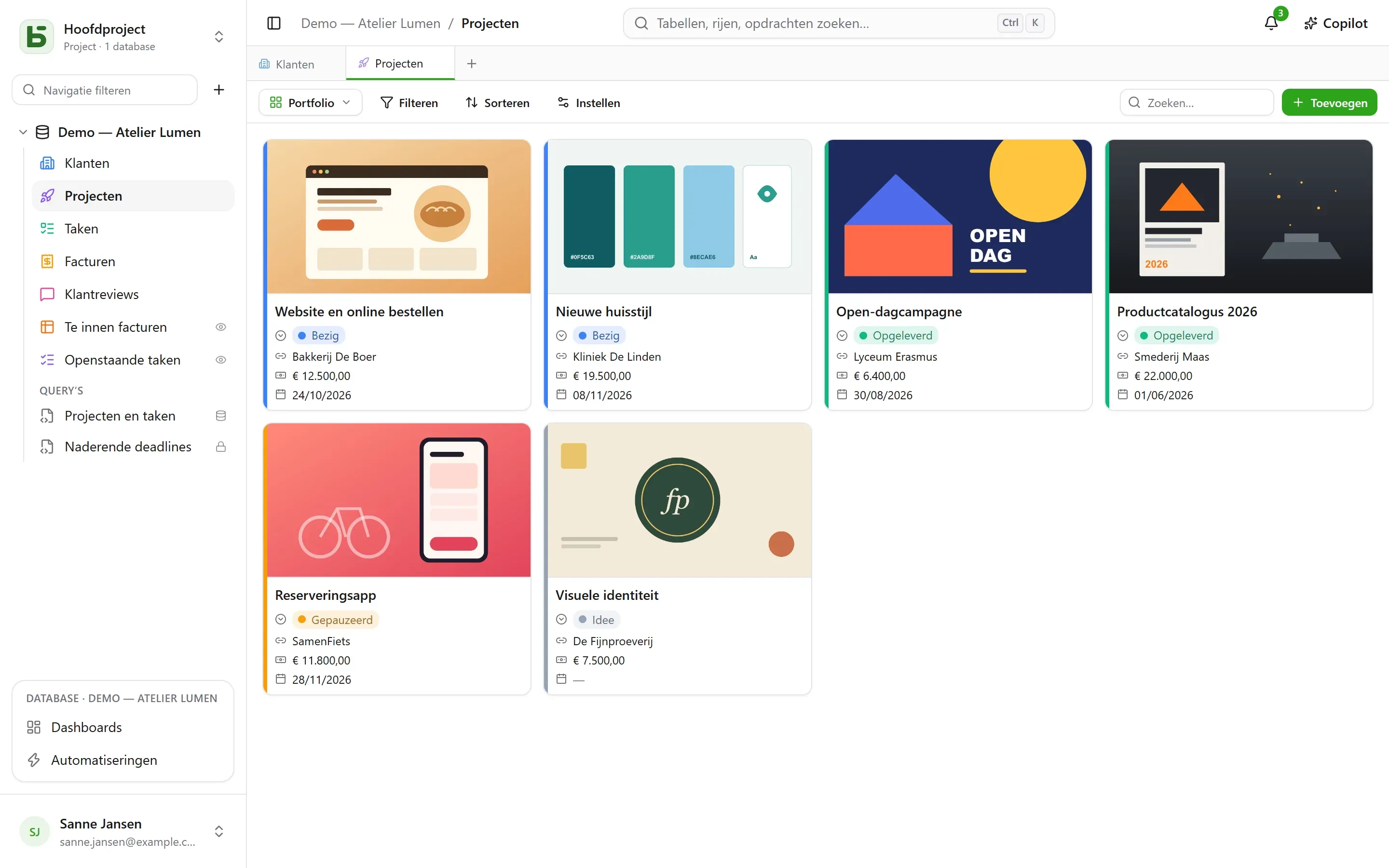
Een tabel laat zich op tien manieren tonen. Een weergave kopieert geen gegevens, en geeft geen enkel recht meer dan de tabel zelf.
| Weergave | Wat ze toont | Wat ze nodig heeft |
|---|---|---|
| Raster | rijen, gefilterd, gesorteerd, gegroepeerd, met gekozen kolommen | — |
| Kanban | kaarten in kolommen | een enkele keuze |
| Kalender | rijen op hun datum, per maand of per week | een datumveld |
| Tijdlijn | balken tussen twee datums, en hun afhankelijkheden | een startdatum |
| Galerie | kaarten, met een omslagafbeelding | — |
| Lijst | één regel per record, in inklapbare groepen | — |
| Landkaart | elke rij op haar plek op de kaart | een adres, of een breedtegraad en een lengtegraad |
| Formulier | een pagina met vragen om een rij aan te maken | — |
| Enquête | dezelfde vragen, één per scherm | — |
| Quiz | vragen met punten, één per scherm, en de score aan het einde | — |
De weergavekiezer
Section titled “De weergavekiezer”Die staat links van “Filteren”. “Alle rijen” is het raster van de tabel, dat niemand heeft opgeslagen en niemand kan verwijderen; daarna komen de gezamenlijke weergaven, in de volgorde die de bouwer van de database heeft gekozen, en dan Mijn weergaven. Onderaan verdeelt Weergave maken de tien soorten in twee families: Rijen bekijken en Antwoorden verzamelen (formulier, enquête, quiz).
- Een gezamenlijke weergave ziet iedereen. Haar maken, instellen, hernoemen, herordenen of verwijderen vraagt het niveau Beheren. Ze kan vergrendeld zijn: een hangslot geeft dat aan, en niemand wijzigt haar meer voordat ze is ontgrendeld.
- Een persoonlijke weergave zie alleen jij, en vraagt alleen dat je de tabel mag lezen. Persoonlijke weergave maken, of Opslaan als weergave na filteren en sorteren: iedereen bewaart zijn eigen manieren van lezen, zonder iets te veranderen voor de anderen. Dupliceren van een gezamenlijke weergave maakt er een persoonlijke kopie van.
De werkbalk
Section titled “De werkbalk”Boven het raster, in deze volgorde:
- Filteren combineert voorwaarden per veld;
- Kolommen kiest wat er getoond wordt — de systeemkolommen staan apart, onder “Systeeminformatie”;
- Groeperen deelt de rijen in op een veld met één waarde — enkele keuze, relatie, persoon, datum, getal, tekst, selectievakje… — in inklapbare groepen, elk met zijn aantal over het hele filter;
- Kleuren kleurt de rijen volgens een enkele keuze, of volgens regels — een filter en een kleur, hooguit twintig — als streep, als achtergrond, of allebei;
- Rijhoogte: kort, gemiddeld, hoog, extra hoog;
- Zoeken…, rechts, zoekt in alle kolommen terwijl je typt; Esc wist de zoekopdracht. Die geldt ook voor de kanban, de kalender, de tijdlijn, de galerie en de lijst, en wordt nooit in de weergave opgeslagen.
Onder elke kolom een Samenvatting, berekend over alle rijen van het filter, niet alleen over de pagina: gevuld, leeg, unieke waarden, som, gemiddelde, minimum, maximum, aangevinkte vakjes.
Kanban, kalender, tijdlijn
Section titled “Kanban, kalender, tijdlijn”- De kanban deelt de kaarten in volgens een enkele keuze; een kaart slepen wijzigt de rij,
een “+” boven een kolom maakt een rij aan die die keuze al heeft. Elke kaart toont een
titel, een omslagafbeelding, de gekozen velden, en een beschrijving die de
waarden van de rij citeert — “Levering gepland op
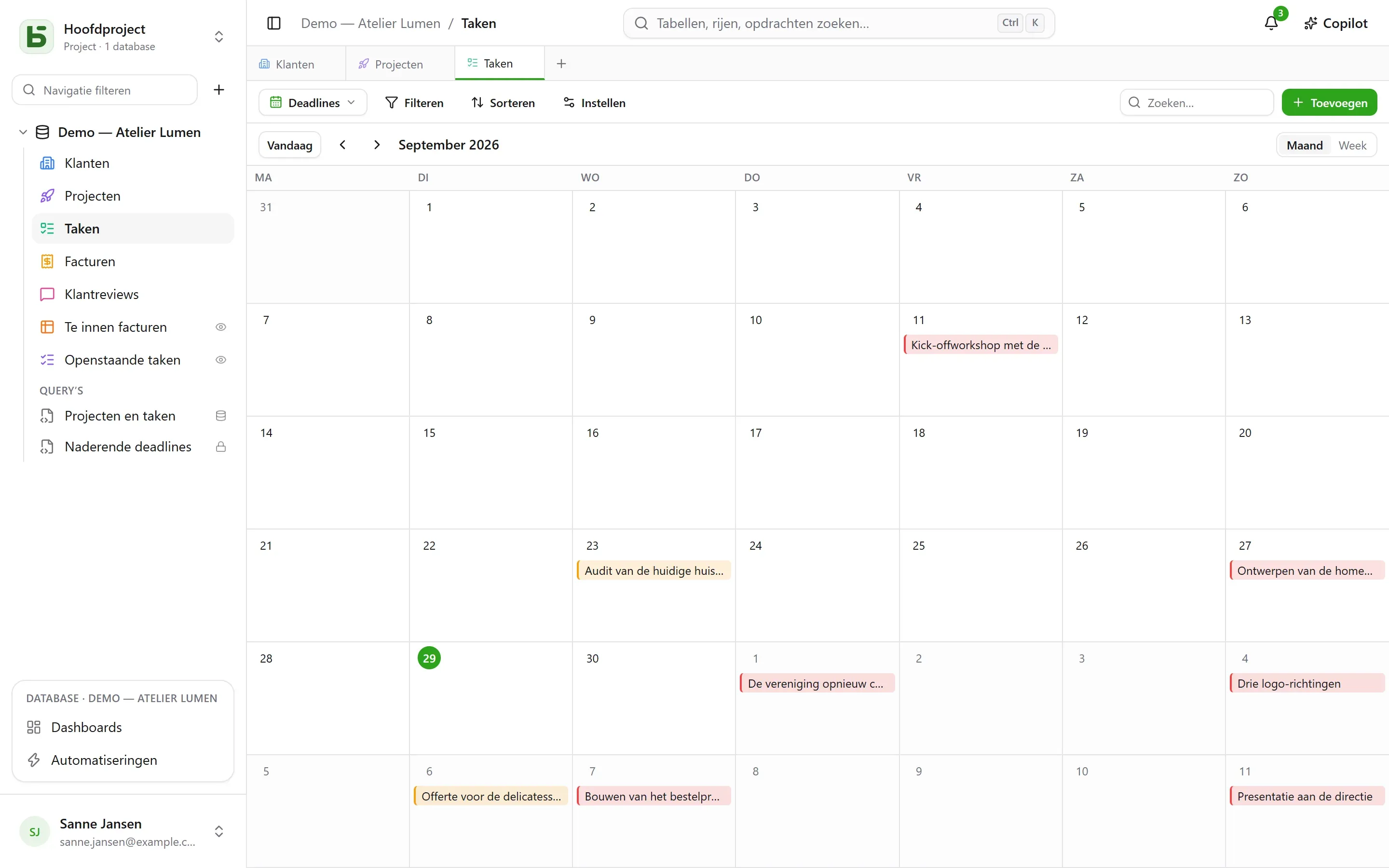
{{Date}}voor{{Client}}” —, geschreven in de instellingen van de weergave met de knop Veld invoegen. - De kalender plaatst elke rij op haar datum, eventueel met een einddatum; een rij van de ene dag naar de andere slepen verschuift haar.
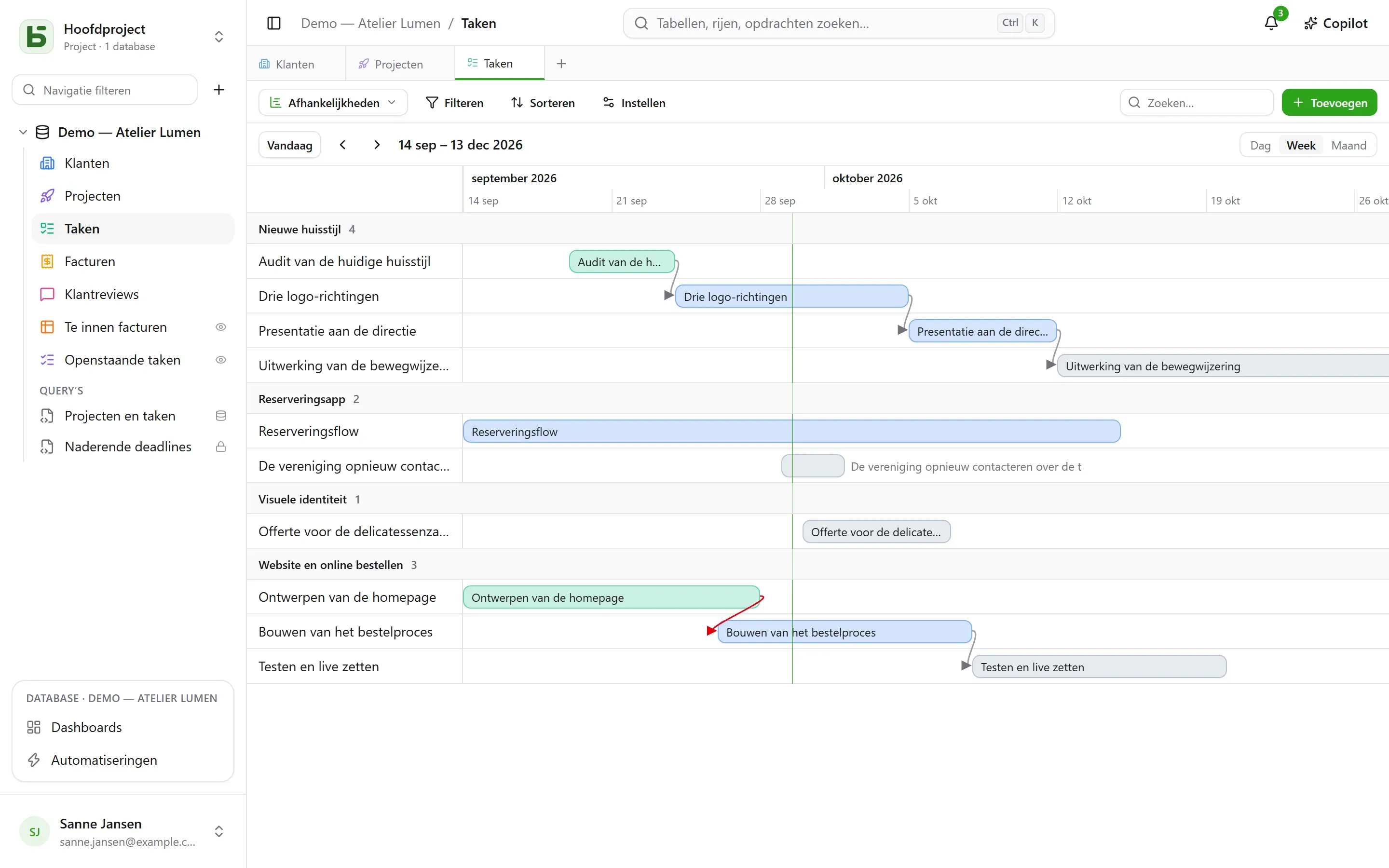
- De tijdlijn tekent balken tussen een startdatum en een einddatum, gegroepeerd op een enkele keuze of een relatie. Met de instelling Afhankelijk van — een relatie van de tabel naar zichzelf — verbindt een pijl elke taak met de taken waarvan ze afhangt, rood wanneer die terug in de tijd gaat.
Galerie en lijst
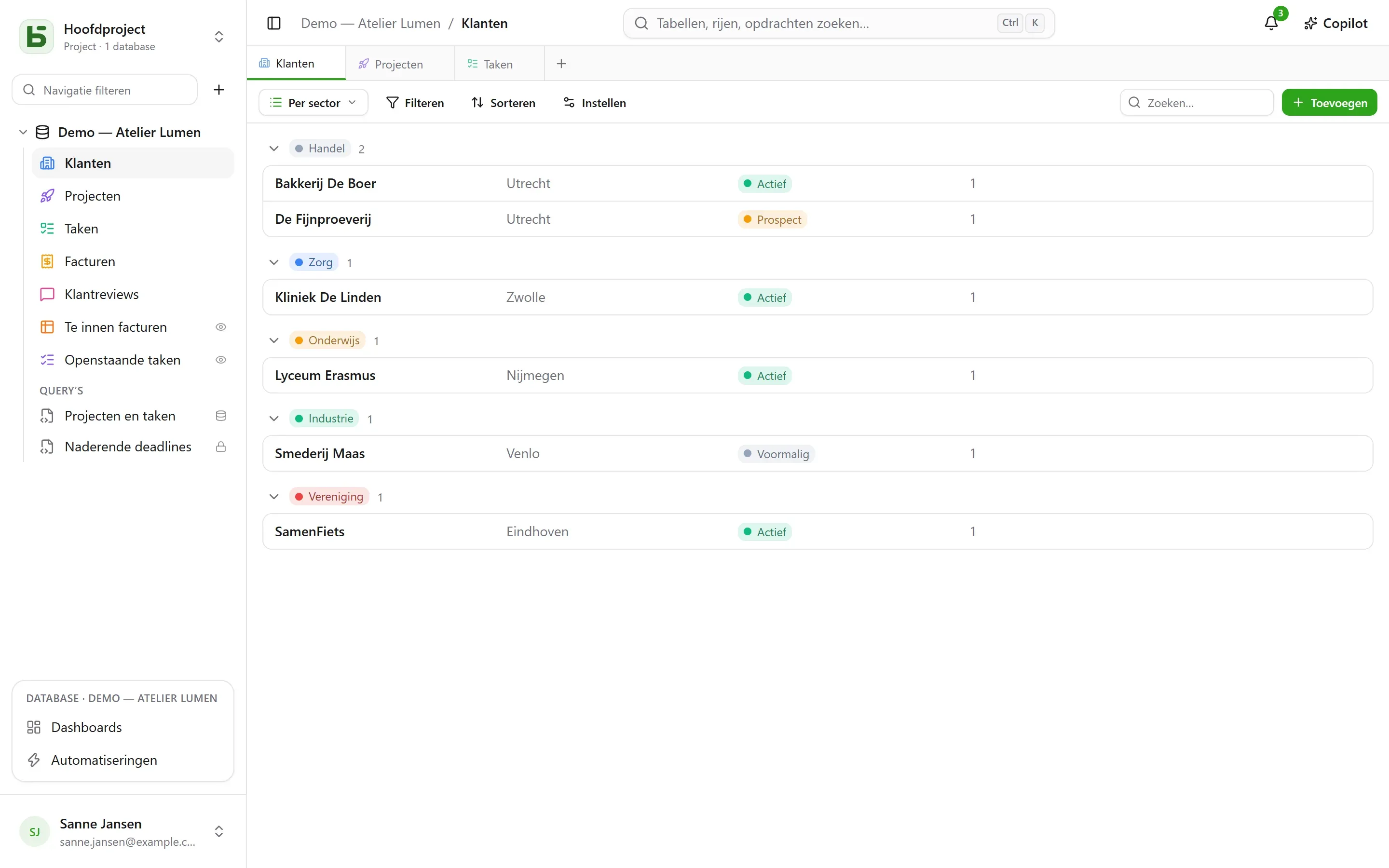
Section titled “Galerie en lijst”- De galerie toont kaarten: een omslagafbeelding (bijgesneden of volledig), een formaat (kleine, middelgrote, grote kaarten), een kleur volgens een enkele keuze.
- De lijst toont één regel per record, gegroepeerd op een enkele keuze, een relatie of een persoon.
In de kanban, de galerie en de lijst orden je de kaarten en regels met de hand door ze te slepen — tot 5 000; een gekozen sortering gaat voor op deze volgorde.
Landkaart
Section titled “Landkaart”De landkaart plaatst elke rij op haar plek, op basis van:
- een adres — een korte tekst, bij voorkeur in het formaat Adres (zie Tabellen en velden): “12 rue des Lilas, Lyon”;
- of een breedtegraad en een lengtegraad, twee getalvelden, zonder verdere bewerking gebruikt.
Een pin krijgt de kleur van een enkele keuze, toont de titel van de rij bij hover, en opent haar rijdetails bij een klik. De landkaart volgt het filter en de sortering van de weergave, tot 2 000 rijen.
Een adres wordt eenmalig gelokaliseerd door de geocodeerservice van de instantie — die van OpenStreetMap standaard —, in het tempo dat deze oplegt: op een nieuwe landkaart verschijnen de pins geleidelijk terwijl de antwoorden binnenkomen, ongeveer één per seconde, en meteen de volgende keren. Een badge telt de geplaatste rijen, de adressen die nog gelokaliseerd moeten worden en die welke dat niet konden worden: een onvindbaar adres moet worden verduidelijkt (stad, postcode), en wordt nooit stilzwijgend genegeerd.
Formulier en enquête
Section titled “Formulier en enquête”Je vinkt de vragen aan en zet ze in volgorde; elke vraag heeft een titel, een hulptekst, een voorbeeldantwoord, en kan verplicht worden gemaakt. Het formulier heeft een titel, een introductie, het label van de knop en een bedankbericht. Het wordt ingevuld in basedb, of via een link gedeeld.
Er hoeft niets ingesteld te worden om te beginnen: een nieuw formulier vraagt wat iemand antwoordt — niet de status, de toegewezen persoon of de relaties die het team later invult, tenzij die verplicht zijn —, draagt de kleur van zijn tabel en een licht thema, en elk leeg veld toont een passend voorbeeld. Al de rest wijzig je wanneer je wilt:
- Uiterlijk: acht thema’s — Licht, Zacht, Dageraad, Oceaan, Bos, Nacht, Papier, Minimalistisch —, een accentkleur, een lettertype, een uitlijning links of gecentreerd;
- Vooraf invullen met de datum van vandaag: een datumvraag staat al ingevuld met de dag van vandaag — bij datum en tijd ook met het tijdstip —, die de invuller houdt of wijzigt;
- Alleen vragen als…: een vraag wordt alleen gesteld als een eerder antwoord daarom vraagt (“Sentiment is Negatief”, “Beoordeling is hoogstens 2”). Een verborgen vraag is niet verplicht en wordt niet verzonden;
- Meer opties: de knoppen voor onthaal en verzending, de nummering, de voortgangsbalk, het automatisch doorgaan, het bericht en een eindknop (“Terug naar de site”), de confetti.
De enquête neemt het hele scherm in: een onthaal dat zegt hoeveel tijd het kost, dan één vraag tegelijk, die glijdend verschijnt. Alles kan ook met het toetsenbord: Enter om verder te gaan, de letters A, B, C… voor een keuze, J of N voor ja of nee, de cijfers voor een beoordeling — een enkele keuze gaat vanzelf naar de volgende vraag. Het verzenden wordt gevierd: een vinkje dat zich tekent en confetti in de kleuren van het formulier.
Een quiz is een enquête die punten telt. Onder elke vraag geef je het juiste antwoord en wat het oplevert — 1 punt als je niets invult, tot 100:
| Vraag | Juist antwoord |
|---|---|
| enkele keuze | een keuze |
| meerkeuze | de keuzes die aangevinkt moeten worden, alle en niet meer dan die |
| selectievakje | ja of nee |
| getal, beoordeling | een getal |
| datum | een dag |
| korte tekst, e-mail, URL | een of meer geaccepteerde antwoorden, gescheiden door ; — zonder rekening te houden met hoofdletters of accenten |
Een vraag zonder juist antwoord — een voornaam, een opmerking — wordt gesteld zonder te worden beoordeeld. Er is er minstens één nodig om de quiz aan te maken.
De sectie Beoordeling regelt de rest:
- Nakijken: na elke vraag — het antwoord wordt meteen gecontroleerd, groen, of rood met het juiste antwoord, en de score groeit boven aan het scherm —, aan het einde — de score, dan het antwoordmodel —, of nooit — alleen de score, de juiste antwoorden blijven geheim;
- Slagingsgrens: een percentage van de punten; het eindscherm zegt dan “Geslaagd!” of “Deze keer niet…”;
- Score opslaan in: een getalveld van de tabel, dat de score van elk antwoord ontvangt. Sorteer het raster erop: dat is de ranglijst. Een veld met de naam “Score”, “Punten” of “Beoordeling” wordt automatisch gekozen.
Het eindscherm toont de score in een ring die zich vult, het percentage, en dan, behalve bij “nooit”, elke beoordeelde vraag met het gegeven antwoord en het juiste. Een vraag die door een eerder antwoord verborgen is, telt niet mee in het totaal.
Een weergave delen
Section titled “Een weergave delen”Een gegevensweergave — raster, kanban, kalender, tijdlijn, galerie, lijst — wordt alleen-lezen gedeeld via een link, kan in een andere site worden ingesloten, en een kalender wordt een agendafeed. Zie Gedeelde weergaven.
Wat de lezer niet ziet
Section titled “Wat de lezer niet ziet”Een weergave wordt opnieuw geprojecteerd voor haar lezer: een veld dat voor hem verborgen is, verdwijnt uit de kolommen, de kaarten en de vragen. Een weergave waarvan het filter een verborgen veld citeert, wordt helemaal niet getoond: zonder haar filter zou ze meer laten zien dan waarvoor ze is gemaakt.
basedb is vrije software van Eodia, een AI-native softwarestudio.