

Eerste stappen
Deze rondleiding duurt tien minuten en behandelt de basis: aan het eind heb je een tabel, een kanbanweergave en een openbaar formulier dat erin schrijft.
1. Een database maken
Section titled “1. Een database maken”Alles is georganiseerd per project: de keuzelijst bovenaan de zijbalk wisselt van project of maakt er een aan. In de zijbalk maakt de + rechts van het filter een database aan. Geef hem een label — “Ventes” — en, als je wilt, een beschrijving, een kleur, een pictogram.
De database wordt een PostgreSQL-schema: de fysieke naam (b_t4z56fq_ventes) verschijnt in
het formulier en in de gegenereerde documentatie.
2. Een tabel en de velden ervan maken
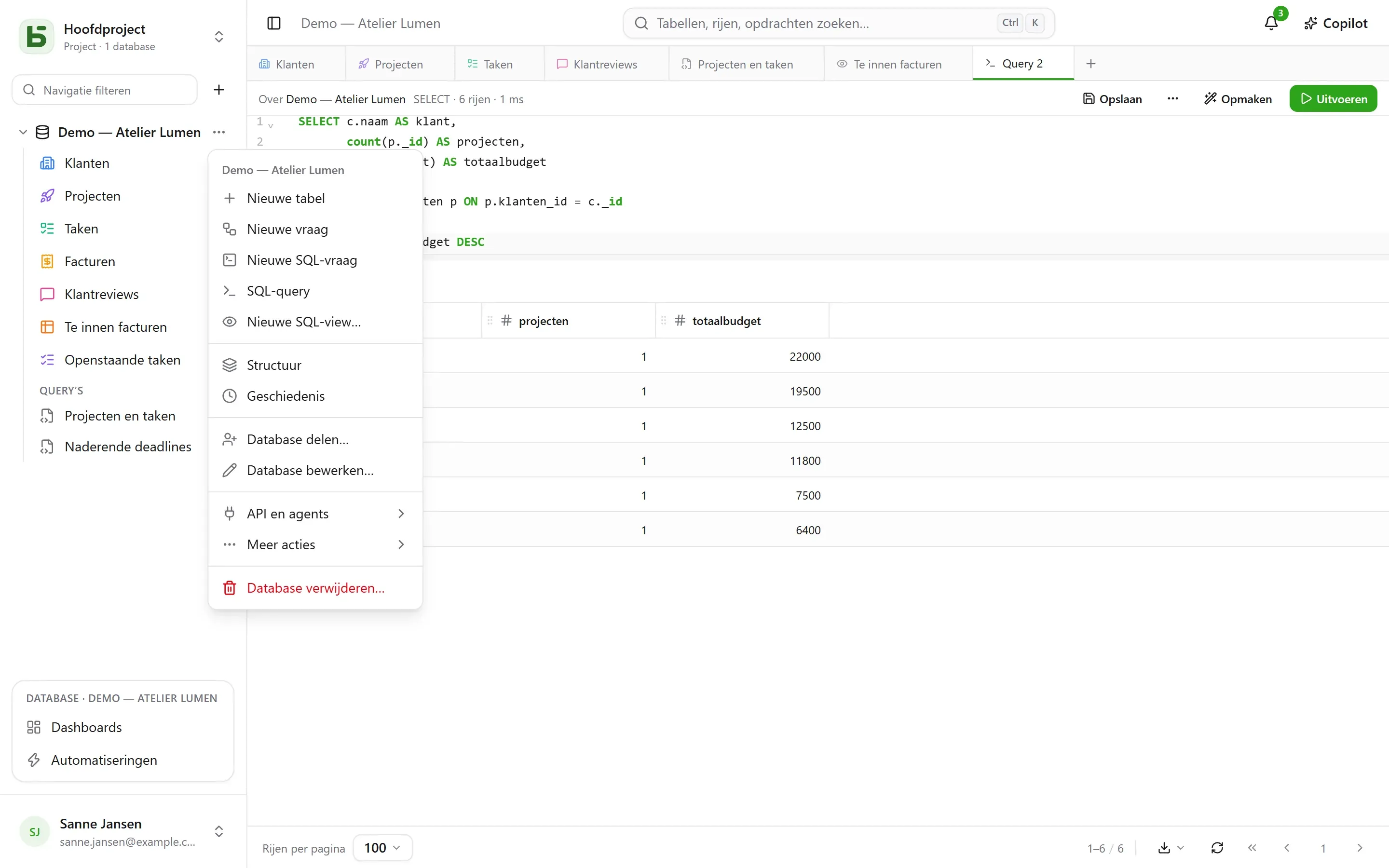
Section titled “2. Een tabel en de velden ervan maken”Via het menu ⋯ van de database: Nieuwe tabel. Voeg daarna de velden toe via Structuur — in hetzelfde menu — en de knop Veld:
| Veld | Type |
|---|---|
| Nom | Korte tekst |
| Statut | Enkele keuze — Nouveau, Qualifié, Gagné, Perdu |
| Montant | Valuta |
| Échéance | Datum |
| Client | Relatie → Clients |
| Notes | Lange tekst (Markdown) |
Later voeg je op dezelfde manier een formule (DAYS([Échéance], TODAY())), een opzoekveld
(de stad van de klant) of een aggregatie (het totaalbedrag per klant) toe — zie
Tabellen en velden.
Je kunt ook een bestand importeren — een Excel-werkmap (.xlsx), een CSV of een JSON: de
import raadt de types, laat je ze corrigeren, maakt de tabel aan of vult een bestaande tabel
aan, en meldt per rij wat hij weigert. Van een werkmap met meerdere werkbladen kies je het
werkblad; datums, bedragen en selectievakjes worden overgenomen zoals Excel ze bewaart, en een
formule levert haar waarde op.
3. Invoeren en filteren
Section titled “3. Invoeren en filteren”Het raster bewerk je als een spreadsheet: dubbelklik of Enter om een cel te wijzigen, Esc om te annuleren. Filteren combineert voorwaarden per veld; sorteren doe je via de kop van de kolom; Zoeken…, rechts in de balk, zoekt in alle kolommen. Elke wijziging wordt meteen opgeslagen — en in de geschiedenis vastgelegd: Ctrl+Z maakt de laatste ongedaan.
4. Een weergave toevoegen
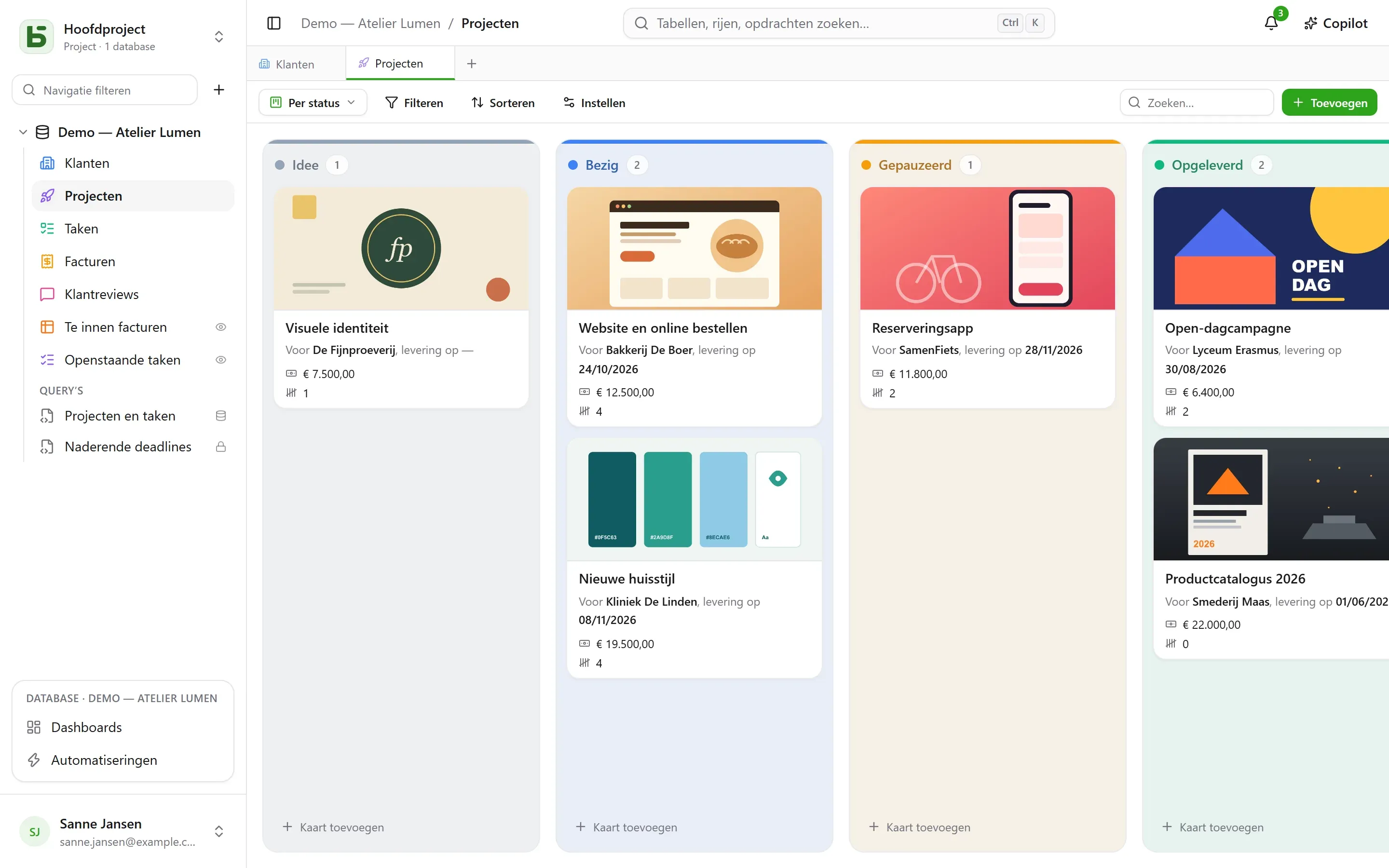
Section titled “4. Een weergave toevoegen”De weergavekiezer, links van “Filteren”, biedt “Alle rijen” en daarna je weergaven. Maak een kanban gegroepeerd op “Statut”: een kaart van de ene kolom naar de andere slepen wijzigt de rij.
5. Een formulier delen
Section titled “5. Een formulier delen”Maak een weergave Formulier, vink de vragen aan en kies dan Delen: kies “Openbaar”, kopieer de link. Elk antwoord voegt een rij toe aan de tabel, zonder de invuller enig recht te geven. Details in Gedeelde formulieren.
6. Lezen in SQL
Section titled “6. Lezen in SQL”Menu ⋯ van de database → SQL-query: je tabellen staan er, onder hun echte naam.
SELECT nom, statut, montantFROM b_t4z56fq_ventes.opportunitesWHERE statut = 'gagne'ORDER BY montant DESC;Opslaan zet de query onder de tabellen, in de rubriek “Query’s” — voor jezelf, of voor de hele database — en ⋯ → SQL-view maken… maakt er een echte PostgreSQL-view van, tussen de tabellen. Iedereen leest ze met zijn eigen rechten. Zie Query’s en SQL-views.
Vanuit psql of je BI-tool werkt het precies zo. Zie Directe SQL.
basedb is vrije software van Eodia, een AI-native softwarestudio.