

Visninger
En tabel kan vises på ti måder. En visning kopierer ingen data og giver ingen flere tilladelser end selve tabellen.
| Visning | Hvad den viser | Hvad den kræver |
|---|---|---|
| Gitter | rækker, filtreret, sorteret, grupperet, med valgte kolonner | — |
| Kanban | kort i kolonner | et enkeltvalg |
| Kalender | rækker på deres dato, pr. måned eller pr. uge | et datofelt |
| Tidslinje | bjælker mellem to datoer og deres afhængigheder | en startdato |
| Galleri | kort med et forsidebillede | — |
| Liste | én linje pr. række, i grupper, der kan foldes sammen | — |
| Landkort | hver række placeret på et kort | en adresse, eller en breddegrad og en længdegrad |
| Formular | en side med spørgsmål til at oprette en række | — |
| Spørgeskema | de samme spørgsmål, ét pr. skærm | — |
| Quiz | bedømte spørgsmål, ét pr. skærm, og scoren til sidst | — |
Visningsvælgeren
Sektion kaldt “Visningsvælgeren”Den sidder til venstre for »Filtrer«. »Alle rækker« er tabellens gitter, som ingen har gemt, og som ingen kan slette; derefter kommer de fælles visninger i den rækkefølge, som den, der bygger databasen, har valgt, og til sidst Mine visninger. Nederst ordner Opret en visning de ti slags i to familier: dem, der ser rækkerne, og dem, der samler svar (formular, spørgeskema, quiz).
- En fælles visning ses af alle. At oprette, konfigurere, omdøbe, omarrangere eller slette den kræver niveauet Administrere. Den kan låses: en hængelås viser det, og ingen kan ændre den, før den er låst op igen.
- En personlig visning ses kun af dig og kræver kun, at du kan læse tabellen. Opret personlig visning, eller Gem som visning efter at have filtreret og sorteret: hver person gemmer sine egne måder at læse på uden at ændre noget for de andre. Dupliker laver en personlig kopi af en fælles visning.
Værktøjslinjen
Sektion kaldt “Værktøjslinjen”Over gitteret, i denne rækkefølge:
- Filtrer kombinerer betingelser pr. felt;
- Kolonner vælger, hvad der vises — systemkolonnerne ligger for sig under »Systemoplysninger«;
- Grupper samler rækkerne efter et felt med én værdi — enkeltvalg, relation, person, dato, tal, tekst, afkrydsningsfelt … — i grupper, der kan foldes sammen, hver med sit antal på tværs af hele filteret;
- Farver farver rækkerne efter et enkeltvalg eller efter regler — et filter og en farve, højst tyve — som streg, som baggrund eller begge dele;
- Rækkehøjde: lav, mellem, høj, meget høj;
- Søg… til højre søger i alle kolonner, mens du skriver; Esc rydder søgningen. Den gælder også for kanban, kalender, tidslinje, galleri og liste og gemmes aldrig i visningen.
Under hver kolonne vises en Opsummering, beregnet på alle rækker i filteret, ikke kun på siden: udfyldte, tomme, unikke værdier, sum, gennemsnit, minimum, maksimum, afkrydsede felter.
Kanban, kalender, tidslinje
Sektion kaldt “Kanban, kalender, tidslinje”- Kanban sorterer kortene efter et enkeltvalg; når du trækker et kort, ændres rækken, og et
»+« øverst i en kolonne opretter en række, der allerede har det valg. Hvert kort viser en
titel, et forsidebillede, de valgte felter og en beskrivelse, der citerer rækkens
værdier — »Levering planlagt den
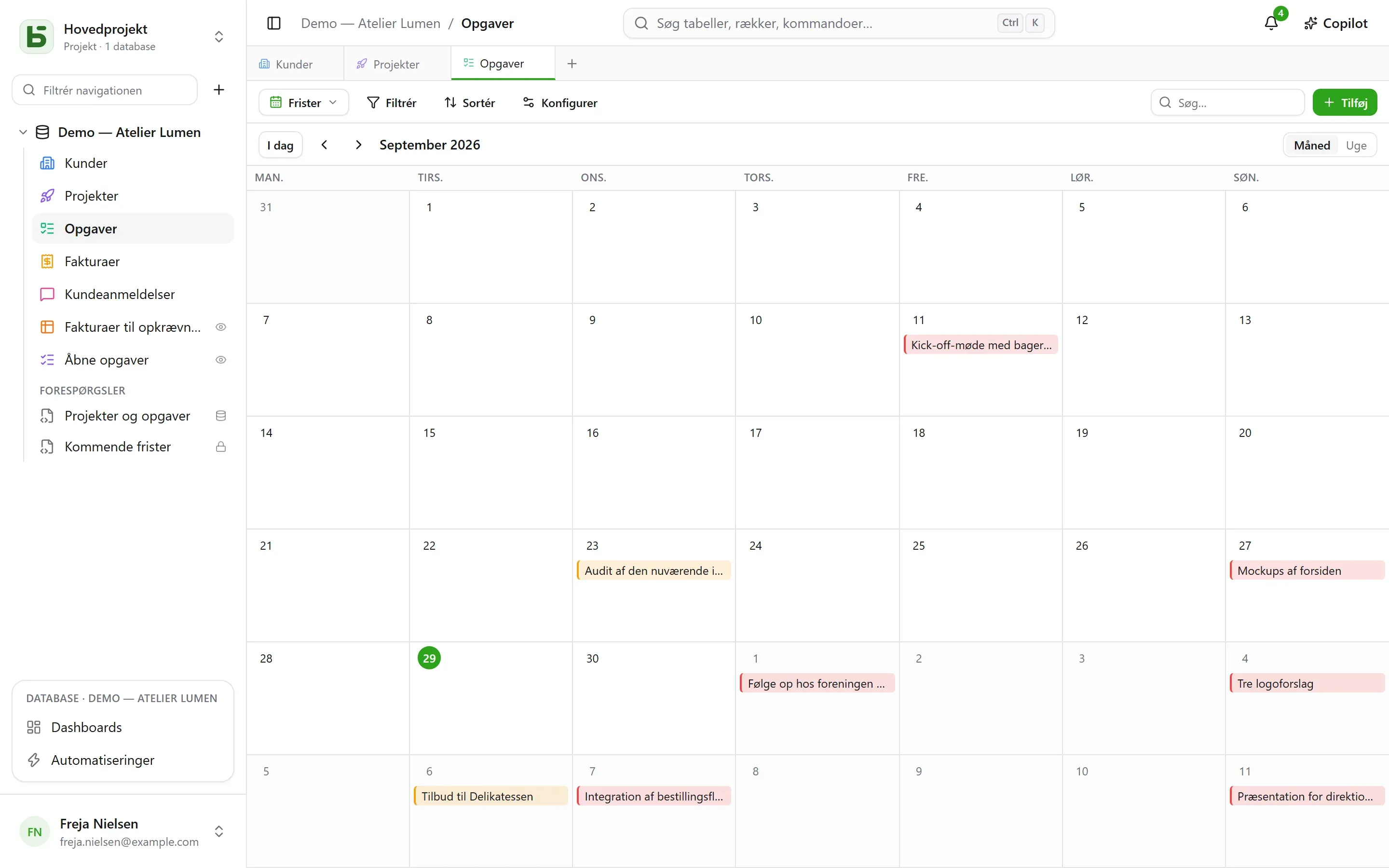
{{Date}}til{{Client}}« —, skrevet i visningens indstillinger med knappen Indsæt felt. - Kalenderen placerer hver række på sin dato, eventuelt med en slutdato; når du trækker en række fra én dag til en anden, flyttes den.
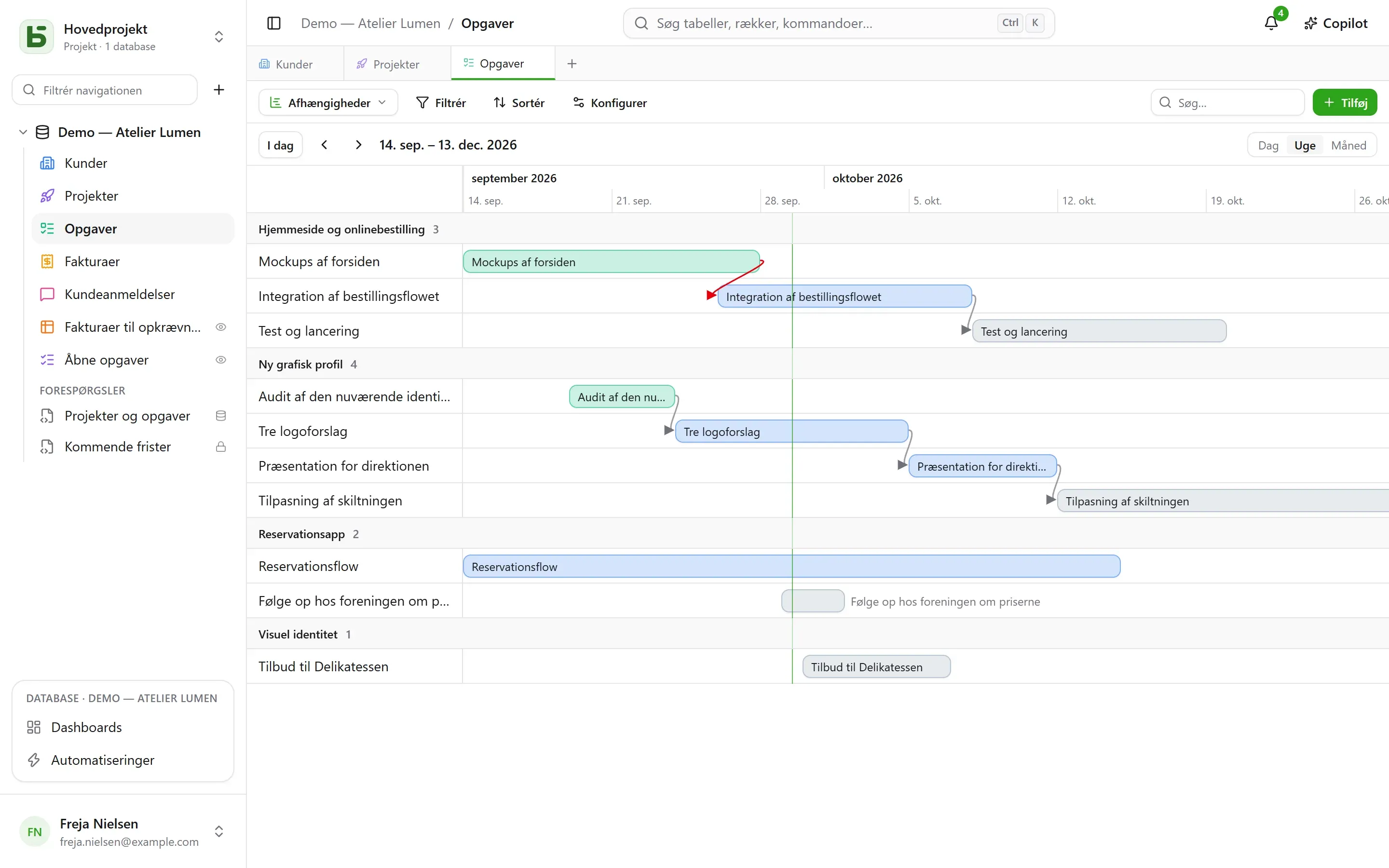
- Tidslinjen tegner bjælker mellem en startdato og en slutdato, grupperet efter et enkeltvalg eller en relation. Med indstillingen Afhænger af — en relation fra tabellen til sig selv — forbinder en pil hver opgave med dem, den afhænger af, rød når den går tilbage i tiden.
Galleri og liste
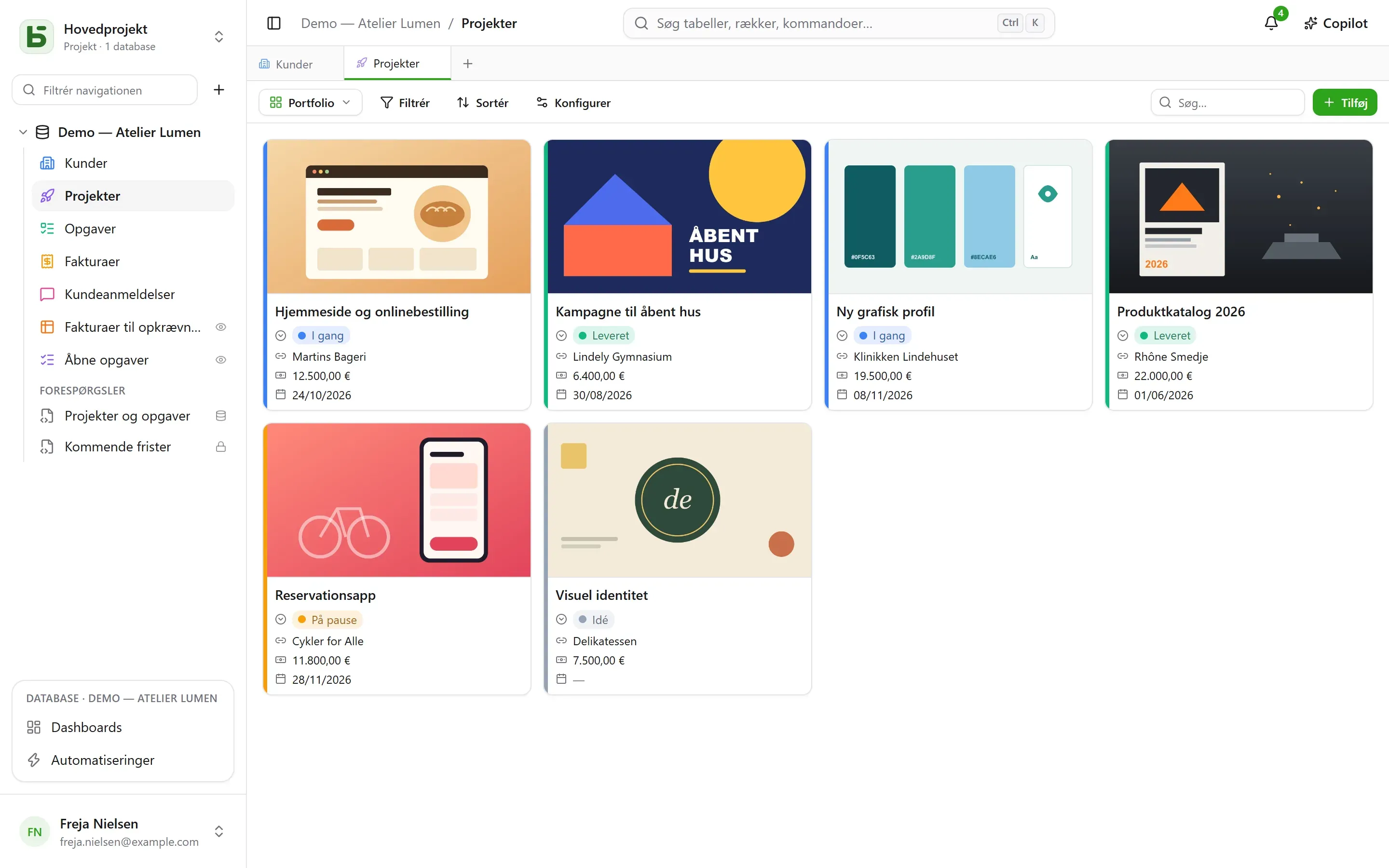
Sektion kaldt “Galleri og liste”- Galleriet viser kort: et forsidebillede (beskåret eller helt), en størrelse (små, mellemstore, store kort) og en farve efter et enkeltvalg.
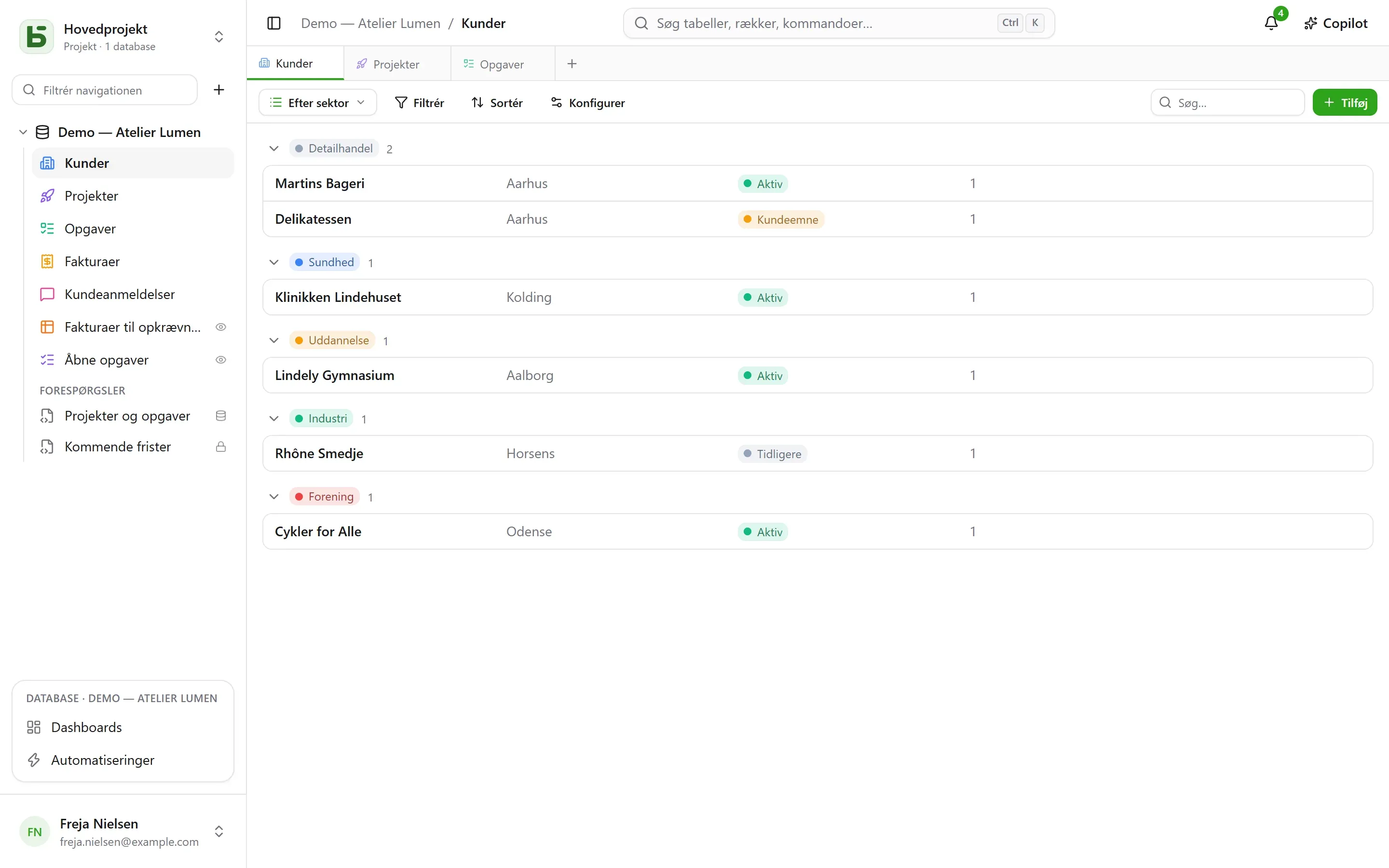
- Listen viser én linje pr. række, grupperet efter et enkeltvalg, en relation eller en person.
I kanban, galleri og liste kan kort og rækker sorteres manuelt ved at trække dem — op til 5 000; en valgt sortering har forrang for denne rækkefølge.
Landkort
Sektion kaldt “Landkort”Landkortet placerer hver række på sin plads efter:
- en adresse — en kort tekst, gerne i formatet Adresse (se Tabeller og felter): »12 rue des Lilas, Lyon«;
- eller en breddegrad og en længdegrad, to talfelter, brugt som de er.
En nål får sin farve fra et enkeltvalg, viser rækkens titel ved hover og åbner dens rækkedetaljer med et klik. Landkortet følger visningens filter og sortering, op til 2 000 rækker.
En adresse findes én gang for alle af instansens geokodningstjeneste — som standard OpenStreetMaps —, i det tempo, den tillader: på et nyt kort dukker nålene op i takt med svarene, cirka én om sekundet, og derefter med det samme de følgende gange. Et mærke tæller de placerede rækker, de adresser, der stadig skal findes, og dem, det ikke kunne lykkes for: en adresse, der ikke kan findes, skal præciseres (by, postnummer), aldrig blot fjernet i stilhed.
Formular og spørgeskema
Sektion kaldt “Formular og spørgeskema”Du markerer spørgsmålene og sætter dem i rækkefølge; hvert spørgsmål har en overskrift, en hjælpetekst, et eksempelsvar og kan gøres påkrævet. Formularen har sin titel, sin introduktion, teksten på sin knap og sin takkebesked. Den udfyldes i basedb eller deles via et link.
Der er intet at indstille for at komme i gang: en ny formular spørger om det, en person svarer — ikke status, den tildelte person eller relationerne, som teamet udfylder senere, medmindre de er påkrævede —, bærer farven fra sin tabel og et lyst tema, og hvert tomt felt viser et passende eksempel. Alt andet ændrer du, når du vil:
- Udseende: otte temaer — Lyst, Blid, Daggry, Hav, Skov, Nat, Papir, Minimal —, en accentfarve, en skrifttype, en justering til venstre eller centreret;
- Udfyld på forhånd med dags dato: et datospørgsmål er allerede udfyldt med dagen — og klokkeslættet, for dato og tid — som personen beholder eller ændrer;
- Spørg kun hvis…: et spørgsmål stilles kun, hvis et tidligere svar kræver det (»Sentiment er Negativ«, »Bedømmelse er højst 2«). Et skjult spørgsmål er hverken påkrævet eller sendt;
- Flere indstillinger: knapperne til velkomst og afsendelse, nummereringen, fremdriftslinjen, det automatiske skift til næste, beskeden og en slutknap (»Tilbage til sitet«), konfetti.
Spørgeskemaet fylder hele skærmen: en velkomst, der siger, hvor lang tid det tager, derefter ét spørgsmål ad gangen, som glider ind. Alt kan også gøres med tastaturet: Enter for at fortsætte, bogstaverne A, B, C… for et valg, J eller N for ja eller nej, tallene for en bedømmelse — et enkelt valg går alene videre til næste spørgsmål. Afsendelsen fejres: et flueben, der tegner sig, og konfetti i formularens farver.
En quiz er et spørgeskema, der tæller point. Under hvert spørgsmål angiver du dets rigtige svar og det, det giver — 1 point, hvis intet angives, op til 100:
| Spørgsmål | Rigtigt svar |
|---|---|
| enkeltvalg | ét valg |
| flervalg | de valg, der skal afkrydses — alle og kun dem |
| afkrydsningsfelt | ja eller nej |
| tal, bedømmelse | et tal |
| dato | en dag |
| kort tekst, e-mail, URL | ét eller flere accepterede svar, adskilt med ; — uden hensyn til store og små bogstaver eller accenter |
Et spørgsmål uden et rigtigt svar — et fornavn, en kommentar — stilles uden at blive bedømt. Der skal mindst ét bedømt spørgsmål til for at oprette quizzen.
Afsnittet Bedømmelse styrer resten:
- Rettelse: efter hvert spørgsmål — svaret tjekkes med det samme, i grønt, eller i rødt med det rigtige svar, og scoren vokser øverst på skærmen —, til sidst — scoren og derefter rettelsen —, eller aldrig — kun scoren, de rigtige svar forbliver hemmelige;
- Beståelsesgrænse: en procentdel af pointene; slutskærmen siger så »Bestået!« eller »Ikke denne gang…«;
- Gem scoren i: et talfelt i tabellen, som modtager scoren for hvert svar. Sortér gitteret efter det: der har du ranglisten. Et felt kaldet »Score«, »Point« eller »Karakter« vælges automatisk.
Slutskærmen viser scoren i en ring, der fyldes, procentdelen og derefter, undtagen ved »aldrig«, hvert bedømt spørgsmål med det svar, der blev givet, og det rigtige. Et spørgsmål, som et tidligere svar har skjult, tæller ikke med i totalen.
Del en visning
Sektion kaldt “Del en visning”En datavisning — gitter, kanban, kalender, tidslinje, galleri, liste — kan deles skrivebeskyttet via et link og indlejres på et andet websted, og en kalender bliver et kalenderfeed. Se Delte visninger.
Hvad læseren ikke ser
Sektion kaldt “Hvad læseren ikke ser”En visning tilpasses sin læser: et felt, der er skjult for læseren, forsvinder fra kolonnerne, kortene og spørgsmålene. En visning, hvis filter citerer et skjult felt, vises slet ikke: vist uden sit filter ville den vise mere, end den blev lavet til at vise.
basedb er fri software fra Eodia, et AI-native softwarestudie.