

Kom i gang
Denne gennemgang tager ti minutter og dækker det vigtigste: til sidst har du en tabel, en kanbanvisning og en offentlig formular, der skriver i den.
1. Opret en database
Sektion kaldt “1. Opret en database”Alt organiseres i projekter: vælgeren øverst i sidepanelet skifter projekt eller opretter et nyt. I panelet opretter + til højre for filteret en database. Giv den en etiket — »Ventes« — og, hvis du vil, en beskrivelse, en farve og et ikon.
Databasen bliver et PostgreSQL-skema: dens fysiske navn (b_t4z56fq_ventes) vises i
formularen og i den genererede dokumentation.
2. Opret en tabel og dens felter
Sektion kaldt “2. Opret en tabel og dens felter”Fra databasens ⋯-menu: Ny tabel. Tilføj derefter dens felter fra Struktur — i samme menu — og knappen Felt:
| Felt | Type |
|---|---|
| Nom | Kort tekst |
| Statut | Enkeltvalg — Nouveau, Qualifié, Gagné, Perdu |
| Montant | Valuta |
| Échéance | Dato |
| Client | Relation → Clients |
| Notes | Lang tekst (Markdown) |
Senere tilføjes en formel (DAYS([Échéance], TODAY())), et opslag (kundens by) eller
en aggregering (det samlede beløb pr. kunde) på samme måde — se
Tabeller og felter.
Du kan også importere en fil — en Excel-arbejdsbog (.xlsx), en CSV eller en JSON: importen
gætter typerne, lader dig rette dem, opretter tabellen eller supplerer en eksisterende tabel og
fortæller række for række, hvad den afviser. Fra en arbejdsbog med flere ark vælger du arket;
datoer, beløb og afkrydsningsfelter overtages, som Excel holder dem, og en formel giver sin
værdi.
3. Indtast og filtrer
Sektion kaldt “3. Indtast og filtrer”Gitteret redigeres som et regneark: dobbeltklik eller Enter for at redigere en celle, Esc for at annullere. Filtrer kombinerer betingelser pr. felt; sortering sker fra kolonneoverskriften; Søg… til højre i værktøjslinjen søger i alle kolonner. Hver ændring gemmes med det samme — og logges i historikken: Ctrl+Z fortryder den seneste.
4. Tilføj en visning
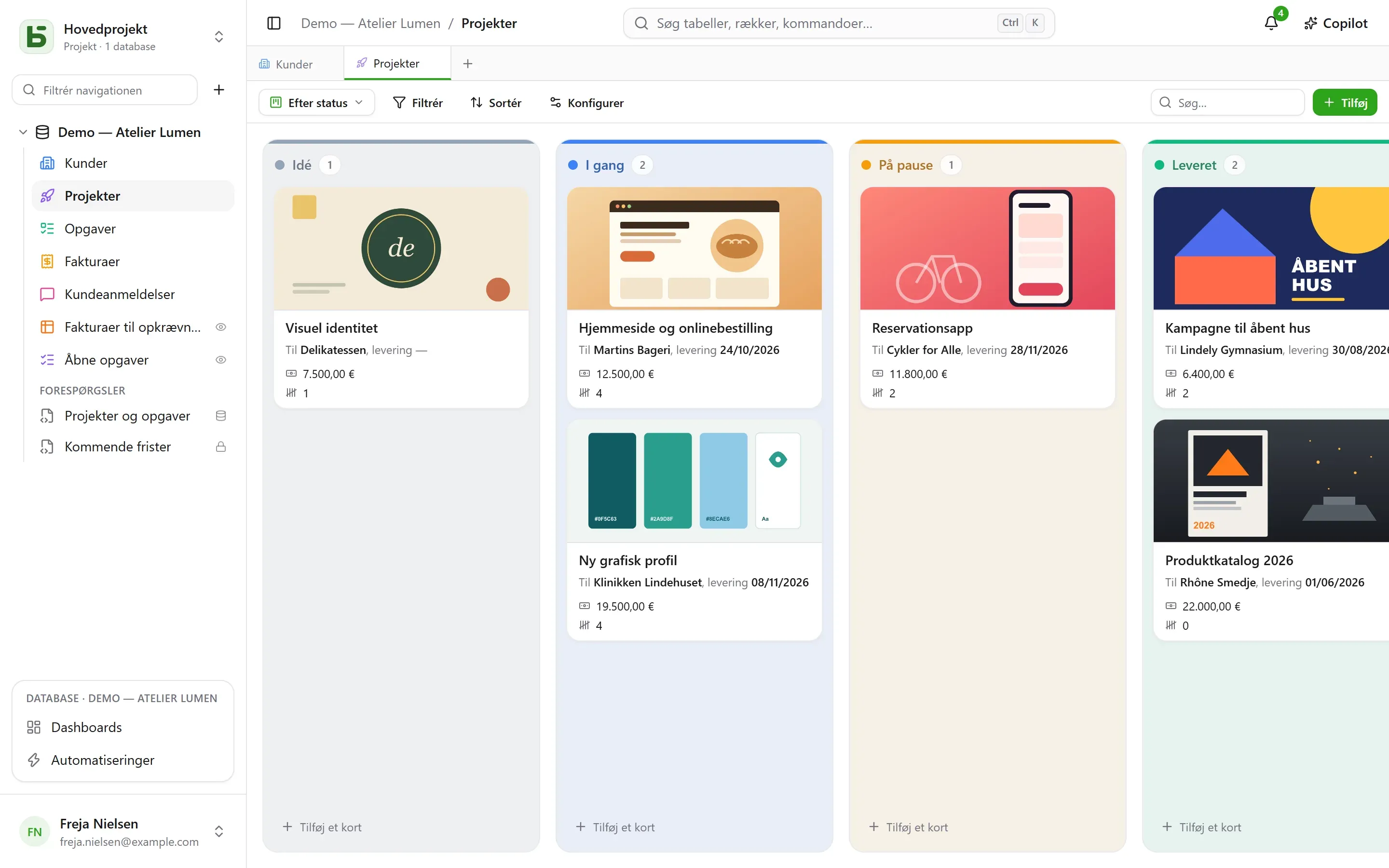
Sektion kaldt “4. Tilføj en visning”Visningsvælgeren til venstre for »Filtrer« viser »Alle rækker« og derefter dine visninger. Opret en kanban grupperet efter »Statut«: når du trækker et kort fra én kolonne til en anden, ændres rækken.
5. Del en formular
Sektion kaldt “5. Del en formular”Opret en Formular-visning, markér spørgsmålene, og klik på Del: vælg »Offentlig«, og kopiér linket. Hvert svar tilføjer en række til tabellen uden at give den, der svarer, nogen tilladelser. Detaljer i Delte formularer.
6. Læs i SQL
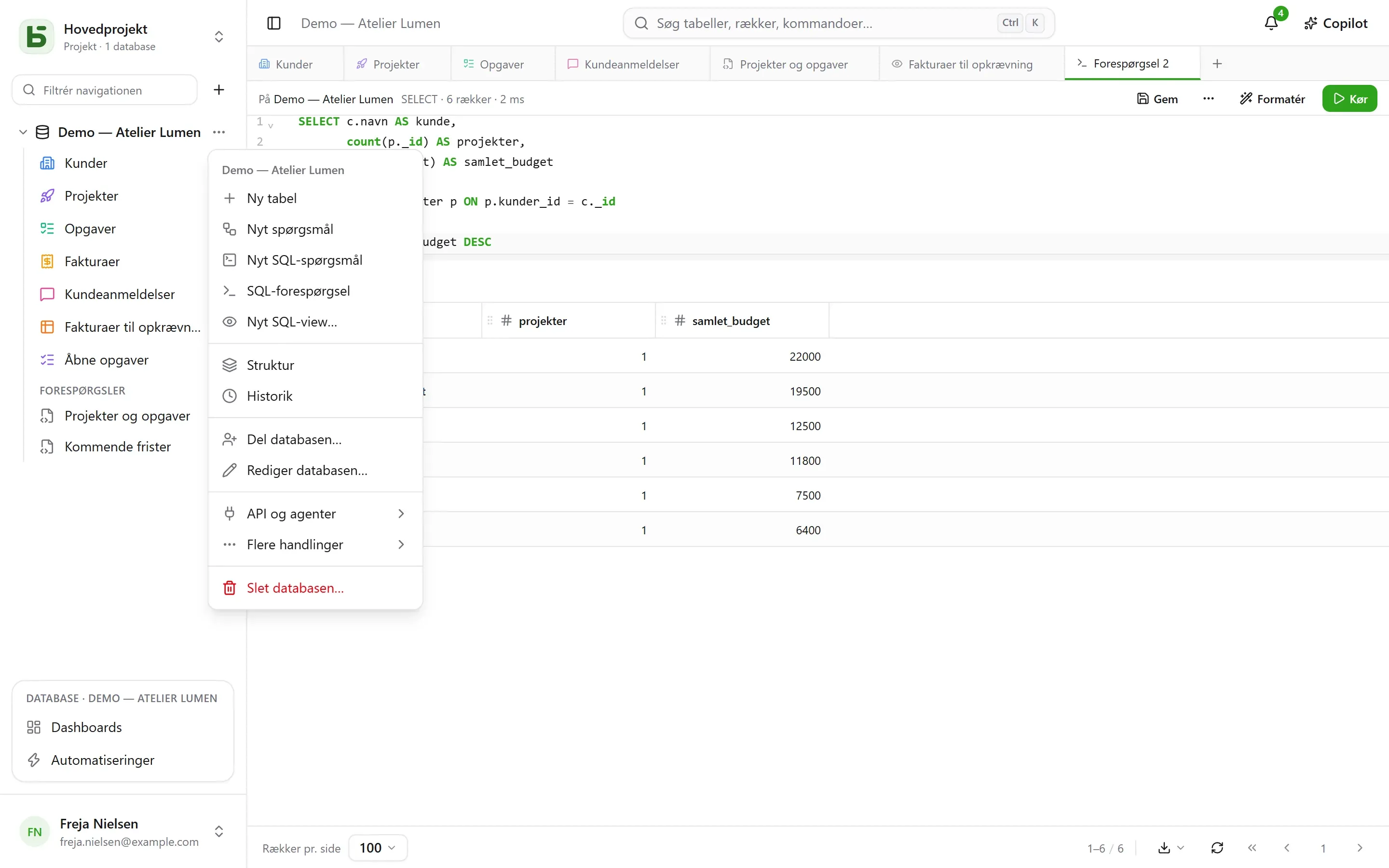
Sektion kaldt “6. Læs i SQL”Databasens ⋯-menu → SQL-forespørgsel: dine tabeller er der under deres rigtige navn.
SELECT nom, statut, montantFROM b_t4z56fq_ventes.opportunitesWHERE statut = 'gagne'ORDER BY montant DESC;Gem placerer den under tabellerne i afsnittet »Forespørgsler« — for dig selv eller for hele databasen — og ⋯ → Opret SQL-view… gør den til et rigtigt PostgreSQL-view, placeret blandt tabellerne. Alle læser dem med deres egne tilladelser. Se Forespørgsler og SQL-views.
Det er det samme fra psql eller dit BI-værktøj. Se Direkte SQL.
basedb er fri software fra Eodia, et AI-native softwarestudie.