

Vues
Une table se montre de dix façons. Une vue ne copie aucune donnée, et ne donne aucun droit de plus que la table elle-même.
| Vue | Ce qu’elle montre | Ce qu’il lui faut |
|---|---|---|
| Grille | des lignes, filtrées, triées, groupées, colonnes choisies | — |
| Kanban | des cartes en colonnes | une liste de choix |
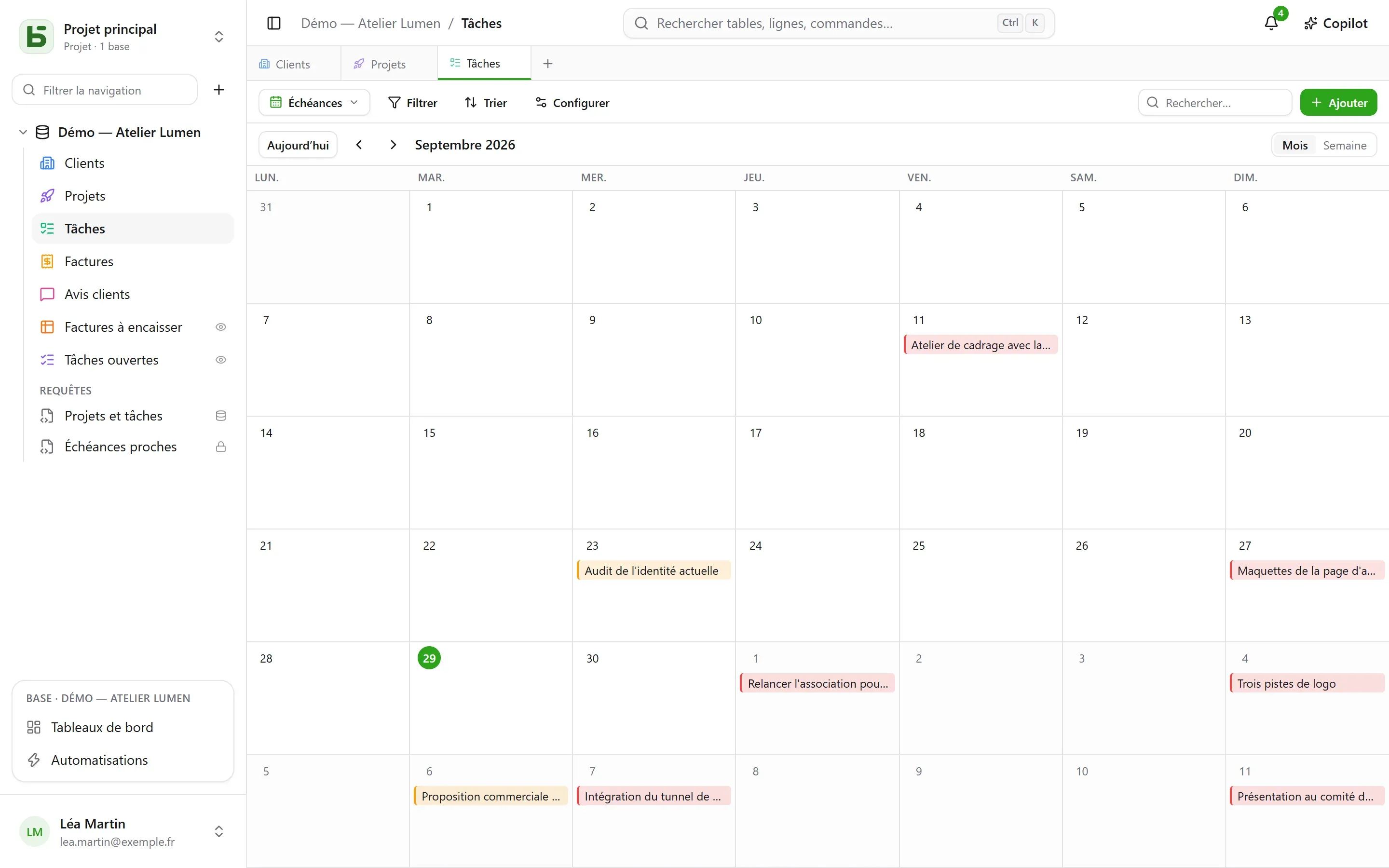
| Calendrier | des lignes à leur date, par mois ou par semaine | un champ date |
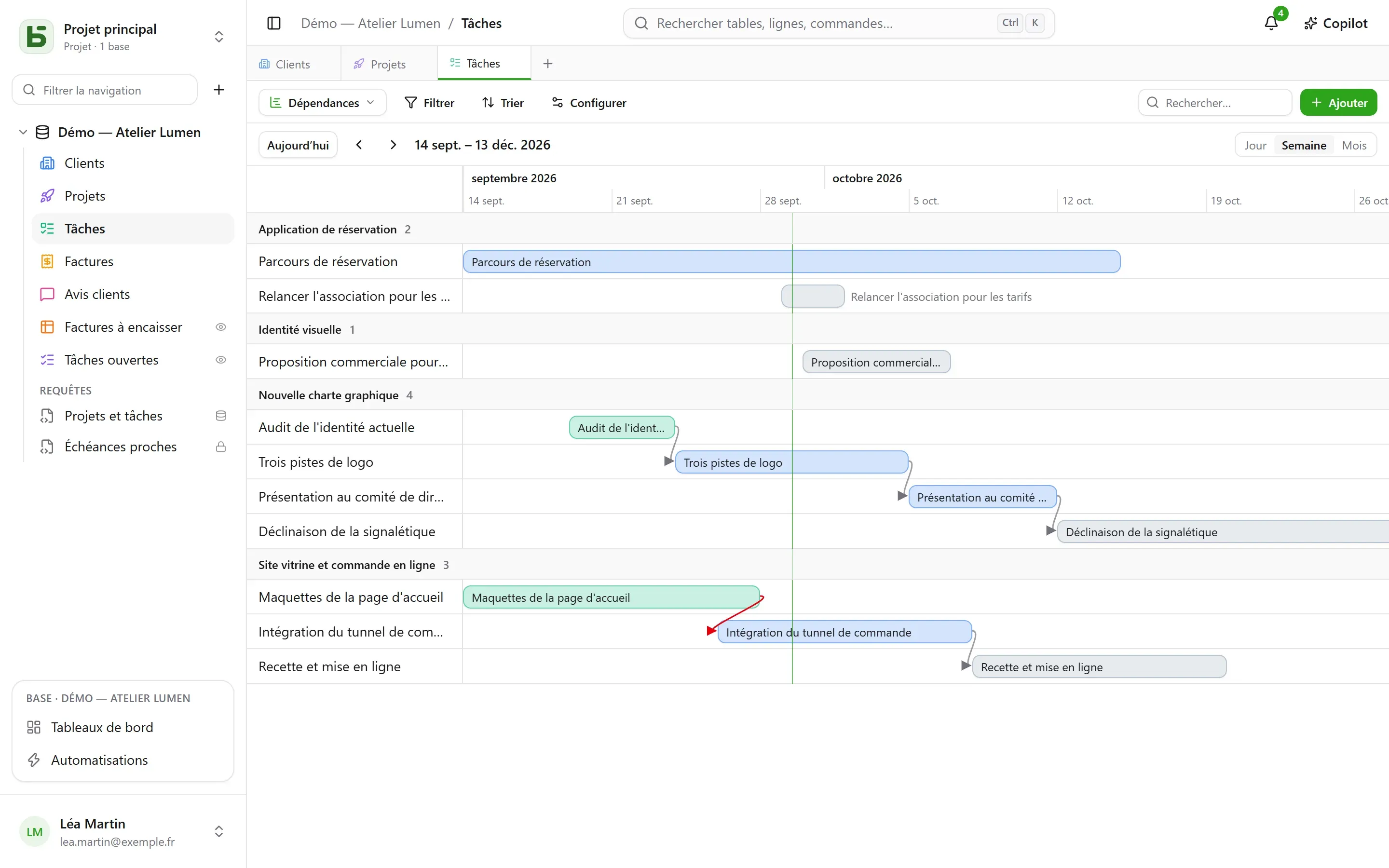
| Chronologie | des barres entre deux dates, et leurs dépendances | une date de début |
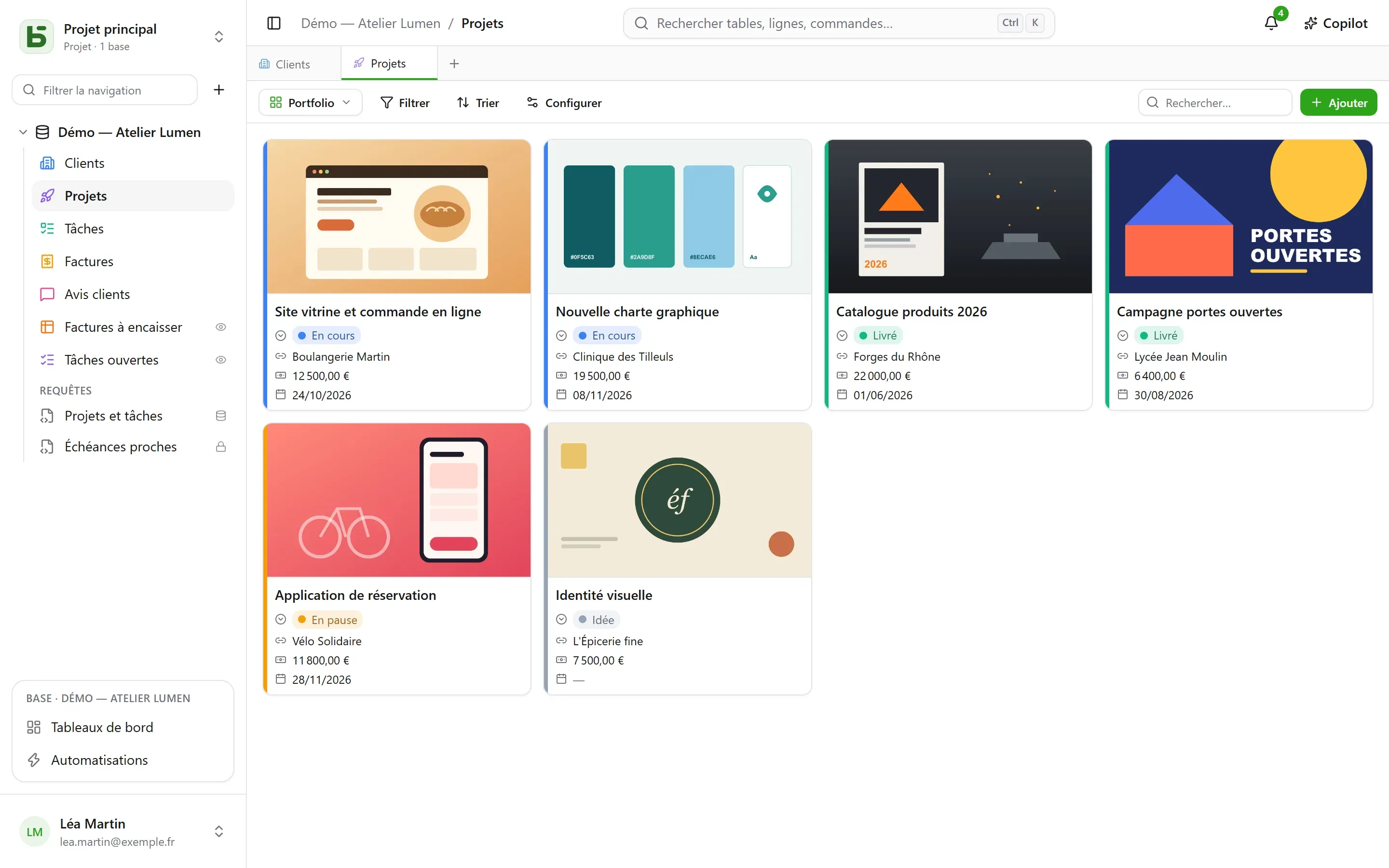
| Galerie | des cartes, avec une image de couverture | — |
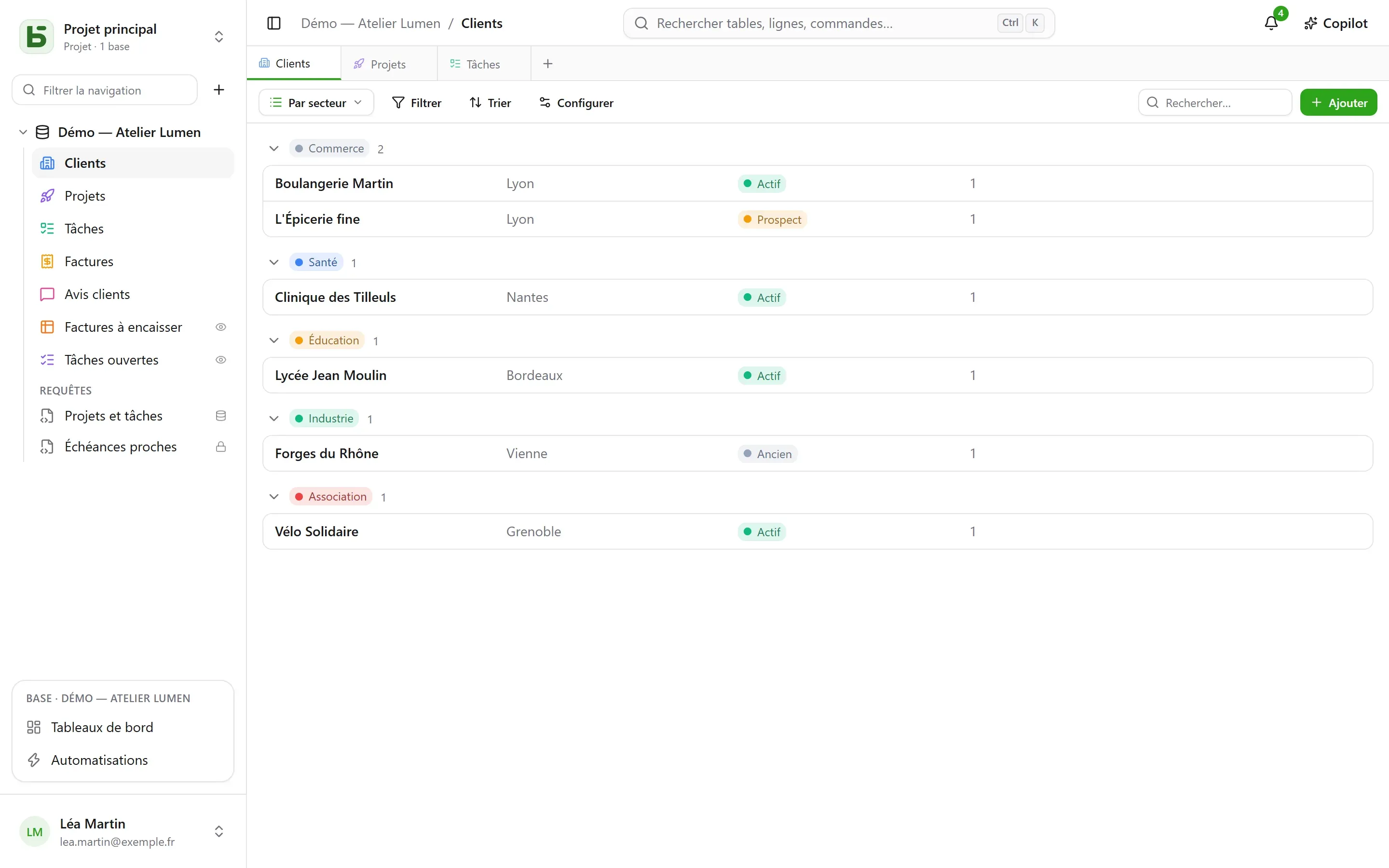
| Liste | une ligne par enregistrement, en groupes repliables | — |
| Carte | chaque ligne posée sur une carte | une adresse, ou une latitude et une longitude |
| Formulaire | une page de questions pour créer une ligne | — |
| Questionnaire | les mêmes questions, une par écran | — |
| Quiz | des questions notées, une par écran, et le score à la fin | — |
Le sélecteur de vues
Section intitulée « Le sélecteur de vues »Il est à gauche de « Filtrer ». « Toutes les lignes » est la grille de la table, que personne n’a enregistrée ni ne peut supprimer ; viennent ensuite les vues collaboratives, dans l’ordre choisi par qui construit la base, puis Mes vues. En bas, Créer une vue range les dix sortes en deux familles : celles qui montrent les lignes et celles qui recueillent des réponses (formulaire, questionnaire, quiz).
- Une vue collaborative est vue de tous. La créer, la configurer, la renommer, la réordonner ou la supprimer demande le niveau Gestion. Elle peut être verrouillée : un cadenas le dit, et plus personne ne la modifie avant de l’avoir déverrouillée.
- Une vue personnelle n’est vue que de vous, et ne demande que de pouvoir lire la table. Créer une vue personnelle, ou Enregistrer comme vue après avoir filtré et trié : chacun range ses propres façons de lire, sans rien changer pour les autres. Dupliquer une vue collaborative en fait une copie personnelle.
La barre d’outils
Section intitulée « La barre d’outils »Au-dessus de la grille, dans cet ordre :
- Filtrer combine des conditions par champ ;
- Colonnes choisit ce qui s’affiche — les colonnes système sont à part, sous « Informations système » ;
- Grouper range les lignes selon un champ à valeur unique — liste de choix, relation, personne, date, nombre, texte, case à cocher… — en groupes repliables, chacun avec son décompte sur tout le filtre ;
- Couleurs colore les lignes selon une liste de choix, ou selon des règles — un filtre et une couleur, vingt au plus — en trait, en fond, ou les deux ;
- Hauteur des lignes : courte, moyenne, haute, très haute ;
- Rechercher…, à droite, cherche dans toutes les colonnes pendant que vous tapez ; Échap vide la recherche. Elle vaut aussi pour le kanban, le calendrier, la chronologie, la galerie et la liste, et n’est jamais enregistrée dans la vue.
Sous chaque colonne, un Résumé calculé sur toutes les lignes du filtre, pas seulement sur la page : remplies, vides, valeurs uniques, somme, moyenne, minimum, maximum, cases cochées.
Kanban, calendrier, chronologie
Section intitulée « Kanban, calendrier, chronologie »- Le kanban range les cartes selon une liste de choix ; glisser une carte modifie la ligne,
un « + » en tête de colonne crée une ligne déjà dotée de ce choix. Chaque carte montre un
titre, une image de couverture, les champs choisis, et une description qui cite les
valeurs de la ligne — « Livraison prévue le
{{Date}}pour{{Client}}» —, écrite dans le réglage de la vue avec le bouton Insérer un champ. - Le calendrier place chaque ligne à sa date, avec une date de fin éventuelle ; glisser une ligne d’un jour à l’autre la décale.
- La chronologie trace des barres entre une date de début et une date de fin, regroupées par une liste de choix ou une relation. Avec le réglage Dépend de — une relation de la table vers elle-même — une flèche relie chaque tâche à celles dont elle dépend, rouge quand elle remonte le temps.
Galerie et liste
Section intitulée « Galerie et liste »- La galerie montre des cartes : une image de couverture (recadrée ou entière), une taille (petites, moyennes, grandes cartes), une couleur selon une liste de choix.
- La liste montre une ligne par enregistrement, regroupée par une liste de choix, une relation ou une personne.
Dans le kanban, la galerie et la liste, les cartes et les lignes se rangent à la main en les glissant — jusqu’à 5 000 ; un tri choisi l’emporte sur cet ordre.
La carte pose chaque ligne à son endroit, d’après :
- une adresse — un texte court, de préférence au format Adresse (voir Tables et champs) : « 12 rue des Lilas, Lyon » ;
- ou une latitude et une longitude, deux champs nombre, placées telles quelles.
Une épingle prend la couleur d’une liste de choix, montre le titre de la ligne au survol, et ouvre sa fiche au clic. La carte suit le filtre et le tri de la vue, jusqu’à 2 000 lignes.
Une adresse est située une fois pour toutes par le service de géocodage de l’instance — celui d’OpenStreetMap par défaut —, au rythme qu’il impose : sur une carte neuve, les épingles apparaissent au fil des réponses, une par seconde environ, puis tout de suite les fois suivantes. Une pastille compte les lignes placées, les adresses encore à situer et celles qui n’ont pu l’être : une adresse introuvable est à préciser (ville, code postal), jamais écartée en silence.
Formulaire et questionnaire
Section intitulée « Formulaire et questionnaire »On coche les questions et on les ordonne ; chacune a un intitulé, une aide, un exemple de réponse, et peut être rendue obligatoire. Le formulaire a son titre, sa présentation, le libellé de son bouton et son message de remerciement. Il se remplit dans basedb, ou se partage par un lien.
Rien n’est à régler pour commencer : un formulaire neuf pose ce qu’une personne répond — pas le statut, la personne assignée ni les relations que l’équipe remplit ensuite, sauf s’ils sont obligatoires —, porte la couleur de sa table et un thème clair, et chaque champ vide montre un exemple adapté. Tout le reste se change quand on veut :
- Apparence : huit thèmes — Clair, Doux, Aurore, Océan, Forêt, Nuit, Papier, Minimal —, une couleur d’accent, une police, un alignement à gauche ou centré ;
- Préremplir avec la date du jour : une question date arrive déjà remplie du jour — et de l’heure, pour une date et heure —, que la personne garde ou change ;
- Poser seulement si… : une question ne se pose que si une réponse précédente le demande (« Sentiment est Négatif », « Note vaut au plus 2 »). Une question cachée n’est ni exigée ni envoyée ;
- Plus d’options : les boutons d’accueil et d’envoi, les numéros, la barre de progression, le passage automatique à la suite, le message et un bouton de fin (« Retour au site »), les confettis.
Le questionnaire occupe tout l’écran : un accueil qui dit combien de temps il faut, puis une question à la fois, qui arrive en glissant. Tout se fait aussi au clavier : Entrée pour continuer, les lettres A, B, C… pour un choix, O ou N pour oui ou non, les chiffres pour une note — un choix unique fait passer seul à la question suivante. L’envoi se fête : une coche qui se dessine et des confettis aux couleurs du formulaire.
Un quiz est un questionnaire qui compte les points. Sous chaque question, on donne sa bonne réponse et ce qu’elle rapporte — 1 point si l’on ne dit rien, jusqu’à 100 :
| Question | Bonne réponse |
|---|---|
| liste de choix | un choix |
| choix multiples | les choix qu’il faut cocher, tous et rien qu’eux |
| case à cocher | oui ou non |
| nombre, note | un nombre |
| date | un jour |
| texte court, e-mail, URL | une ou plusieurs réponses acceptées, séparées par ; — sans tenir compte des majuscules ni des accents |
Une question sans bonne réponse — un prénom, un commentaire — est posée sans être notée. Il en faut au moins une notée pour créer le quiz.
La section Notation règle le reste :
- Corriger : après chaque question — la réponse se vérifie aussitôt, en vert, ou en rouge avec la bonne réponse, et le score grandit en haut de l’écran —, à la fin — le score puis le corrigé —, ou jamais — le score seul, les bonnes réponses restent secrètes ;
- Seuil de réussite : un pourcentage des points ; l’écran de fin dit alors « Réussi ! » ou « Pas cette fois… » ;
- Enregistrer le score dans : un champ nombre de la table, qui reçoit le score de chaque réponse. Triez la grille dessus : voilà le classement. Un champ nommé « Score », « Points » ou « Note » est choisi d’office.
L’écran de fin montre le score dans un anneau qui se remplit, le pourcentage, puis, sauf « jamais », chaque question notée avec la réponse donnée et la bonne. Une question qu’une réponse précédente a cachée ne compte pas dans le total.
Partager une vue
Section intitulée « Partager une vue »Une vue de données — grille, kanban, calendrier, chronologie, galerie, liste — se partage en lecture seule par un lien, s’intègre à un autre site, et un calendrier devient un flux d’agenda. Voir Vues partagées.
Ce que le lecteur ne voit pas
Section intitulée « Ce que le lecteur ne voit pas »Une vue est reprojetée pour son lecteur : un champ qui lui est masqué disparaît des colonnes, des cartes et des questions. Une vue dont le filtre cite un champ masqué n’est pas montrée du tout : montrée sans son filtre, elle montrerait plus qu’elle n’a été faite pour montrer.
basedb est un logiciel libre d’Eodia, studio de logiciel IA-natif.