

Premiers pas
Ce parcours prend dix minutes et couvre l’essentiel : à la fin, vous aurez une table, une vue kanban et un formulaire public qui écrit dedans.
1. Créer une base
Section intitulée « 1. Créer une base »Tout s’organise par projet : le sélecteur en haut de la barre latérale change de projet ou en crée un. Dans la barre, le + à droite du filtre crée une base. Donnez-lui un libellé — « Ventes » — et, si vous voulez, une description, une couleur, un pictogramme.
La base devient un schéma PostgreSQL : son nom physique (b_t4z56fq_ventes) apparaît dans
le formulaire et dans la documentation générée.
2. Créer une table et ses champs
Section intitulée « 2. Créer une table et ses champs »Depuis le menu ⋯ de la base : Nouvelle table. Ajoutez ensuite ses champs depuis Structure — dans le bloc de la base ouverte, en bas de la barre latérale — et son bouton Champ :
| Champ | Type |
|---|---|
| Nom | Texte court |
| Statut | Liste de choix — Nouveau, Qualifié, Gagné, Perdu |
| Montant | Monnaie |
| Échéance | Date |
| Client | Relation → Clients |
| Notes | Texte long (Markdown) |
Plus tard, une formule (JOURS([Échéance]; AUJOURDHUI())), une recherche (la ville du client)
ou un cumul (le montant total par client) s’ajoutent de la même façon — voir
Tables et champs.
Vous pouvez aussi importer un fichier CSV ou JSON : l’import devine les types, vous laisse les corriger, crée la table ou complète une table existante, et dit ligne par ligne ce qu’il refuse.
3. Saisir et filtrer
Section intitulée « 3. Saisir et filtrer »La grille s’édite comme un tableur : double-clic ou Entrée pour modifier une cellule, Échap pour annuler. Filtrer combine des conditions par champ ; le tri se fait depuis l’en-tête de colonne ; Rechercher…, à droite de la barre, cherche dans toutes les colonnes. Chaque modification est enregistrée aussitôt — et historisée : Ctrl+Z annule la dernière.
4. Ajouter une vue
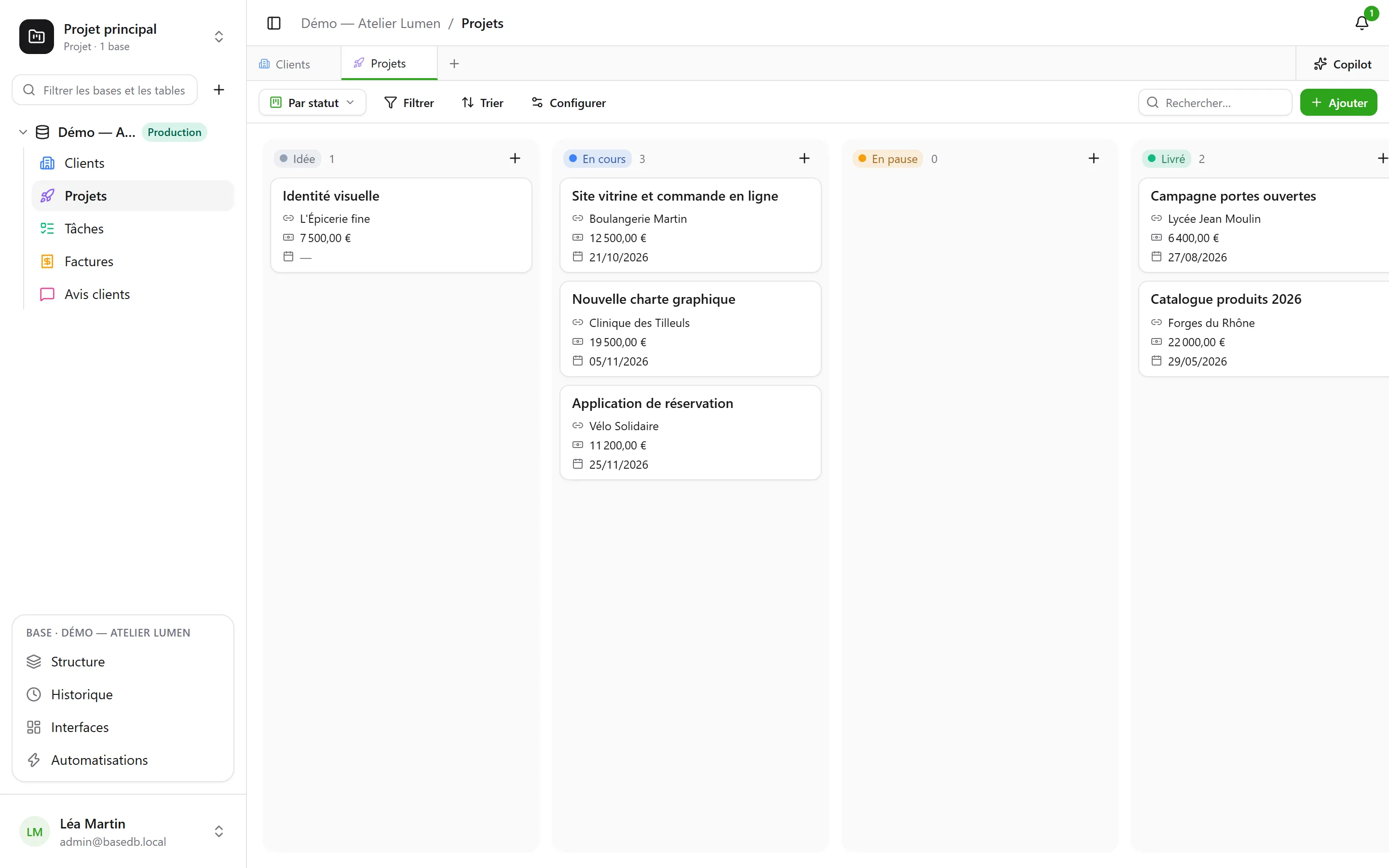
Section intitulée « 4. Ajouter une vue »Le sélecteur de vues, à gauche de « Filtrer », propose « Toutes les lignes » puis vos vues. Créez un kanban groupé par « Statut » : glisser une carte d’une colonne à l’autre modifie la ligne.
5. Partager un formulaire
Section intitulée « 5. Partager un formulaire »Créez une vue Formulaire, cochez les questions, puis Partager : choisissez « Public », copiez le lien. Chaque réponse ajoute une ligne à la table, sans donner aucun droit à celui qui répond. Détails dans Formulaires partagés.
6. Lire en SQL
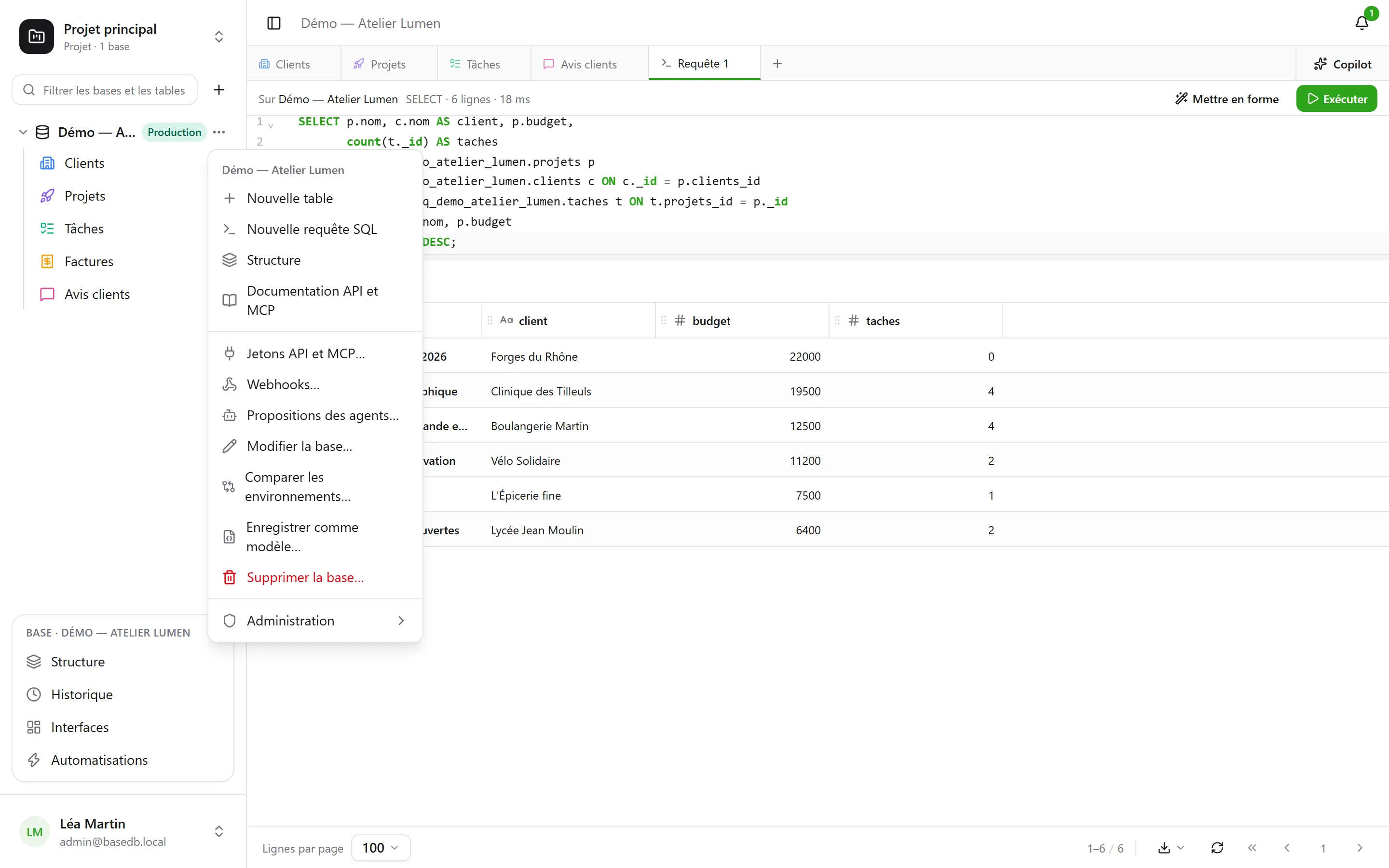
Section intitulée « 6. Lire en SQL »Menu ⋯ de la base → Nouvelle requête SQL : vos tables sont là, sous leur vrai nom.
SELECT nom, statut, montantFROM b_t4z56fq_ventes.opportunitesWHERE statut = 'gagne'ORDER BY montant DESC;C’est la même chose depuis psql ou votre outil de BI. Voir SQL direct.
basedb est un logiciel libre d’Eodia, studio de logiciel IA-natif.