

Dashboards
Ein Dashboard fasst auf einer Seite zusammen, was ein Team jeden Tag ansieht: die Zahlen, auf die es ankommt, ihre Entwicklung Monat für Monat, die Verteilung eines Status, die nächsten Fristen. Jede Karte zeigt eine Frage – eine Lesart der Datenbank, per Maus erstellt oder in SQL geschrieben –, und Filter oben auf der Seite steuern die Karten, die mit ihnen verbunden sind.
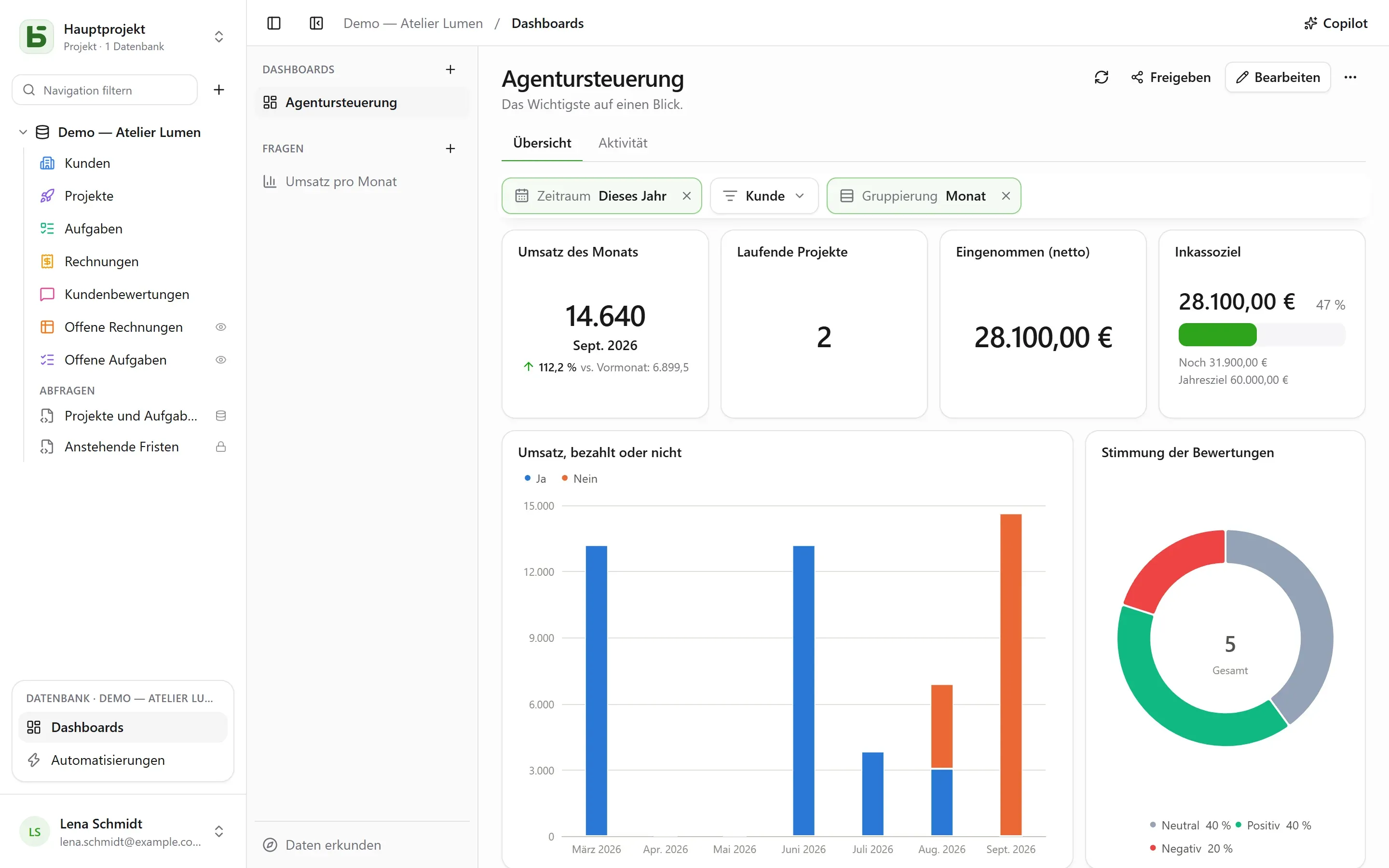
Alles öffnet sich über Dashboards im Block der geöffneten Datenbank unten in der Seitenleiste. Links stehen die Dashboards und die gespeicherten Fragen der Datenbank sowie Daten erkunden, um eine Frage zu stellen, ohne etwas zu speichern. Alle, die die Datenbank lesen dürfen, können sie ansehen, erkunden und eigene Fragen speichern; ein Dashboard anzulegen und eine Frage freizugeben erfordern die Stufe Verwalten.
Eine gespeicherte Frage ist persönlich – nur Sie sehen sie –, für die ganze Datenbank oder für Gruppen. Ihr Menü, per Rechtsklick oder über ⋯, öffnet sie in einem Reiter neben den Tabellen, ändert ihren Namen und ihre Freigabe oder löscht sie. Das + der Reiterleiste bietet außerdem Neue Frage und Neue SQL-Frage an.
Speichern, im Kopfbereich einer Frage, behält sie; eine Frage, die Sie nicht bearbeiten dürfen, bietet stattdessen Kopie speichern an, die dann Ihnen gehört. ⋯ (Weitere Aktionen) bietet außerdem Name und Freigabe…, Kopie speichern… und Frage löschen an; ein Reiter, der sie zeigte, behält ihren Inhalt, der wieder nicht gespeichert ist.
Eine Frage per Maus stellen
Abschnitt betitelt „Eine Frage per Maus stellen“Eine Frage wird in Schritten aufgebaut, einer unter dem anderen:
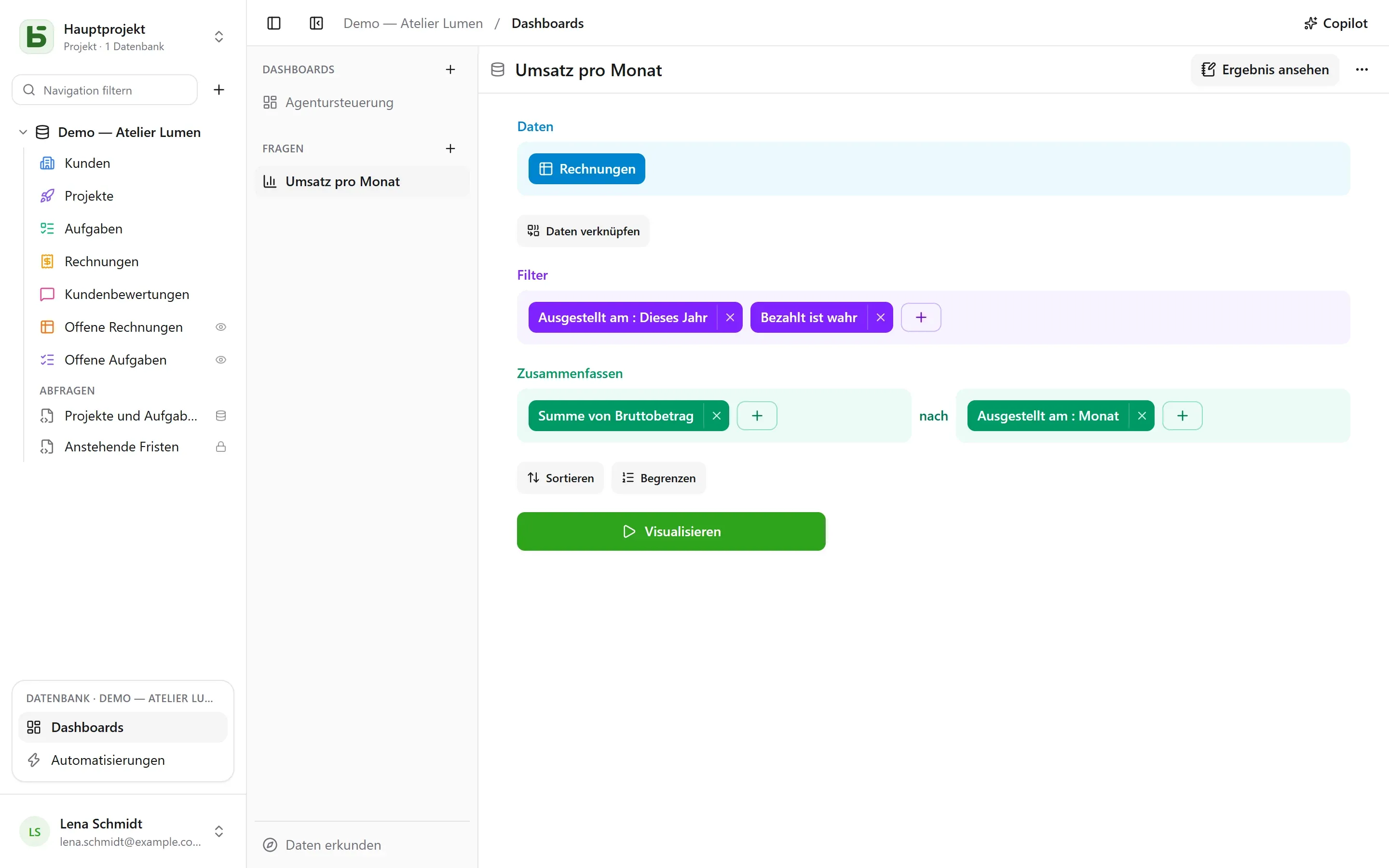
| Schritt | Was Sie dort wählen |
|---|---|
| Daten | die Ausgangstabelle und die angezeigten Spalten, wenn nichts zusammengefasst wird |
| Daten zusammenführen | eine andere Tabelle der Datenbank, verbunden über eine Verknüpfung – von selbst vorgeschlagen – oder über zwei gleichartige Spalten; Left, Inner, Right oder Full Join |
| Filter | pro Spalte, mit dem, was ihr Typ anbietet: ist / ist nicht, enthält, zwischen, leer …; für ein Datum ein Zeitraum: heute, die letzten 30 Tage, dieser Monat, das letzte Quartal, vom … bis …; oder ein Ausdruck, geschrieben wie in der Leiste der Ansichten |
| Zusammenfassen | Kennzahlen – Anzahl der Zeilen, Summe, Durchschnitt, Median, Minimum, Maximum, eindeutige Werte, Standardabweichung, kumulierte Werte – nach einer bis drei Spalten |
| Sortieren, Begrenzen | die Reihenfolge der Zeilen und ihre Höchstzahl |
Ein Datum wird nach Tag, Woche, Monat, Quartal oder Jahr gruppiert oder nach Rang – Wochentag, Monat des Jahres, Stunde des Tages; eine Zahl in Klassen. Eine Mehrfachauswahl zählt jede Zeile in jeder ihrer Optionen. Zeiträume gelten in Ihrer Zeitzone, und die Woche beginnt an dem Tag, der in Ihren Einstellungen steht.
Visualisieren führt die Frage aus. Das Ergebnis wird so dargestellt, wie es am besten passt – eine Kennzahl, eine Linie, Balken, eine Tabelle – und lässt sich unten auf dem Bildschirm ändern:
| Visualisierung | Um zu zeigen |
|---|---|
| Kennzahl, Trend, Fortschritt, Messanzeige | einen Wert; den letzten Zeitraum im Vergleich zum vorherigen und zum selben im Vorjahr; den Fortschritt zu einem Ziel |
| Säulen, Balken, Linie, Fläche, Kombiniert | Kennzahlen entlang einer Dimension, als Reihen nebeneinander, gestapelt oder zu 100 % |
| Kreis, Trichter | Anteile, Stufen |
| Streudiagramm | zwei Kennzahlen gegeneinander, eine dritte als Größe |
| Tabelle, Kreuztabelle | die Zeilen, sortierbar; die Zeilen nach einer Dimension, die Spalten nach einer anderen, mit ihren Summen |
| Landkarte | die Regionen oder Départements Frankreichs oder die Länder, nach einem Wert eingefärbt; oder Punkte nach Breiten- und Längengrad |
Einstellungen regelt, was angezeigt wird, und das Ergebnis lässt sich als CSV herunterladen.
Ein Diagramm anpassen
Abschnitt betitelt „Ein Diagramm anpassen“| Visualisierung | Was Einstellungen anbietet |
|---|---|
| Balken, Linien, Flächen, kombiniert | Farbe und Name jeder Reihe; die Stapelung, mit der Summe über den Stapeln; die Breite der Balken; geglättete oder gestufte Linien, mit oder ohne Punkte; die Reihenfolge der Kategorien; die Achsentitel, die Teilstriche, die Neigung der Beschriftungen, die Grenzen, eine logarithmische Skala; die Werte im Diagramm; ein Ziel |
| Kreis | ein Ring und seine Stärke, ein Halbkreis, eine Rose; die Summe in der Mitte; die Zahl der Anteile vor „Andere“; Farbe und Name jedes Anteils; die Beschriftungen auf den Anteilen oder daneben; die Position der Legende |
| Trichter | Farbe und Name jeder Stufe, ihre Reihenfolge |
| Kennzahl, Trend, Fortschritt, Messanzeige | die Farbe, Farben je nach Wert, eine Legende unter der Zahl, der Vergleich – und ob ein Rückgang eine gute Nachricht ist |
| Tabelle, Kreuztabelle | Spalten umbenennen und umsortieren, Balken in den Zellen, Farben je nach Wert – pro Zelle oder pro Zeile –, die Dichte, die Zeilen pro Seite, die Zeilennummern, die Summen |
| Landkarte | der Farbton, die Namen der Regionen |
Für alle das Zahlenformat: Dezimalstellen, Präfix und Suffix, abgekürzt als 1,2 k.
Mit einem Klick erkunden
Abschnitt betitelt „Mit einem Klick erkunden“Ein Klick auf einen Balken, einen Punkt oder einen Anteil öffnet, wofür er steht:
- Diese Zeilen anzeigen: die Zeilen hinter dem Punkt, gefiltert nach dem, wofür er steht;
- Nach Woche aufschlüsseln: ein Zeitraum, aufgefächert in einen feineren – ein Jahr in seine Quartale, ein Monat in seine Wochen;
- Aufteilen nach …: dieselbe Kennzahl für diesen Punkt, nach einer anderen Spalte;
- Nur dieser Wert, Diesen Wert ausschließen.
Jeder Schritt ist eine eigene Frage, die sich bei Bedarf speichern lässt; der Zurück-Pfeil kehrt zum vorherigen Schritt zurück. Eine Zeile einer Tabelle öffnet ihre Zeilendetails.
Auf einem Dashboard bietet derselbe Klick außerdem Dashboard filtern: „Lyon“ an, mit der Anzahl der betroffenen Karten: ein temporärer Filter, nie gespeichert, gestrichelt in der Filterleiste angezeigt und mit einem Klick entfernbar, der auf jede Karte wirkt, deren Frage dieselbe Spalte liest – über ihre Tabelle oder über einen Join. Er wird nur angeboten, wenn auf der Karte noch kein Filter des Dashboards mit dieser Spalte verbunden ist, und bleibt ausgegraut („einzige Karte“), wenn keine andere Karte sie liest. SQL-Fragen berücksichtigen ihn nicht.
Eine Frage in SQL schreiben
Abschnitt betitelt „Eine Frage in SQL schreiben“Eine SQL-Frage ist ein SELECT über die Tabellen der Datenbank, unter ihrem echten Namen. Sie
läuft schreibgeschützt, mit Ihren eigenen Berechtigungen – für alle, Verwaltende eingeschlossen:
Eine Tabelle, die Ihnen verschlossen ist, existiert nicht, ein verborgenes Feld wird abgelehnt, und
ein Schreibvorgang ist unmöglich. Um eine Abfrage einfach ohne Diagramm unter den Tabellen abzulegen
oder daraus eine echte PostgreSQL-View zu machen, siehe Abfragen und SQL-Views.
Eine Variable wird {{nom}} geschrieben; ein Teil, der entfallen soll, wenn sie keinen Wert
hat, steht zwischen [[ und ]]:
SELECT statut, count(*) AS taches FROM taches WHERE {{periode}} [[AND priorite = {{priorite}}]] GROUP BY statutEine Variable ist ein Text, eine Zahl, ein Datum – oder ein Spaltenfilter: {{periode}} wird
dann zu einer ganzen Bedingung auf der gewählten Spalte, hier echeance, oder zu TRUE, wenn
nichts gewählt ist. So kann ein Filter des Dashboards eine SQL-Frage wie alle anderen steuern.
Ein Dashboard gestalten
Abschnitt betitelt „Ein Dashboard gestalten“Bearbeiten schaltet das Dashboard in den Bearbeitungsmodus:
- Frage setzt eine gespeicherte Frage ein – eine persönliche Frage wird dabei in sie kopiert –, oder legt eine eigene für die Karte an;
- Titel fügt einen Abschnittstitel hinzu, Text einen formatierten Text – Überschriften, Listen, Links –, der Zahlen zitieren kann (siehe weiter unten);
- Eingebettete Seite zeigt eine
https://-Adresse in einem isolierten Rahmen, der weder Sitzung noch Daten erhält; - Reiter verteilt die Karten auf mehrere Seiten; ein Doppelklick benennt einen Reiter um.
Die Karten werden über ihren Ziehgriff verschoben und über ihre Ecke in der Größe verändert, auf einem Raster von 24 Spalten. Speichern behält alles; Abbrechen kehrt zur vorherigen Version zurück. Ein Kartentitel öffnet beim Lesen seine Frage zum Erkunden, Filter des Dashboards eingeschlossen.
Zahlen im Text
Abschnitt betitelt „Zahlen im Text“Ein Text zitiert einen Wert durch einen Namen in doppelten geschweiften Klammern: „Diesen Monat
{{chiffre_affaires}} Umsatz bei {{commandes}} Bestellungen.“ Jeder Name wird zu einer Pastille,
die sich mit einem Klick – oder über Variable in der Leiste des Editors – verknüpfen lässt mit:
| Quelle | Was der Text zeigt |
|---|---|
| einer Karte des Dashboards | was sie zeigt, unter ihren eigenen Filtern |
| einer gespeicherten Frage der ganzen Datenbank | ihr Wert, und die Filter des Dashboards verknüpfen sich damit wie mit einer Karte |
| einer im Text aufbewahrten Frage | ihr Wert; so zitiert man eine persönliche Frage |
| einem Filter des Dashboards | der gewählte Wert, wie ihn seine Beschriftung nennt |
Der Wert einer Frage ist der, den ihre Kennzahl zeigen würde: ihre erste Messung, auf der
letzten Zeile. Er wird mit den Berechtigungen der lesenden Person berechnet und immer als Text
angezeigt. Ein Text zitiert höchstens 20 Werte; ein Name wird in Kleinbuchstaben, Ziffern und _
geschrieben. Texte, die vor dem Editor in Markdown geschrieben wurden, lesen sich wie zuvor und
werden formatiert, sobald man sie neu schreibt. Der Copilot selbst schreibt seine Texte in
Markdown.
Die Filter
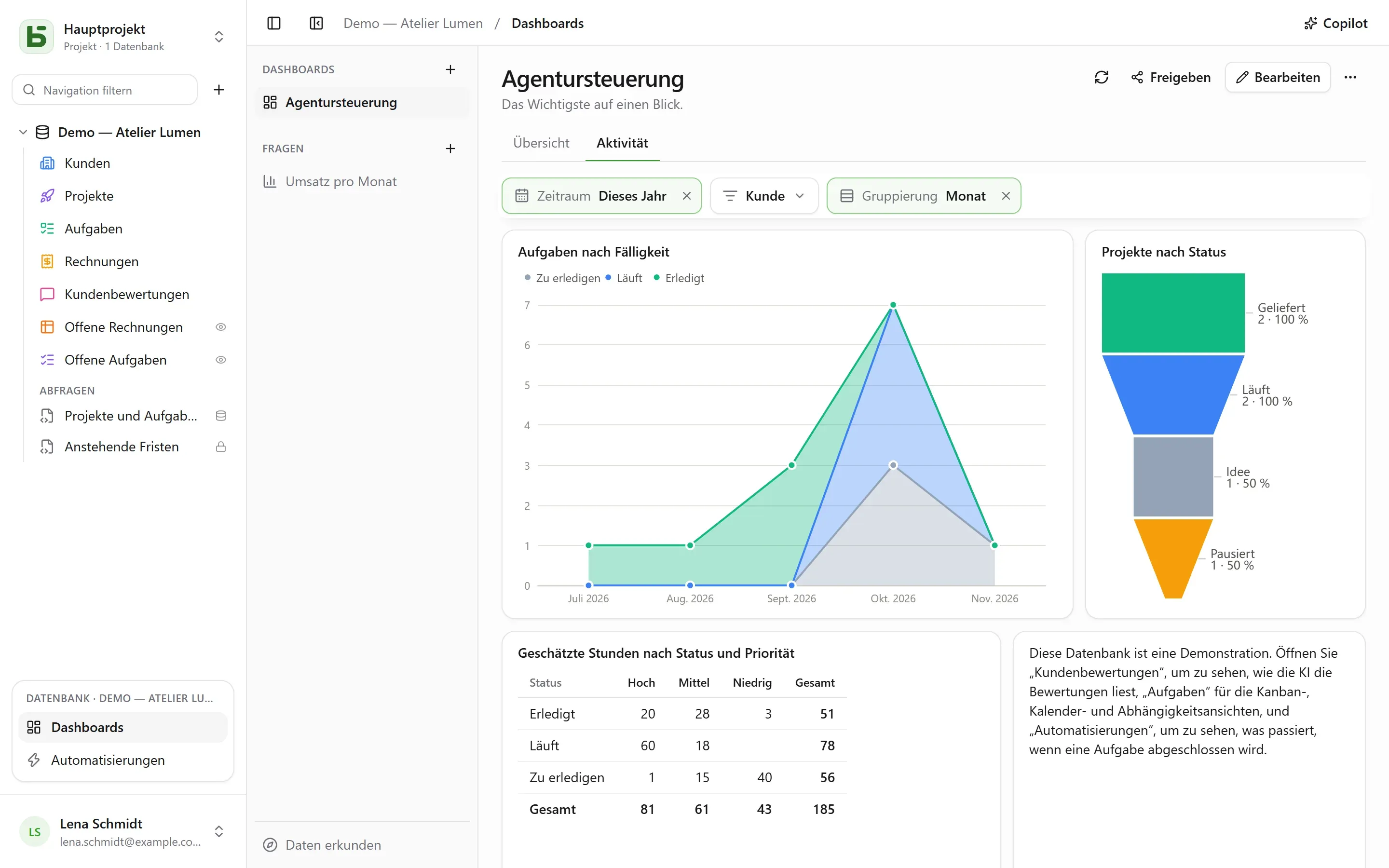
Abschnitt betitelt „Die Filter“Filter fügt oben im Dashboard ein Steuerelement hinzu: ein Datum (ein Zeitraum), eine Kategorie (Werte zum Anhaken), einen Text, eine Zahl oder eine Datumsgruppierung, die die Linien von Monat auf Woche oder Jahr umschaltet.
Ein Filter steuert die Karten, die mit ihm verbunden sind – eine, mehrere oder alle. Beim Anlegen verbindet er sich von selbst mit den passenden Spalten; ausgewählt zeigt er auf jeder Karte die Spalte, die er filtert, zum Ändern oder Entfernen, und Mit allen kompatiblen Karten verbinden ergänzt den Rest. Er kann einen Standardwert haben – zum Beispiel „Dieses Jahr“.
Beim Lesen kann ein Klick auf einen Punkt auch einen Filter setzen: Nach „Lyon“ filtern auf einer Karte, deren Ortsspalte mit dem Filter „Ville“ verbunden ist.
Der Copilot
Abschnitt betitelt „Der Copilot“Copilot im Kopfbereich des Bereichs Dashboards öffnet rechts eine Unterhaltung in natürlicher Sprache über die Datenbank: „Der Umsatz pro Monat“, „Füge einen Filter nach Kunde hinzu“, „Warum geht der August zurück?“. Jeder Vorschlag kommt als Karte, die sich mit einem Klick anwenden lässt:
| Vorschlag | Was er bewirkt |
|---|---|
| Eine Frage | in der Unterhaltung ausgeführt und gezeichnet; sie öffnet sich im Editor oder wird dem Dashboard hinzugefügt |
| Änderungen am Dashboard oder ein neues Dashboard | Karten hinzugefügt, geändert oder entfernt, Texte, Filter, die sich von selbst mit den Karten verbinden, die die Spalte haben, Reiter, Name – ein einziges Speichern, von der Karte aus rückgängig zu machen |
| Werte für die angezeigten Filter | „Zeig mir den letzten Monat“: Die Filter stellen sich ein, nichts wird gespeichert |
Eine Frage stellen oder die Filter einstellen steht allen offen, die die Datenbank lesen dürfen; ein Dashboard bearbeiten oder anlegen erfordert die Stufe Verwalten.
Standardmäßig geht nur die Struktur zusammen mit der Unterhaltung an den KI-Anbieter: die Tabellen und ihre Felder, die Dashboards und die gespeicherten Fragen der Datenbank sowie das angezeigte Dashboard – seine Reiter, seine Filter, die Definition seiner Karten (ihre Fragen, ihre Texte). Weder die Zeilen noch die Ergebnisse der Karten noch die in den Filtern gewählten Werte, die Daten sein können: Von einem Filter geht nur die Tatsache hinaus, dass er einen Wert hat. Ein Feld, das für Agenten als unsichtbar markiert ist, geht nicht hinaus, ebenso wenig die Frage einer Karte, die es zitiert.
Das Kästchen Lesen der Daten erlauben fügt für die Unterhaltung die Werte der angezeigten Filter und die Ergebnisse der Karten unter diesen Filtern hinzu (höchstens 50 Zeilen pro Lesevorgang, unter der Antwort aufgelistet), damit er die Zahlen belegt kommentieren kann. Siehe Künstliche Intelligenz.
Ein Dashboard freigeben
Abschnitt betitelt „Ein Dashboard freigeben“Freigeben im Kopfbereich eines Dashboards steht allen zur Verfügung, die die Stufe Verwalten auf der Datenbank haben. Zwei Wege:
- Datenbank freigeben … lädt Personen zur Datenbank ein: Sie öffnen das Dashboard in basedb, und jede Karte liest mit ihren eigenen Berechtigungen;
- Link erstellen liefert einen Link auf nur dieses Dashboard, der keine Berechtigung für die Datenbank verlangt.
| Zugriff über den Link | Wer liest |
|---|---|
| Öffentlich | alle, die den Link haben, ohne Konto |
| Angemeldete Mitglieder | ein Mitglied des Arbeitsbereichs, nach der Anmeldung – bei Bedarf nur bestimmter Gruppen |
Die Seite des Links zeigt die Reiter, Filter und Karten des Dashboards schreibgeschützt: kein Erkunden, kein Zugriff auf die Zeilen, keine eigene Frage. Ihre Karten lesen mit den Berechtigungen der Person, die den Link veröffentlicht hat, bei jedem Lesen neu entschieden: Verliert sie den Zugriff auf die Datenbank, wird der Link ausgesetzt. Der Schalter Link aktiv schaltet ihn ab, ohne ihn zu verlieren, Neu erzeugen macht den alten ungültig.
Haken Sie Einbettung in eine andere Website erlauben an: Der Dialog liefert einen
Einbettungscode <iframe>, um das Dashboard in einem Intranet oder einem Wiki anzuzeigen. Es
ist derselbe Mechanismus wie bei den freigegebenen Ansichten.
Jede Person mit ihren Berechtigungen
Abschnitt betitelt „Jede Person mit ihren Berechtigungen“Jede Karte liest mit den Berechtigungen der betrachtenden Person: Dasselbe Dashboard zeigt jeder, was sie sehen darf – außer über einen Freigabelink, der mit denen der Person liest, die ihn veröffentlicht hat. Eine Karte, die sich auf eine Tabelle oder ein Feld bezieht, das Ihnen verschlossen ist, zeigt „Daten nicht zugänglich“ statt einer Zahl, die durch Weglassen lügen würde. Eine Frage zu speichern gibt nur die Frage frei, nie das, was ihr Verfasser lesen darf.
Grenzen
Abschnitt betitelt „Grenzen“- Eine Frage liefert höchstens 2 000 Zeilen; eine Zusammenfassung kommt fast immer damit aus.
- Jede Karte führt ihre Abfrage beim Öffnen und bei jedem Filter aus, ohne Cache.
- Die Kartengrundlagen decken das europäische Frankreich (Regionen, Départements) und die Länder der Welt ab. Quelle: IGN, Admin Express (Licence ouverte); Natural Earth.
basedb ist freie Software von Eodia, einem KI-nativen Softwarestudio.