

Ansichten
Eine Tabelle lässt sich auf zehn Arten darstellen. Eine Ansicht kopiert keine Daten und gibt keine Berechtigung über die der Tabelle selbst hinaus.
| Ansicht | Was sie zeigt | Was sie braucht |
|---|---|---|
| Raster | Zeilen, gefiltert, sortiert, gruppiert, mit ausgewählten Spalten | – |
| Kanban | Karten in Spalten | eine Einfachauswahl |
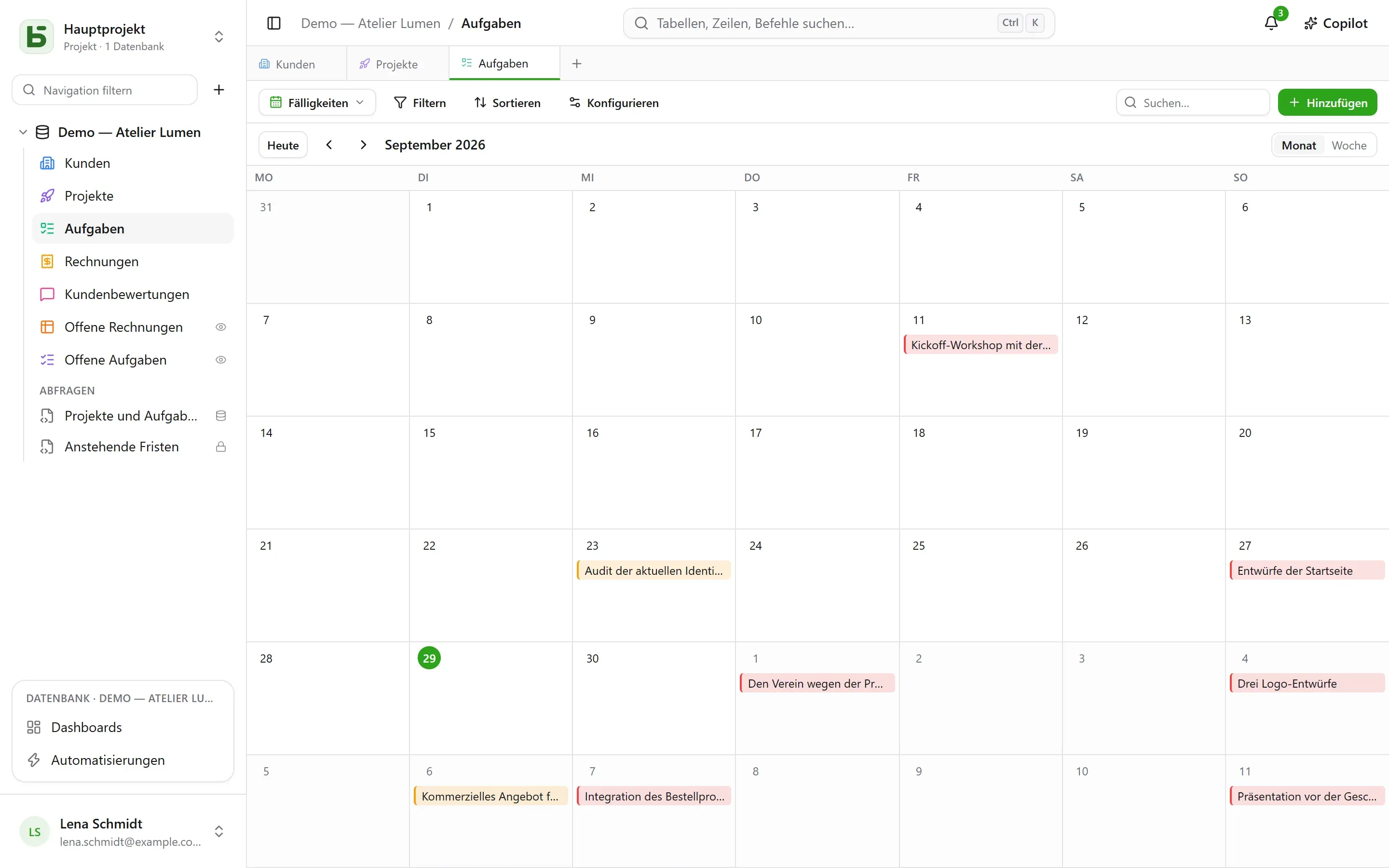
| Kalender | Zeilen an ihrem Datum, nach Monat oder Woche | ein Datumsfeld |
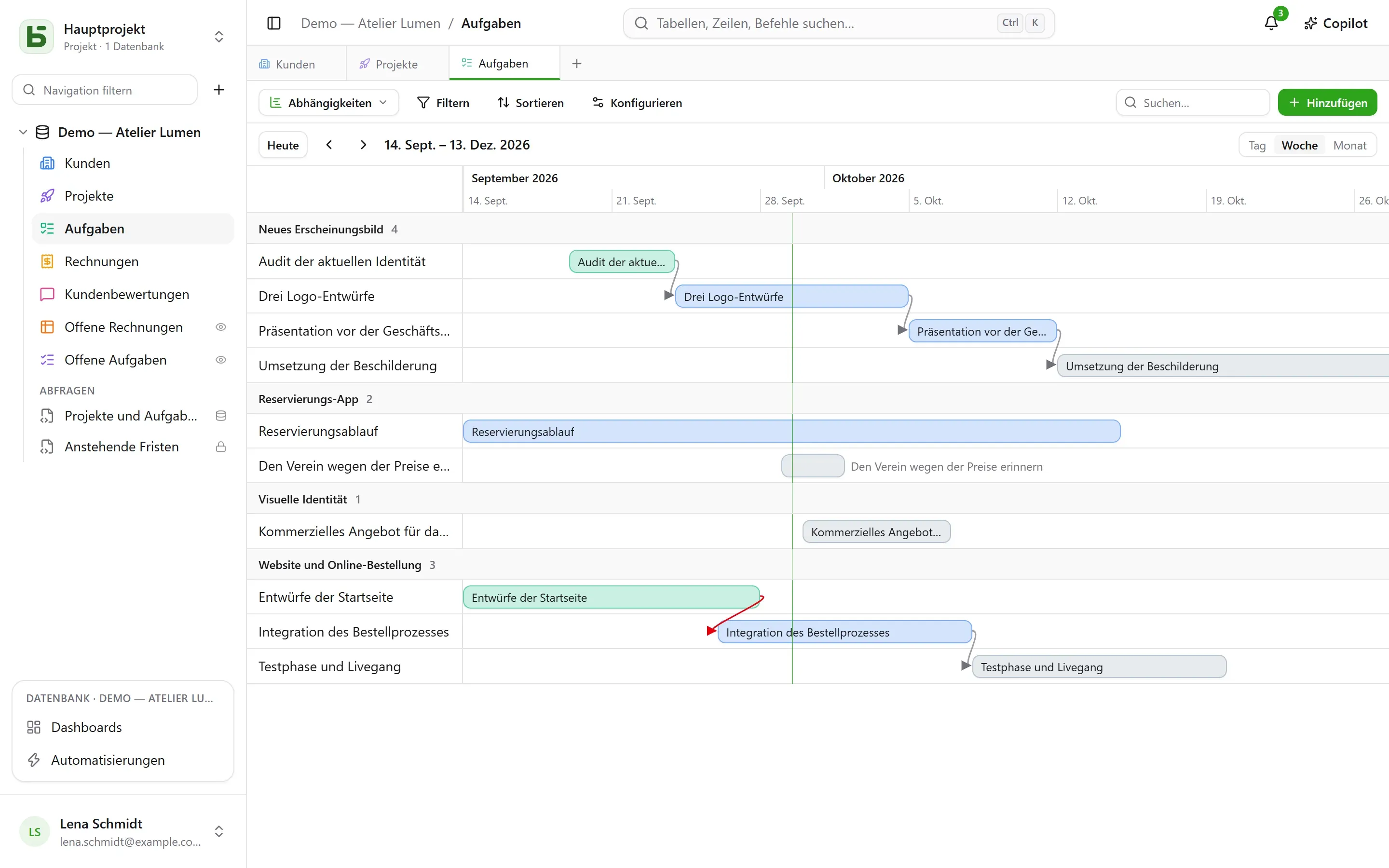
| Zeitachse | Balken zwischen zwei Daten und ihre Abhängigkeiten | ein Startdatum |
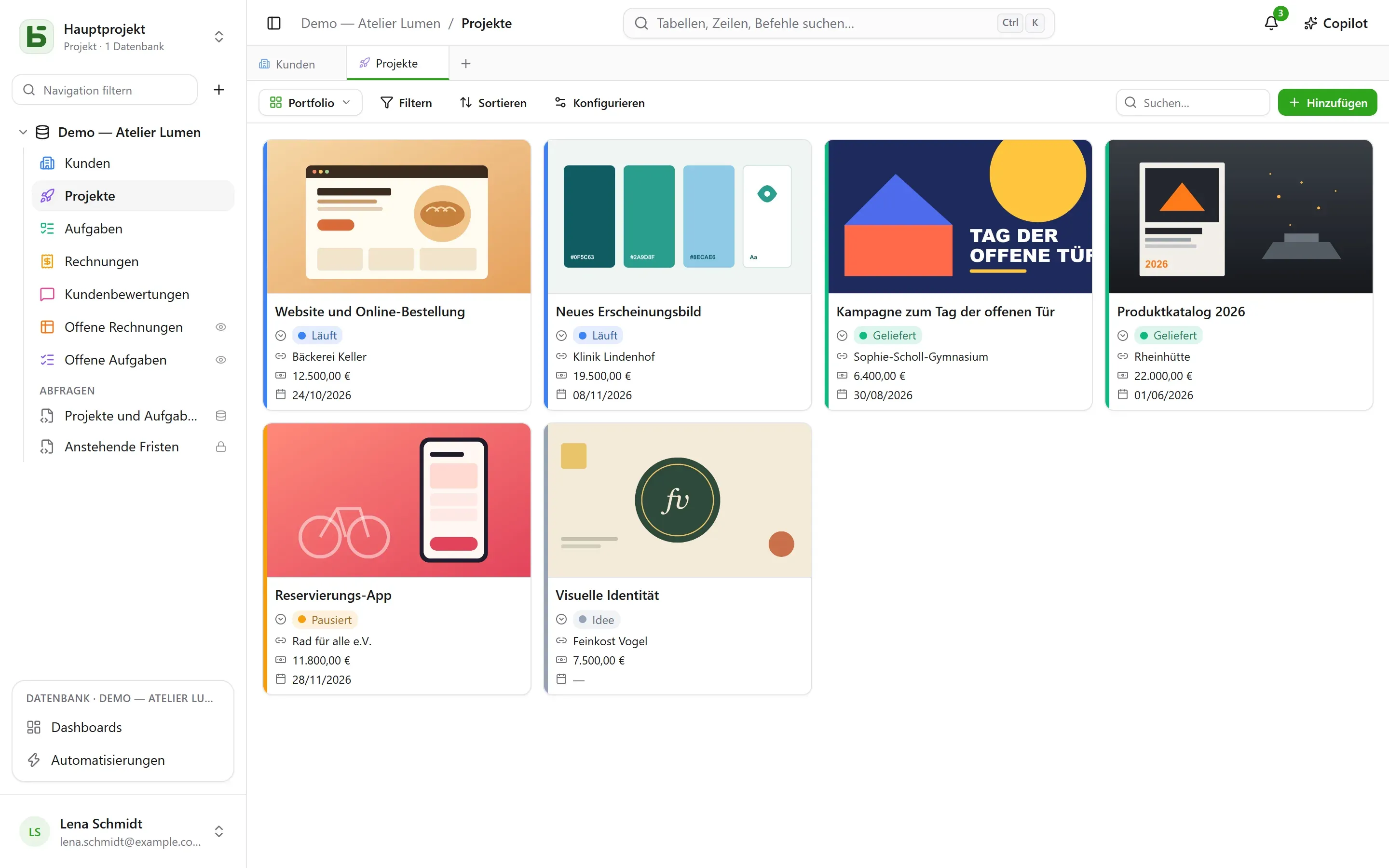
| Galerie | Karten mit einem Titelbild | – |
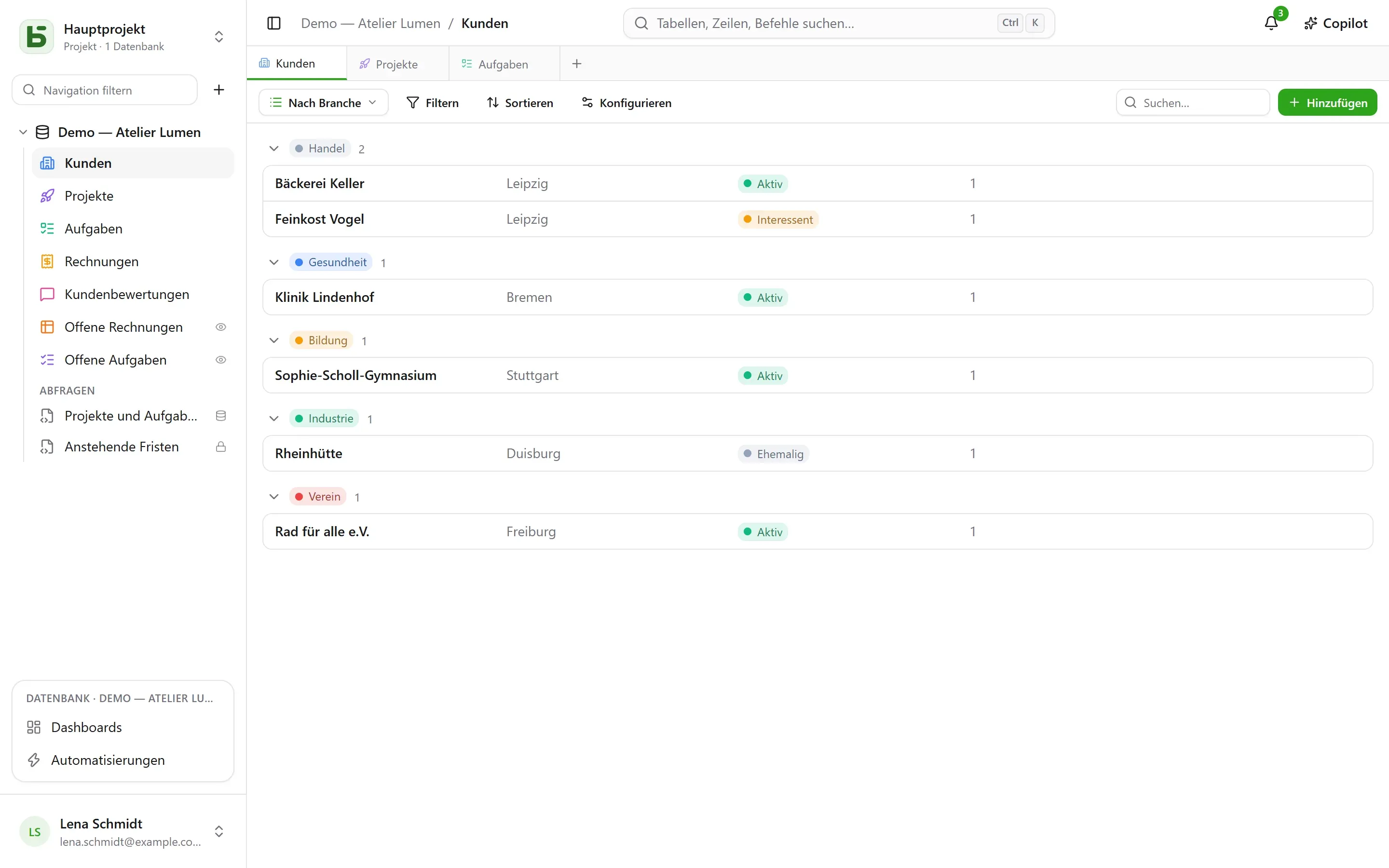
| Liste | eine Zeile pro Datensatz, in einklappbaren Gruppen | – |
| Landkarte | jede Zeile auf einer Karte platziert | eine Adresse, oder ein Breiten- und ein Längengrad |
| Formular | eine Seite mit Fragen, um eine Zeile anzulegen | – |
| Umfrage | dieselben Fragen, eine pro Bildschirm | – |
| Quiz | bewertete Fragen, eine pro Bildschirm, und die Punktzahl am Ende | – |
Die Ansichtsauswahl
Abschnitt betitelt „Die Ansichtsauswahl“Sie befindet sich links neben „Filtern“. „Alle Zeilen“ ist das Raster der Tabelle, das niemand gespeichert hat und niemand löschen kann; danach folgen die kollaborativen Ansichten in der Reihenfolge, die festlegt, wer die Datenbank aufbaut, und dann Meine Ansichten. Unten ordnet Ansicht erstellen die zehn Arten in zwei Familien: solche, die die Zeilen zeigen, und solche, die Antworten sammeln (Formular, Umfrage, Quiz).
- Eine kollaborative Ansicht sehen alle. Sie anzulegen, zu konfigurieren, umzubenennen, umzusortieren oder zu löschen erfordert die Stufe Verwalten. Sie kann gesperrt sein: Ein Schloss zeigt es an, und niemand ändert sie mehr, bevor er sie entsperrt hat.
- Eine persönliche Ansicht sehen nur Sie, und sie erfordert nur, dass Sie die Tabelle lesen dürfen. Persönliche Ansicht erstellen oder Als Ansicht speichern nach dem Filtern und Sortieren: Jeder legt seine eigenen Lesarten ab, ohne für die anderen etwas zu ändern. Duplizieren macht aus einer kollaborativen Ansicht eine persönliche Kopie.
Die Symbolleiste
Abschnitt betitelt „Die Symbolleiste“Über dem Raster, in dieser Reihenfolge:
- Filtern kombiniert Bedingungen pro Feld;
- Spalten wählt aus, was angezeigt wird – die Systemspalten stehen gesondert unter „Systeminformationen“;
- Gruppieren ordnet die Zeilen nach einem einwertigen Feld – Einfachauswahl, Verknüpfung, Person, Datum, Zahl, Text, Kontrollkästchen … – in einklappbare Gruppen, jede mit ihrer Anzahl über den gesamten Filter;
- Farben färbt die Zeilen nach einer Einfachauswahl oder nach Regeln – ein Filter und eine Farbe, höchstens zwanzig – als Randstrich, als Hintergrund oder beides;
- Zeilenhöhe: kurz, mittel, hoch, sehr hoch;
- Suchen … rechts durchsucht alle Spalten, während Sie tippen; Esc leert die Suche. Sie gilt auch für Kanban, Kalender, Zeitachse, Galerie und Liste und wird nie in der Ansicht gespeichert.
Unter jeder Spalte steht eine Zusammenfassung, berechnet über alle Zeilen des Filters, nicht nur über die aktuelle Seite: ausgefüllt, leer, eindeutige Werte, Summe, Durchschnitt, Minimum, Maximum, angehakte Kästchen.
Kanban, Kalender, Zeitachse
Abschnitt betitelt „Kanban, Kalender, Zeitachse“- Das Kanban ordnet die Karten nach einer Einfachauswahl; wer eine Karte zieht, ändert die
Zeile, und ein „+“ im Spaltenkopf legt eine Zeile an, die diese Auswahl bereits trägt. Jede Karte
zeigt einen Titel, ein Titelbild, die ausgewählten Felder und eine Beschreibung, die Werte
der Zeile zitiert – „Lieferung geplant am
{{Date}}für{{Client}}“ –, geschrieben in den Einstellungen der Ansicht mit der Schaltfläche Feld einfügen. - Der Kalender setzt jede Zeile an ihr Datum, gegebenenfalls mit einem Enddatum; wer eine Zeile von einem Tag auf einen anderen zieht, verschiebt sie.
- Die Zeitachse zeichnet Balken zwischen einem Start- und einem Enddatum, gruppiert nach einer Einfachauswahl oder einer Verknüpfung. Mit der Einstellung Hängt ab von – einer Verknüpfung der Tabelle auf sich selbst – verbindet ein Pfeil jede Aufgabe mit denen, von denen sie abhängt, rot, wenn er in der Zeit zurückläuft.
Galerie und Liste
Abschnitt betitelt „Galerie und Liste“- Die Galerie zeigt Karten: ein Titelbild (beschnitten oder vollständig), eine Größe (kleine, mittlere, große Karten), eine Farbe nach einer Einfachauswahl.
- Die Liste zeigt eine Zeile pro Datensatz, gruppiert nach einer Einfachauswahl, einer Verknüpfung oder einer Person.
Im Kanban, in der Galerie und in der Liste lassen sich Karten und Zeilen von Hand ordnen, indem Sie sie ziehen – bis zu 5 000; eine gewählte Sortierung hat Vorrang vor dieser Reihenfolge.
Landkarte
Abschnitt betitelt „Landkarte“Die Landkarte platziert jede Zeile an ihrem Ort, anhand von:
- einer Adresse – einem Kurztext, vorzugsweise im Format Adresse (siehe Tabellen und Felder): „12 rue des Lilas, Lyon“;
- oder einem Breitengrad und einem Längengrad, zwei Zahlenfeldern, unverändert übernommen.
Eine Nadel übernimmt die Farbe einer Einfachauswahl, zeigt beim Überfahren den Titel der Zeile und öffnet mit einem Klick ihre Zeilendetails. Die Karte folgt dem Filter und der Sortierung der Ansicht, bis zu 2 000 Zeilen.
Eine Adresse wird ein für alle Mal verortet, durch den Geokodierungsdienst der Instanz – standardmäßig den von OpenStreetMap –, in dem Takt, den er vorgibt: Auf einer neuen Karte erscheinen die Nadeln nach und nach, etwa eine pro Sekunde, danach sofort. Eine Anzeige zählt die platzierten Zeilen, die noch zu verortenden Adressen und die, die es nicht werden konnten: Eine nicht auffindbare Adresse ist zu präzisieren (Stadt, Postleitzahl), nie stillschweigend verworfen.
Formular und Umfrage
Abschnitt betitelt „Formular und Umfrage“Sie haken die Fragen an und ordnen sie; jede hat eine Beschriftung, einen Hilfetext, ein Antwortbeispiel und kann als erforderlich markiert werden. Das Formular hat einen Titel, eine Einleitung, eine Beschriftung für seine Schaltfläche und eine Dankesnachricht. Es wird in basedb ausgefüllt oder per Link freigegeben.
Zu Beginn ist nichts einzustellen: Ein neues Formular fragt, was eine Person antwortet – nicht den Status, die zugewiesene Person oder die Verknüpfungen, die das Team danach ausfüllt, außer sie sind erforderlich –, trägt die Farbe seiner Tabelle und ein helles Thema, und jedes leere Feld zeigt ein passendes Beispiel. Alles andere lässt sich jederzeit ändern:
- Darstellung: acht Themen – Hell, Sanft, Morgenröte, Ozean, Wald, Nacht, Papier, Minimal –, eine Akzentfarbe, eine Schriftart, eine linksbündige oder zentrierte Ausrichtung;
- Mit dem heutigen Datum vorausfüllen: Eine Datumsfrage ist schon mit dem heutigen Tag ausgefüllt – bei Datum und Uhrzeit auch mit der Uhrzeit –, den die Person übernimmt oder ändert;
- Nur fragen, wenn…: Eine Frage wird nur gestellt, wenn eine vorherige Antwort es verlangt („Stimmung ist Negativ“, „Bewertung ist höchstens 2“). Eine verborgene Frage ist weder erforderlich, noch wird sie gesendet;
- Weitere Optionen: die Start- und Sendeschaltflächen, die Nummerierung, die Fortschrittsleiste, der automatische Übergang zur nächsten Frage, die Nachricht und eine Abschlussschaltfläche („Zurück zur Website“), das Konfetti.
Die Umfrage füllt den ganzen Bildschirm: ein Begrüßungsbildschirm, der sagt, wie lange es dauert, dann eine Frage nach der anderen, die gleitend erscheint. Alles funktioniert auch über die Tastatur: Eingabetaste zum Fortfahren, die Buchstaben A, B, C … für eine Wahl, J oder N für Ja oder Nein, Ziffern für eine Bewertung – eine Einfachauswahl geht allein zur nächsten Frage über. Das Absenden wird gefeiert: Ein Häkchen zeichnet sich, und Konfetti in den Farben des Formulars erscheint.
Ein Quiz ist eine Umfrage, die Punkte zählt. Unter jeder Frage geben Sie ihre richtige Antwort an und was sie einbringt – 1 Punkt, wenn Sie nichts angeben, bis zu 100:
| Frage | Richtige Antwort |
|---|---|
| Einfachauswahl | eine Auswahl |
| Mehrfachauswahl | die Auswahlmöglichkeiten, die angekreuzt werden müssen, alle und nur sie |
| Kontrollkästchen | Ja oder Nein |
| Zahl, Bewertung | eine Zahl |
| Datum | ein Tag |
| Kurztext, E-Mail, URL | eine oder mehrere akzeptierte Antworten, getrennt durch ; – ohne Rücksicht auf Groß-/Kleinschreibung oder Akzente |
Eine Frage ohne richtige Antwort – ein Vorname, ein Kommentar – wird gestellt, ohne bewertet zu werden. Mindestens eine bewertete Frage ist nötig, um das Quiz zu erstellen.
Der Abschnitt Bewertung regelt den Rest:
- Auflösung: nach jeder Frage – die Antwort wird sofort geprüft, grün, oder rot mit der richtigen Antwort, und die Punktzahl wächst oben im Bildschirm –, am Ende – die Punktzahl, dann die Auflösung –, oder nie – nur die Punktzahl, die richtigen Antworten bleiben geheim;
- Bestehensgrenze: ein Prozentsatz der Punkte; der Abschlussbildschirm sagt dann „Bestanden!“ oder „Diesmal nicht…“;
- Punktzahl speichern in: ein Zahlenfeld der Tabelle, das die Punktzahl jeder Antwort erhält. Sortieren Sie das Raster danach: Das ist die Rangliste. Ein Feld namens „Score“, „Punkte“ oder „Note“ wird automatisch gewählt.
Der Abschlussbildschirm zeigt die Punktzahl in einem Ring, der sich füllt, den Prozentsatz, dann, außer bei „nie“, jede bewertete Frage mit der gegebenen und der richtigen Antwort. Eine Frage, die eine frühere Antwort verborgen hat, zählt nicht zur Gesamtsumme.
Eine Ansicht freigeben
Abschnitt betitelt „Eine Ansicht freigeben“Eine Datenansicht – Raster, Kanban, Kalender, Zeitachse, Galerie, Liste – wird per Link schreibgeschützt freigegeben, lässt sich in eine andere Website einbetten, und ein Kalender wird zu einem Kalender-Feed. Siehe Freigegebene Ansichten.
Was die lesende Person nicht sieht
Abschnitt betitelt „Was die lesende Person nicht sieht“Eine Ansicht wird für die jeweils lesende Person neu zugeschnitten: Ein Feld, das ihr verborgen ist, verschwindet aus den Spalten, Karten und Fragen. Eine Ansicht, deren Filter ein verborgenes Feld zitiert, wird gar nicht angezeigt: Ohne ihren Filter gezeigt, zeigte sie mehr, als sie zeigen sollte.
basedb ist freie Software von Eodia, einem KI-nativen Softwarestudio.