

Erste Schritte
Dieser Rundgang dauert zehn Minuten und deckt das Wesentliche ab: Am Ende haben Sie eine Tabelle, eine Kanban-Ansicht und ein öffentliches Formular, das in die Tabelle schreibt.
1. Eine Datenbank anlegen
Abschnitt betitelt „1. Eine Datenbank anlegen“Alles ist nach Projekt geordnet: Die Auswahl oben in der Seitenleiste wechselt das Projekt oder legt ein neues an. In der Leiste legt das + rechts neben dem Filter eine Datenbank an. Geben Sie ihr eine Bezeichnung – „Ventes“ – und, wenn Sie möchten, eine Beschreibung, eine Farbe und ein Symbol.
Die Datenbank wird zu einem PostgreSQL-Schema: Ihr physischer Name (b_t4z56fq_ventes)
erscheint im Formular und in der generierten Dokumentation.
2. Eine Tabelle und ihre Felder anlegen
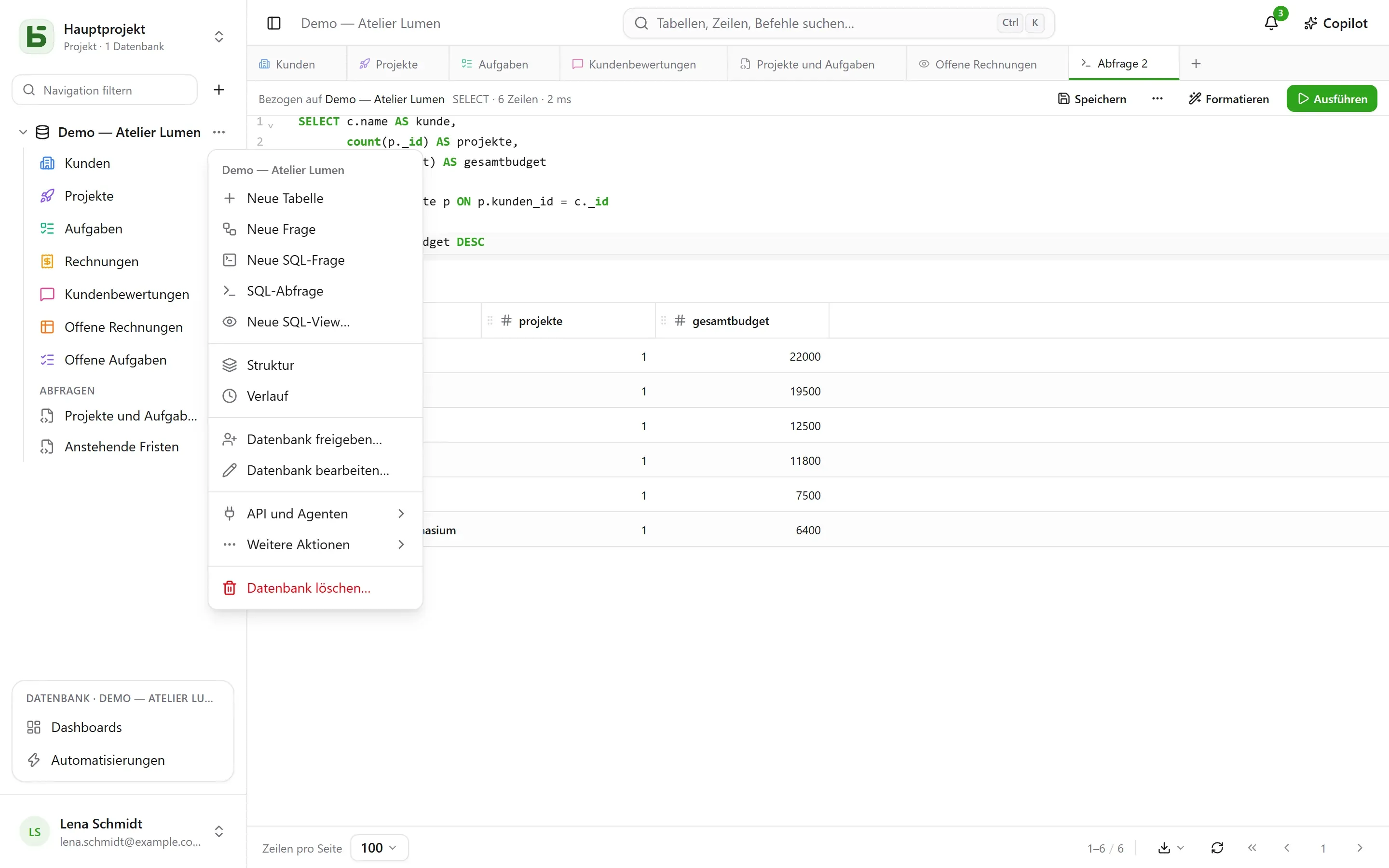
Abschnitt betitelt „2. Eine Tabelle und ihre Felder anlegen“Im Menü ⋯ der Datenbank: Neue Tabelle. Fügen Sie anschließend ihre Felder über Struktur – im selben Menü – und dessen Schaltfläche Feld hinzu:
| Feld | Typ |
|---|---|
| Nom | Kurztext |
| Statut | Einfachauswahl – Nouveau, Qualifié, Gagné, Perdu |
| Montant | Währung |
| Échéance | Datum |
| Client | Verknüpfung → Clients |
| Notes | Langtext (Markdown) |
Später kommen eine Formel (DAYS([Échéance], TODAY())), ein Nachschlagefeld (der Ort
des Kunden) oder eine Aggregation (der Gesamtbetrag pro Kunde) auf dieselbe Weise hinzu – siehe
Tabellen und Felder.
Sie können auch eine Datei importieren – eine Excel-Arbeitsmappe (.xlsx), eine CSV- oder
eine JSON-Datei: Der Import errät die Typen, lässt Sie sie korrigieren, legt die Tabelle an oder
ergänzt eine bestehende und nennt Zeile für Zeile, was er ablehnt. Bei einer Arbeitsmappe mit
mehreren Blättern wählen Sie das Blatt; Daten, Beträge und Kontrollkästchen werden so
übernommen, wie Excel sie hält, und eine Formel liefert ihren Wert.
3. Eingeben und filtern
Abschnitt betitelt „3. Eingeben und filtern“Das Raster wird wie eine Tabellenkalkulation bearbeitet: Doppelklick oder Eingabetaste, um eine Zelle zu bearbeiten, Esc zum Abbrechen. Filtern kombiniert Bedingungen pro Feld; sortiert wird über den Spaltenkopf; Suchen … rechts in der Leiste sucht in allen Spalten. Jede Änderung wird sofort gespeichert – und im Verlauf festgehalten: Strg+Z macht die letzte rückgängig.
4. Eine Ansicht hinzufügen
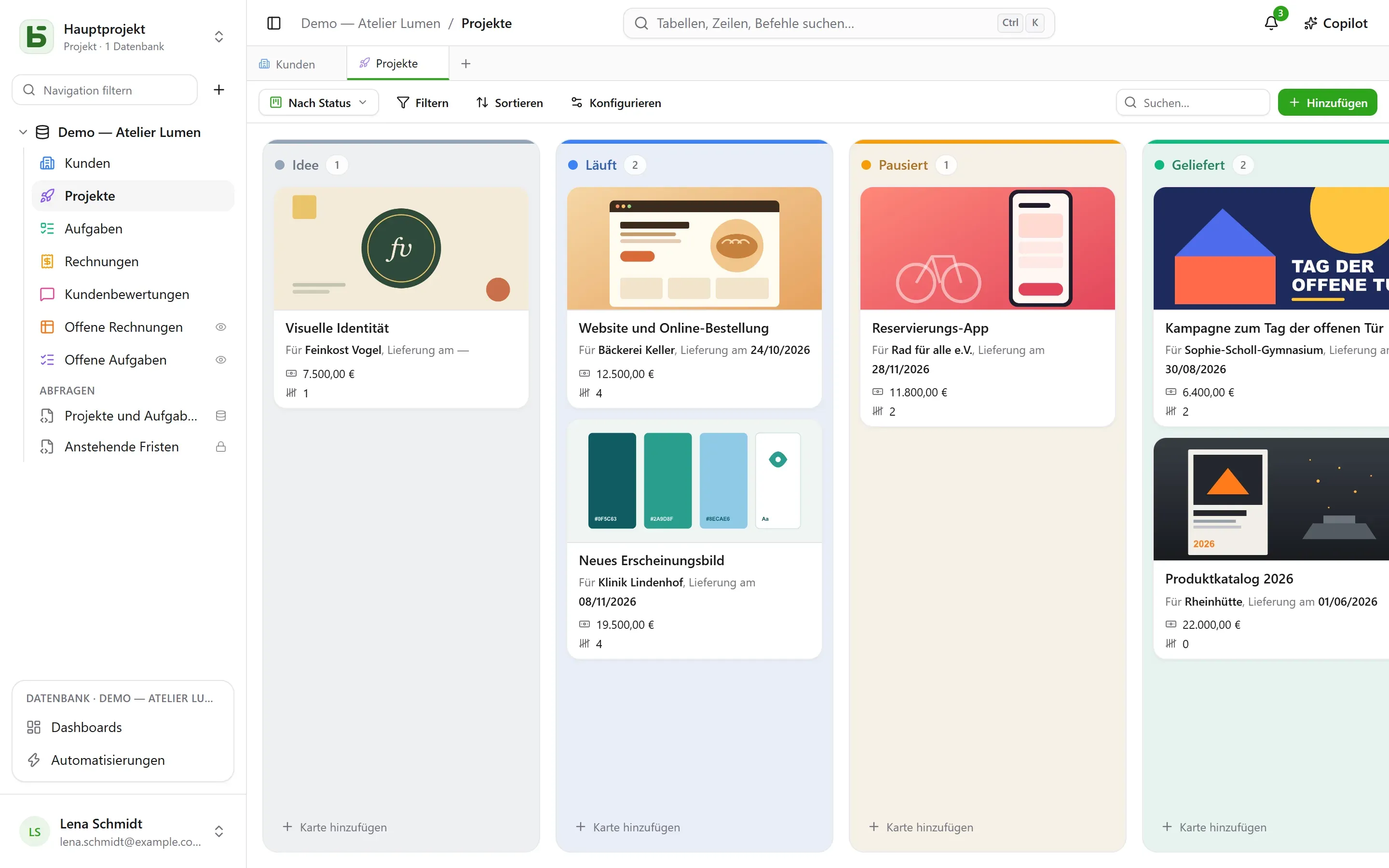
Abschnitt betitelt „4. Eine Ansicht hinzufügen“Die Ansichtsauswahl links neben „Filtern“ bietet „Alle Zeilen“ und dann Ihre Ansichten an. Legen Sie ein Kanban an, gruppiert nach „Statut“: Wenn Sie eine Karte von einer Spalte in eine andere ziehen, wird die Zeile geändert.
5. Ein Formular freigeben
Abschnitt betitelt „5. Ein Formular freigeben“Legen Sie eine Ansicht Formular an, haken Sie die Fragen an und klicken Sie dann auf Freigeben: Wählen Sie „Öffentlich“ und kopieren Sie den Link. Jede Antwort fügt der Tabelle eine Zeile hinzu, ohne der antwortenden Person irgendeine Berechtigung zu geben. Details unter Freigegebene Formulare.
6. In SQL lesen
Abschnitt betitelt „6. In SQL lesen“Menü ⋯ der Datenbank → SQL-Abfrage: Ihre Tabellen sind da, unter ihrem echten Namen.
SELECT nom, statut, montantFROM b_t4z56fq_ventes.opportunitesWHERE statut = 'gagne'ORDER BY montant DESC;Speichern legt sie unter den Tabellen ab, in der Rubrik „Abfragen“ – für Sie oder für die ganze Datenbank –, und ⋯ → SQL-View erstellen … macht daraus eine echte PostgreSQL-View, die zwischen den Tabellen steht. Jeder liest sie mit den eigenen Berechtigungen. Siehe Abfragen und SQL-Views.
Genauso funktioniert es aus psql oder Ihrem BI-Tool. Siehe Direktes SQL.
basedb ist freie Software von Eodia, einem KI-nativen Softwarestudio.