

Pulpity
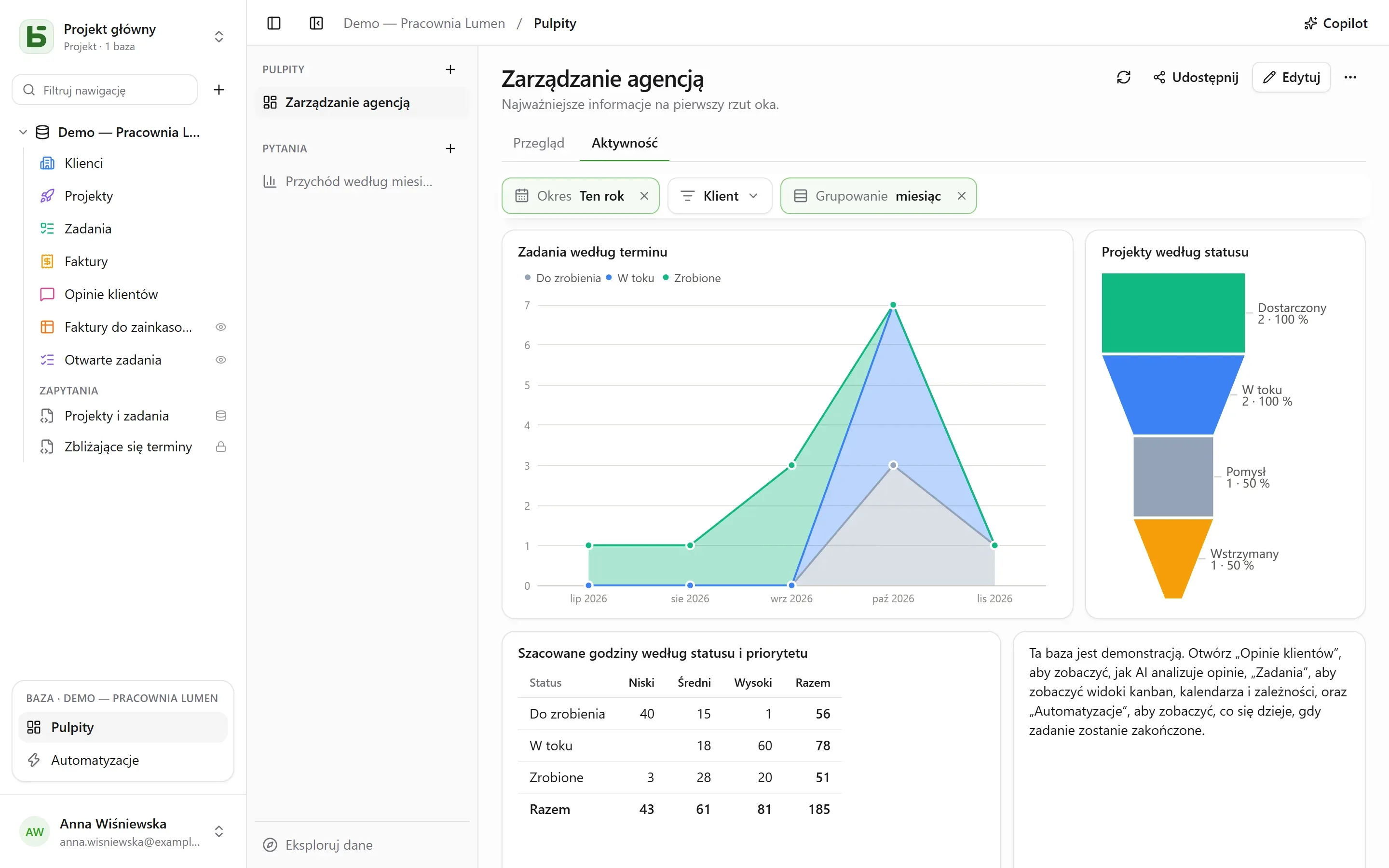
Pulpit zbiera na jednej stronie to, na co zespół patrzy każdego dnia: liczby, które się liczą, ich zmiany z miesiąca na miesiąc, rozkład statusów, najbliższe terminy. Każda karta pokazuje pytanie – odczyt z bazy, zbudowany myszą lub napisany w SQL – a filtry na górze strony sterują kartami, które się z nimi połączy.
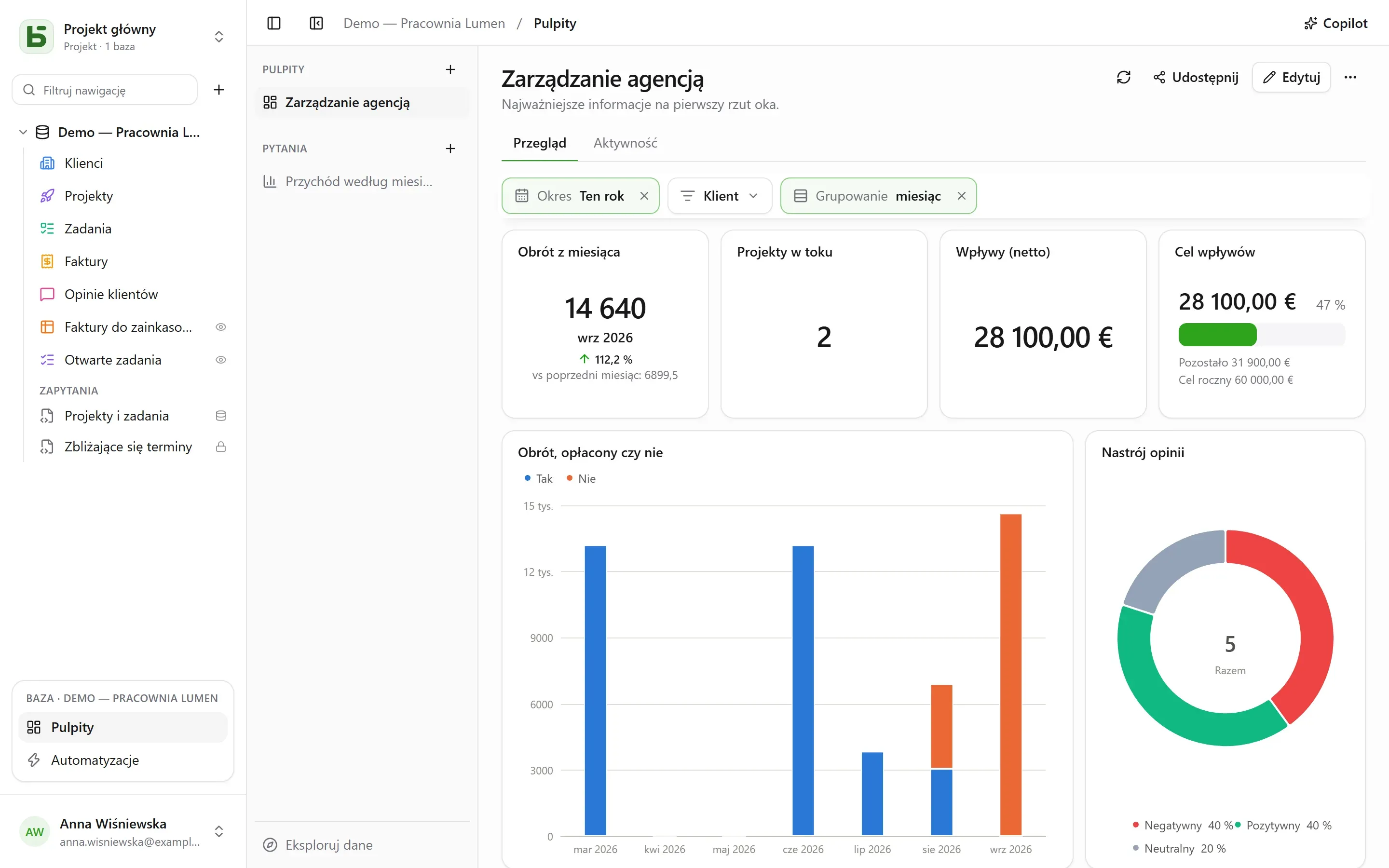
Wszystko otwiera się z Pulpity, w bloku otwartej bazy na dole paska bocznego. Po lewej pulpity i zapisane pytania bazy oraz Eksploruj dane, aby zadać pytanie bez zapisywania czegokolwiek. Każdy, kto czyta bazę, może je przeglądać, eksplorować i zapisywać własne pytania; tworzenie pulpitu i udostępnianie pytania wymagają poziomu Zarządzanie.
Zapisane pytanie jest osobiste — widzisz je tylko ty —, dla całej bazy albo dla grup. Jego menu, prawym kliknięciem albo przez ⋯, otwiera je w zakładce obok tabel, zmienia jego nazwę i udostępnianie, albo je usuwa. + na pasku zakładek proponuje też Nowe pytanie i Nowe pytanie SQL.
Zapisz, w nagłówku pytania, zachowuje je; pytanie, którego nie możesz zmieniać, proponuje zamiast tego Zapisz kopię, która staje się twoja. ⋯ (Więcej działań) oferuje też Nazwa i udostępnianie…, Zapisz kopię… i Usuń pytanie; zakładka, która je pokazywała, zachowuje swoją zawartość, znów niezapisaną.
Zadawanie pytania myszą
Dział zatytułowany „Zadawanie pytania myszą”Pytanie buduje się krok po kroku, jeden krok pod drugim:
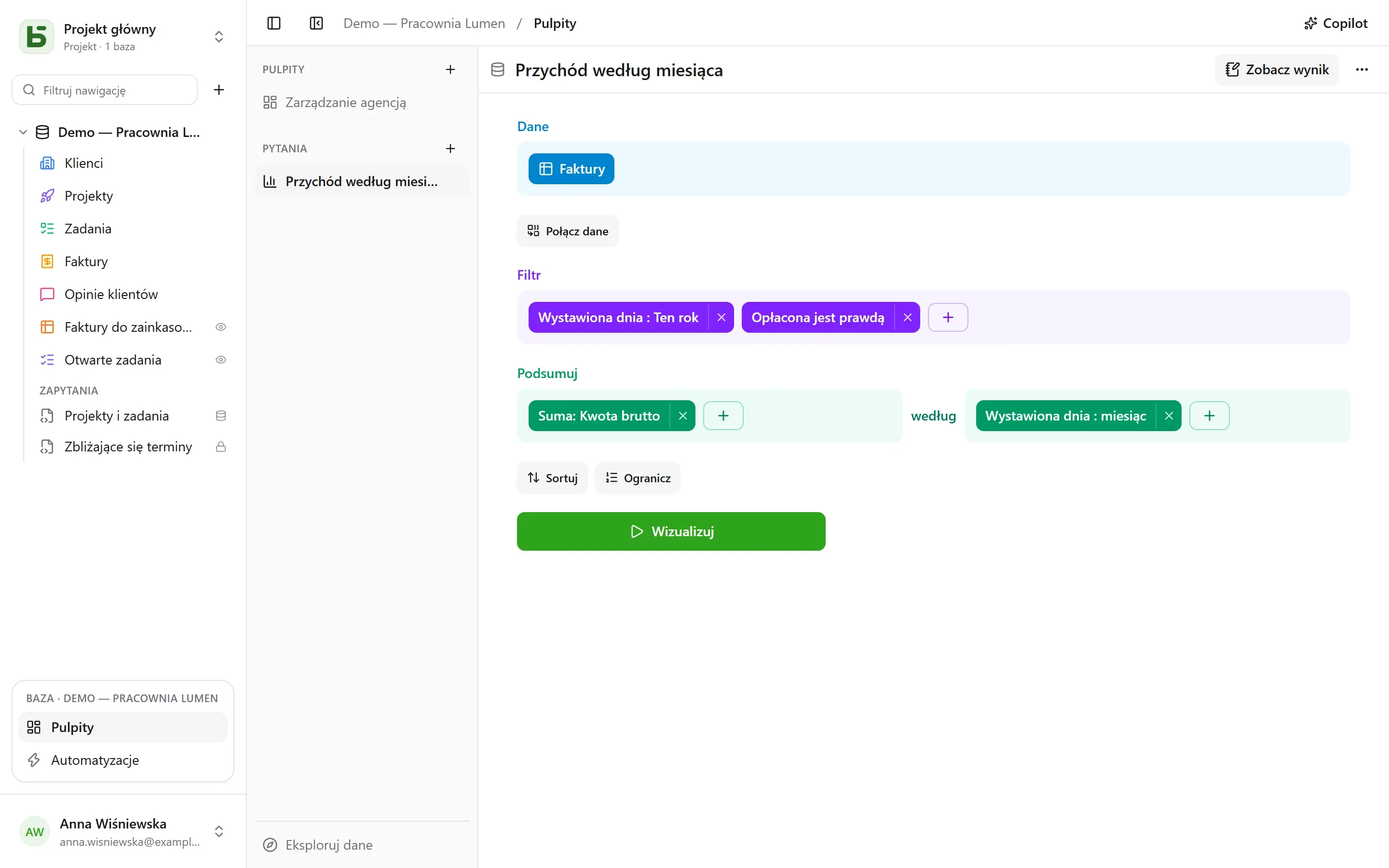
| Krok | Co się w nim wybiera |
|---|---|
| Dane | tabelę wyjściową i kolumny pokazywane, gdy nic nie jest podsumowane |
| Połącz dane | inną tabelę bazy, połączoną relacją – proponowaną automatycznie – lub dwiema kolumnami tego samego rodzaju; złączenie lewostronne, wewnętrzne, prawostronne lub pełne |
| Filtr | według kolumny, z tym, co oferuje jej typ: jest / nie jest, zawiera, pomiędzy, puste…; dla daty okres: dziś, ostatnie 30 dni, bieżący miesiąc, poprzedni kwartał, od … do …; albo wyrażenie zapisane jak na pasku widoków |
| Podsumuj | miary – liczba wierszy, suma, średnia, mediana, minimum, maksimum, wartości unikalne, odchylenie standardowe, sumy narastające – według jednej do trzech kolumn |
| Sortuj, Ogranicz | kolejność wierszy i ich maksymalna liczba |
Datę grupuje się według dnia, tygodnia, miesiąca, kwartału lub roku albo według pozycji – dzień tygodnia, miesiąc roku, godzina dnia; liczbę – w przedziałach. Wielokrotny wybór liczy każdy wiersz w każdym z jego wyborów. Okresy są odczytywane w twojej strefie czasowej, a tydzień zaczyna się od dnia ustawionego w twoich ustawieniach.
Wizualizuj uruchamia pytanie. Wynik jest pokazywany w odpowiedni dla niego sposób – liczba, linia, słupki, tabela – a zmienia się to na dole ekranu:
| Wizualizacja | Do pokazania |
|---|---|
| Liczba, Trend, Postęp, Wskaźnik | jednej wartości; ostatniego okresu w porównaniu z poprzednim i z tym samym rok wcześniej; postępu w kierunku celu |
| Histogram, Słupki, Linia, Obszary, Łączony | miar wzdłuż wymiaru, w seriach obok siebie, skumulowanych lub do 100 % |
| Kołowy, Lejek | udziałów, etapów |
| Punktowy | dwóch miar względem siebie, trzeciej jako rozmiaru |
| Tabela, Tabela przestawna | wierszy, z sortowaniem; wierszy według jednego wymiaru, kolumn według innego, z sumami |
| Mapa | regionów lub departamentów Francji albo krajów, pokolorowanych według wartości; albo punktów według szerokości i długości geograficznej |
Opcje ustawiają, co jest pokazywane, a wynik można pobrać jako CSV.
Dostosowywanie wykresu
Dział zatytułowany „Dostosowywanie wykresu”| Wizualizacja | Co oferują Opcje |
|---|---|
| Słupki, linie, obszary, łączony | kolor i nazwa każdej serii; skumulowanie, z sumą nad stosami; szerokość słupków; linie wygładzone lub schodkowe, z punktami lub bez; kolejność kategorii; tytuły osi, podziałki, nachylenie etykiet, zakresy, skala logarytmiczna; wartości na wykresie; cel |
| Kołowy | pierścień i jego grubość, półokrąg, wykres różany; suma w środku; liczba wycinków przed „Inne”; kolor i nazwa każdego wycinka; etykiety na wycinkach lub obok; położenie legendy |
| Lejek | kolor i nazwa każdego etapu, ich kolejność |
| Liczba, trend, postęp, wskaźnik | kolor, kolory zależne od wartości, podpis pod liczbą, porównanie – i to, czy spadek jest dobrą wiadomością |
| Tabela, tabela przestawna | zmiana nazw i kolejności kolumn, paski w komórkach, kolory zależne od wartości – dla komórki lub wiersza –, gęstość, wiersze na stronę, numery wierszy, sumy |
| Mapa | odcień, nazwy regionów |
Dla wszystkich – format liczb: miejsca dziesiętne, prefiks i sufiks, skrót 1,2 k.
Eksploracja jednym kliknięciem
Dział zatytułowany „Eksploracja jednym kliknięciem”Kliknięcie słupka, punktu lub wycinka otwiera to, co on reprezentuje:
- Pokaż te wiersze: wiersze stojące za punktem, przefiltrowane według tego, co reprezentuje;
- Szczegóły według tygodni: okres rozbity na drobniejszy – rok na kwartały, miesiąc na tygodnie;
- Podziel według…: ta sama miara, dla tego punktu, według innej kolumny;
- Tylko ta wartość, Wyklucz tę wartość.
Każdy krok to osobne pytanie, które można zapisać; strzałka wstecz wraca do poprzedniego kroku. Wiersz tabeli otwiera jego szczegóły wiersza.
Na pulpicie to samo kliknięcie proponuje też Filtruj pulpit: „Lyon”, z liczbą kart, których to dotyczy: filtr tymczasowy, nigdy niezapisywany, wyświetlany linią przerywaną na pasku filtrów i usuwany jednym kliknięciem, który dotyczy każdej karty, której pytanie czyta tę samą kolumnę – przez swoją tabelę lub przez złączenie. Jest proponowany tylko wtedy, gdy żaden filtr pulpitu nie jest już połączony z tą kolumną na tej karcie, i pozostaje wyszarzony („jedyna karta”), gdy żadna inna karta jej nie czyta. Pytania SQL go nie uwzględniają.
Pisanie pytania w SQL
Dział zatytułowany „Pisanie pytania w SQL”Pytanie SQL to SELECT na tabelach bazy, pod ich prawdziwymi nazwami. Wykonuje się
tylko do odczytu, z twoimi własnymi uprawnieniami – dla wszystkich, łącznie z osobami
zarządzającymi: tabela zamknięta przed tobą nie istnieje, ukryte pole jest odrzucane, a zapis
jest niemożliwy. Aby po prostu umieścić zapytanie pod tabelami, bez wykresu, albo zrobić z niego
prawdziwy widok PostgreSQL, zobacz Zapytania i widoki SQL.
Zmienną zapisuje się jako {{nom}}; fragment do pominięcia, gdy nie ma ona wartości –
między [[ a ]]:
SELECT statut, count(*) AS taches FROM taches WHERE {{periode}} [[AND priorite = {{priorite}}]] GROUP BY statutZmienna to tekst, liczba, data – albo filtr kolumny: {{periode}} staje się wtedy całym
warunkiem na wybranej kolumnie, tutaj echeance, lub TRUE, gdy nic nie wybrano. Dzięki temu
filtr pulpitu może sterować pytaniem SQL tak jak każdym innym.
Układanie pulpitu
Dział zatytułowany „Układanie pulpitu”Edytuj przełącza pulpit w tryb edycji:
- Pytanie umieszcza zapisane pytanie — pytanie osobiste jest przy tym kopiowane —, albo tworzy pytanie właściwe tylko tej karcie;
- Tytuł dodaje tytuł sekcji, Tekst — tekst sformatowany: nagłówki, listy, linki —, który może przytaczać liczby (patrz niżej);
- Osadzona strona wyświetla adres
https://w odizolowanej ramce, która nie otrzymuje ani sesji, ani danych; - Zakładka rozkłada karty na kilka stron; dwukrotne kliknięcie zmienia nazwę zakładki.
Karty przesuwa się za uchwyt i zmienia ich rozmiar za róg, na siatce 24 kolumn. Zapisz zachowuje całość; Anuluj wraca do poprzedniej wersji. Tytuł karty, w trybie odczytu, otwiera jej pytanie do eksploracji, łącznie z filtrami pulpitu.
Liczby w tekście
Dział zatytułowany „Liczby w tekście”Tekst przytacza wartość przez nazwę w podwójnych nawiasach klamrowych: „W tym miesiącu
{{chiffre_affaires}} przychodu przy {{commandes}} zamówieniach.” Każda nazwa staje się
plakietką, którą można połączyć jednym kliknięciem — albo przez Zmienna na pasku edytora —
z:
| Źródło | Co pokazuje tekst |
|---|---|
| kartą pulpitu | to, co ona pokazuje, pod swoimi własnymi filtrami |
| zapisanym pytaniem całej bazy | jego wartość, a filtry pulpitu łączą się z nim jak z kartą |
| pytaniem zachowanym w tekście | jego wartość; w ten sposób przytacza się pytanie osobiste |
| filtrem pulpitu | wybraną wartość, tak jak mówi jego etykieta |
Wartość pytania to ta, którą pokazałaby jego Liczba: jego pierwsza miara, na ostatnim
wierszu. Oblicza się ją z uprawnieniami czytającego i zawsze wyświetla jako tekst. Tekst
przytacza najwyżej 20 wartości; nazwę zapisuje się małymi literami, cyframi i _. Teksty
napisane w Markdownie przed edytorem czyta się jak dawniej i stają się sformatowane, gdy tylko
się je przepisze. Sam Copilot pisze swoje teksty w Markdownie.
Filtr dodaje kontrolkę na górze pulpitu: datę (okres), kategorię (wartości do zaznaczenia), tekst, liczbę albo grupowanie dat, które przełącza wykresy z miesięcy na tygodnie lub lata.
Filtr steruje kartami, które się z nim połączy – jedną, kilkoma lub wszystkimi. Po utworzeniu sam łączy się z pasującymi kolumnami; zaznaczony pokazuje na każdej karcie kolumnę, którą filtruje, do zmiany lub usunięcia, a Połącz ze wszystkimi zgodnymi kartami uzupełnia resztę. Może mieć wartość domyślną – na przykład „Ten rok”.
W trybie odczytu kliknięcie punktu może też ustawić filtr: Filtruj według „Lyon” na karcie, której kolumna miast jest połączona z filtrem „Ville”.
Copilot
Dział zatytułowany „Copilot”Copilot, w nagłówku sekcji Pulpity, otwiera po prawej rozmowę w języku naturalnym o bazie: „przychody według miesięcy”, „dodaj filtr według klienta”, „dlaczego sierpień spada?”. Każda propozycja przychodzi jako karta, którą stosuje się jednym kliknięciem:
| Propozycja | Co robi |
|---|---|
| Pytanie | wykonane i narysowane w rozmowie; otwiera się w edytorze lub zostaje dodane do pulpitu |
| Zmiany pulpitu albo nowy pulpit | dodane, zmienione lub usunięte karty, teksty, filtry połączone automatycznie z kartami, które mają daną kolumnę, zakładki, nazwa – jeden zapis, do cofnięcia z poziomu karty |
| Wartości dla wyświetlanych filtrów | „pokaż mi zeszły miesiąc”: filtry się ustawiają, nic nie jest zapisywane |
Zadawanie pytań i ustawianie filtrów jest dostępne dla każdego, kto czyta bazę; zmiana lub utworzenie pulpitu wymaga poziomu Zarządzanie.
Domyślnie do dostawcy AI trafia tylko struktura, razem z rozmową: tabele i ich pola, pulpity i zapisane pytania bazy oraz wyświetlany pulpit – jego zakładki, filtry, definicja jego kart (ich pytania, ich teksty). Ani wiersze, ani wyniki kart, ani wartości wybrane w filtrach, które mogą być danymi: z filtra wychodzi tylko informacja, że ma wartość. Pole oznaczone jako niewidoczne dla agentów nie wychodzi, podobnie jak pytanie karty, które je przytacza.
Pole wyboru Zezwól na odczyt danych dodaje, na czas rozmowy, wartości wyświetlanych filtrów i wyniki kart przy tych filtrach (najwyżej 50 wierszy na odczyt, wymienionych pod odpowiedzią), aby komentować liczby na ich podstawie. Zobacz Sztuczna inteligencja.
Udostępnianie pulpitu
Dział zatytułowany „Udostępnianie pulpitu”Udostępnij, w nagłówku pulpitu, jest dostępne dla osób z poziomem Zarządzanie na bazie. Dwie drogi:
- Udostępnij bazę… zaprasza osoby do bazy: otwierają pulpit w basedb, a każda karta czyta z ich własnymi uprawnieniami;
- Utwórz link daje link do tylko tego pulpitu, który nie wymaga żadnych uprawnień do bazy.
| Dostęp przez link | Kto czyta |
|---|---|
| Publiczny | każdy, kto ma link, bez konta |
| Zalogowani członkowie | członek przestrzeni roboczej, po zalogowaniu – w razie potrzeby tylko z określonych grup |
Strona linku pokazuje zakładki, filtry i karty pulpitu tylko do odczytu: bez eksploracji, dostępu do wierszy i własnych pytań. Jej karty czytają z uprawnieniami osoby, która opublikowała link, ustalanymi na nowo przy każdym odczycie: jeśli straci ona dostęp do bazy, link zostaje zawieszony. Przełącznik Link aktywny wyłącza go bez utraty, Wygeneruj ponownie unieważnia stary.
Zaznacz Zezwól na osadzanie w innej witrynie: okno dialogowe poda kod osadzenia
<iframe>, aby wyświetlić pulpit w intranecie lub wiki. To ten sam mechanizm co w
widokach udostępnionych.
Każdy ze swoimi uprawnieniami
Dział zatytułowany „Każdy ze swoimi uprawnieniami”Każda karta czyta z uprawnieniami osoby, która patrzy: ten sam pulpit pokazuje każdemu to, co ma prawo widzieć – z wyjątkiem linku udostępniania, który czyta z uprawnieniami osoby, która go opublikowała. Karta dotycząca tabeli lub pola zamkniętego przed tobą wyświetla „Dane niedostępne”, zamiast liczby, która kłamałaby przez przemilczenie. Zapisanie pytania udostępnia tylko pytanie, nigdy to, co może czytać jego autor.
Ograniczenia
Dział zatytułowany „Ograniczenia”- Pytanie zwraca najwyżej 2000 wierszy; podsumowaniu prawie zawsze to wystarcza.
- Każda karta wykonuje swoje zapytanie przy otwarciu i przy każdej zmianie filtra, bez pamięci podręcznej.
- Podkłady map obejmują Francję kontynentalną (regiony, departamenty) i kraje świata. Źródło: IGN, Admin Express (Licence ouverte); Natural Earth.
basedb to wolne oprogramowanie tworzone przez Eodia, studio oprogramowania natywnie opartego na AI.