

Widoki
Tabelę można pokazać na dziesięć sposobów. Widok nie kopiuje żadnych danych i nie daje żadnych uprawnień ponad te, które daje sama tabela.
| Widok | Co pokazuje | Czego wymaga |
|---|---|---|
| Siatka | wiersze, filtrowane, sortowane, grupowane, z wybranymi kolumnami | – |
| Kanban | karty w kolumnach | pojedynczego wyboru |
| Kalendarz | wiersze w ich dacie, w widoku miesiąca lub tygodnia | pola daty |
| Oś czasu | paski między dwiema datami i ich zależności | daty początkowej |
| Galeria | karty z obrazem okładki | – |
| Lista | jeden wiersz na rekord, w zwijanych grupach | – |
| Mapa | każdy wiersz umieszczony na mapie | adresu albo szerokości i długości geograficznej |
| Formularz | stronę pytań do utworzenia wiersza | – |
| Ankieta | te same pytania, po jednym na ekran | – |
| Quiz | pytania punktowane, po jednym na ekran, i wynik na końcu | – |
Selektor widoków
Dział zatytułowany „Selektor widoków”Znajduje się na lewo od „Filtruj”. „Wszystkie wiersze” to siatka tabeli, której nikt nie zapisał i nikt nie może usunąć; dalej są widoki wspólne, w kolejności wybranej przez osobę budującą bazę, a potem Moje widoki. Na dole Utwórz widok dzieli dziesięć rodzajów na dwie rodziny: te, które pokazują wiersze, i te, które zbierają odpowiedzi (formularz, ankieta, quiz).
- Widok wspólny widzą wszyscy. Jego utworzenie, konfiguracja, zmiana nazwy, kolejności czy usunięcie wymaga poziomu Zarządzanie. Może być zablokowany: informuje o tym kłódka i nikt go nie zmieni bez wcześniejszego odblokowania.
- Widok osobisty widzisz tylko ty i wymaga on jedynie możliwości odczytu tabeli. Utwórz widok osobisty albo Zapisz jako widok po przefiltrowaniu i posortowaniu: każdy przechowuje własne sposoby czytania, nie zmieniając niczego innym. Duplikuj robi z widoku wspólnego kopię osobistą.
Pasek narzędzi
Dział zatytułowany „Pasek narzędzi”Nad siatką, w tej kolejności:
- Filtruj łączy warunki dla poszczególnych pól;
- Kolumny wybiera, co się wyświetla – kolumny systemowe są osobno, w grupie „Informacje systemowe”;
- Grupuj układa wiersze według pola o pojedynczej wartości – pojedynczego wyboru, relacji, osoby, daty, liczby, tekstu, pola wyboru… – w zwijane grupy, każda z licznikiem dla całego filtra;
- Kolory koloruje wiersze według pojedynczego wyboru albo według reguł – filtr i kolor, najwyżej dwadzieścia – jako pasek, tło lub oba;
- Wysokość wierszy: niska, średnia, wysoka, bardzo wysoka;
- Szukaj…, po prawej, przeszukuje wszystkie kolumny w trakcie pisania; Esc czyści wyszukiwanie. Działa też w kanbanie, kalendarzu, osi czasu, galerii i liście, i nigdy nie jest zapisywane w widoku.
Pod każdą kolumną Podsumowanie obliczane na wszystkich wierszach filtra, a nie tylko na bieżącej stronie: wypełnione, puste, unikalne wartości, suma, średnia, minimum, maksimum, zaznaczone pola.
Kanban, kalendarz, oś czasu
Dział zatytułowany „Kanban, kalendarz, oś czasu”- Kanban układa karty według pojedynczego wyboru; przeciągnięcie karty zmienia wiersz,
a „+” na górze kolumny tworzy wiersz z już ustawionym tym wyborem. Każda karta pokazuje
tytuł, obraz okładki, wybrane pola i opis przytaczający wartości wiersza – „Dostawa
zaplanowana na
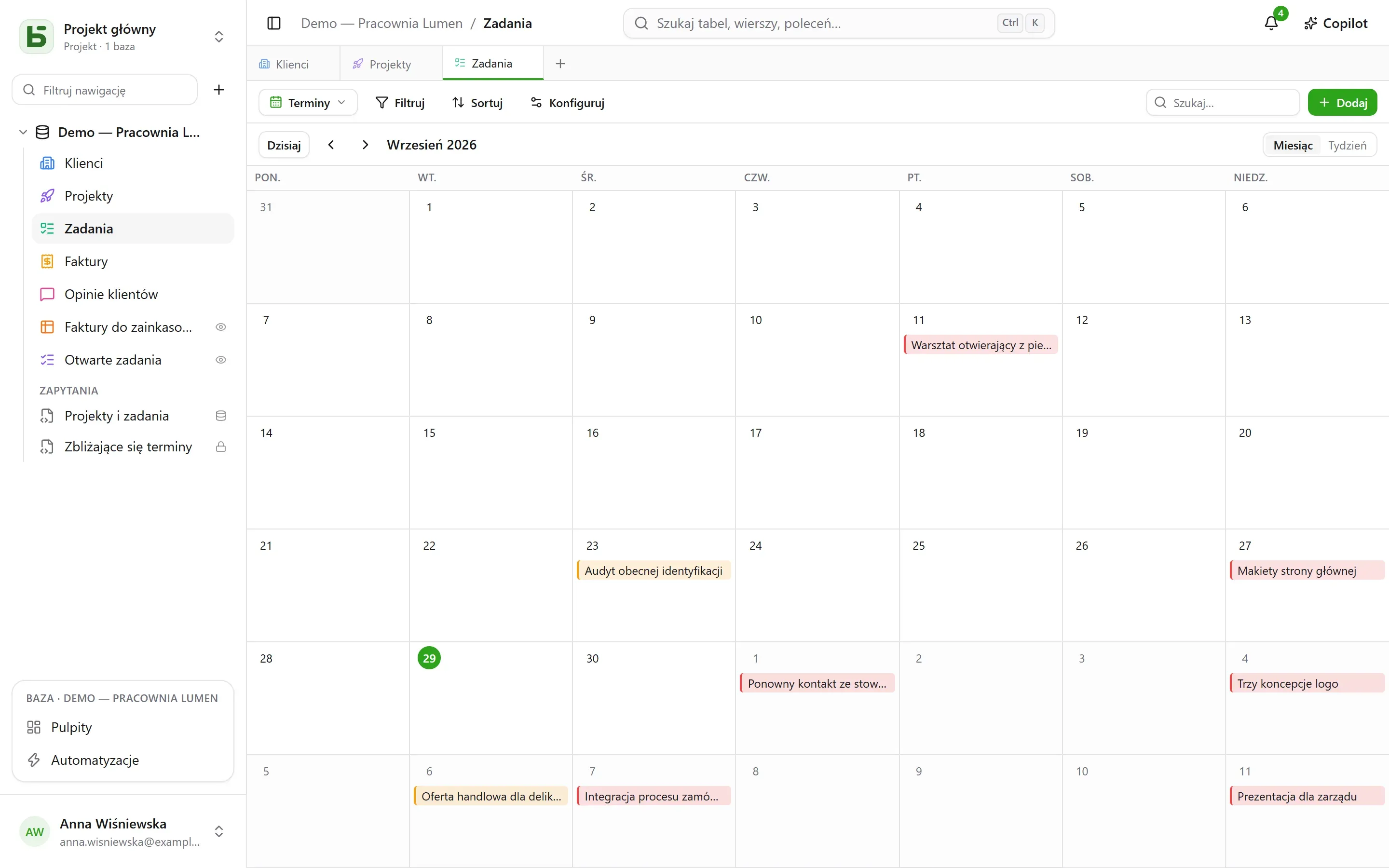
{{Date}}dla{{Client}}” –, pisany w ustawieniach widoku za pomocą przycisku Wstaw pole. - Kalendarz umieszcza każdy wiersz w jego dacie, z ewentualną datą końcową; przeciągnięcie wiersza z jednego dnia na inny przesuwa go.
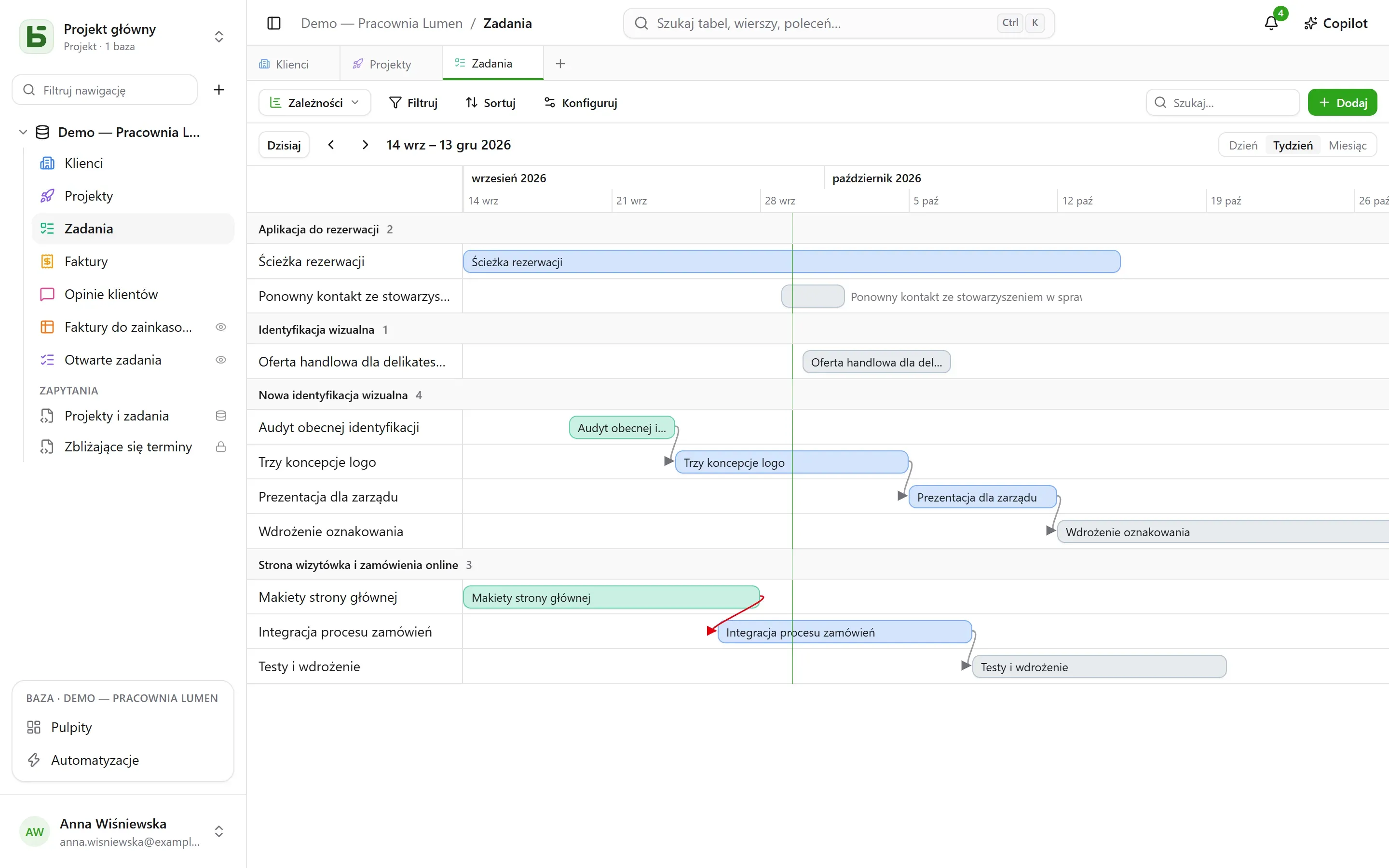
- Oś czasu rysuje paski między datą początkową a końcową, pogrupowane według pojedynczego wyboru lub relacji. Z ustawieniem Zależy od – relacją tabeli do samej siebie – strzałka łączy każde zadanie z tymi, od których zależy, czerwona, gdy cofa się w czasie.
Galeria i lista
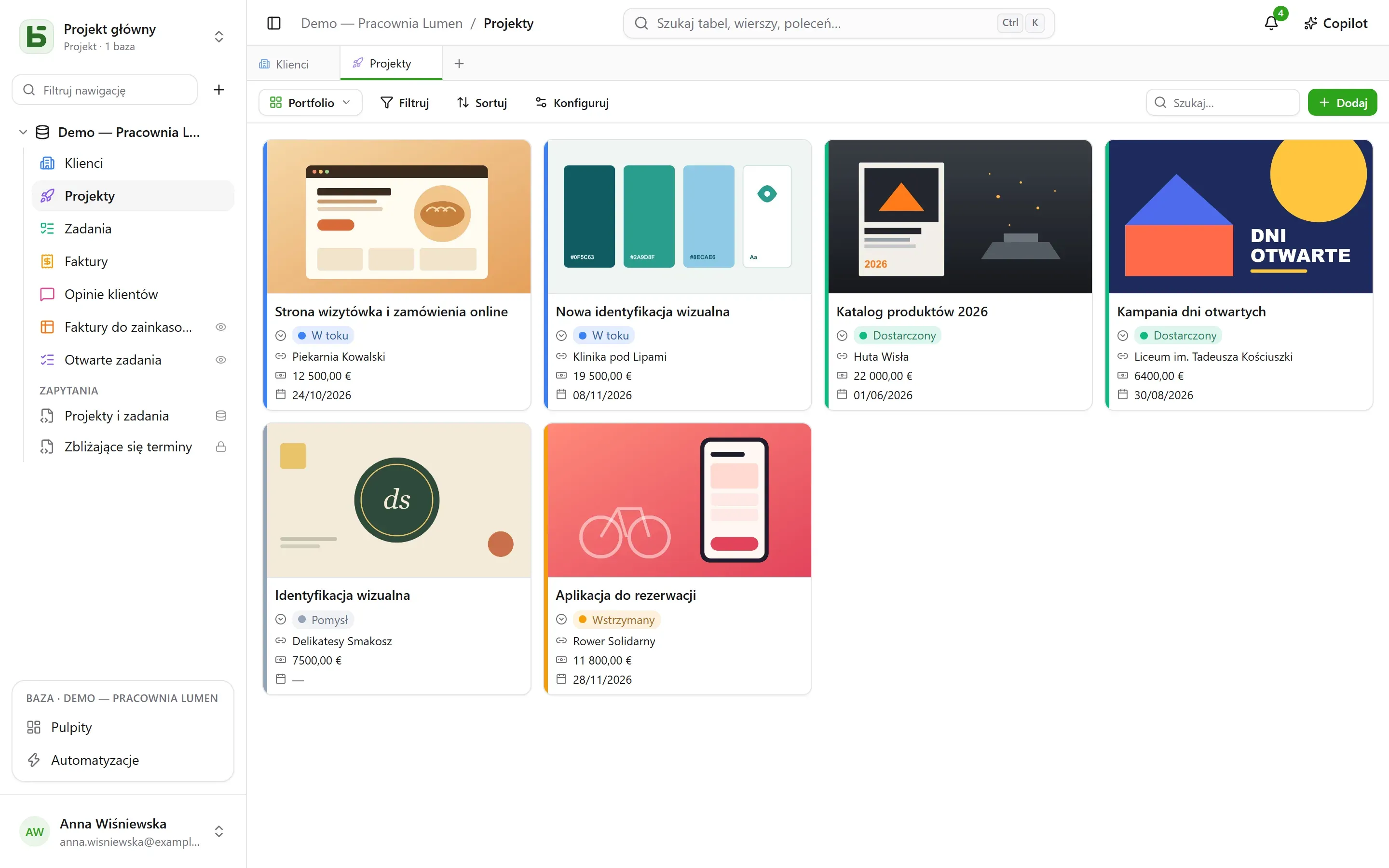
Dział zatytułowany „Galeria i lista”- Galeria pokazuje karty: obraz okładki (przycięty lub w całości), rozmiar (małe, średnie, duże karty), kolor według pojedynczego wyboru.
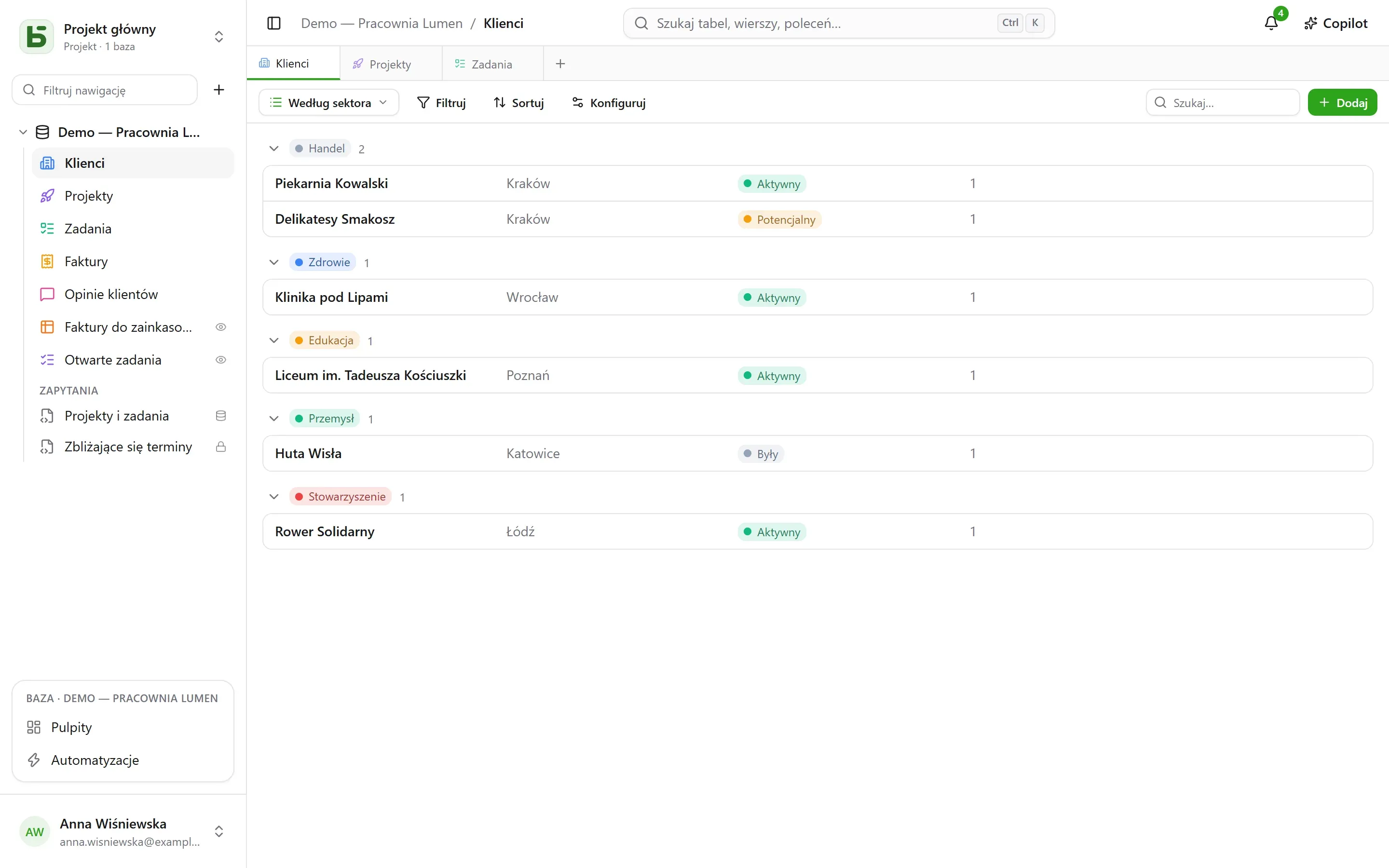
- Lista pokazuje jeden wiersz na rekord, pogrupowany według pojedynczego wyboru, relacji lub osoby.
W kanbanie, galerii i liście karty i wiersze układa się ręcznie, przeciągając je – do 5000; wybrane sortowanie ma pierwszeństwo przed tą kolejnością.
Mapa umieszcza każdy wiersz w jego miejscu, na podstawie:
- adresu — krótkiego tekstu, najlepiej w formacie Adres (zobacz Tabele i pola): „12 rue des Lilas, Lyon”;
- albo szerokości i długości geograficznej, dwóch pól liczbowych, umieszczanych bez zmian.
Pinezka przyjmuje kolor pojedynczego wyboru, pokazuje tytuł wiersza po najechaniu i otwiera jego szczegóły po kliknięciu. Mapa stosuje filtr i sortowanie widoku, do 2000 wierszy.
Adres jest lokalizowany raz na zawsze przez usługę geokodowania instancji — domyślnie usługę OpenStreetMap —, w tempie, jakie ona wyznacza: na nowej mapie pinezki pojawiają się wraz z odpowiedziami, około jednej na sekundę, a przy kolejnych razach natychmiast. Plakietka liczy umieszczone wiersze, adresy jeszcze do zlokalizowania i te, których nie udało się zlokalizować: nieznaleziony adres trzeba sprecyzować (miasto, kod pocztowy), nigdy nie jest odrzucany bez informacji.
Formularz i ankieta
Dział zatytułowany „Formularz i ankieta”Zaznacza się pytania i ustala ich kolejność; każde ma treść, podpowiedź, przykładową odpowiedź, i może być wymagane. Formularz ma swój tytuł, wprowadzenie, etykietę przycisku i komunikat z podziękowaniem. Wypełnia się go w basedb albo udostępnia przez link.
Na początek nie trzeba niczego ustawiać: nowy formularz pyta o to, co odpowiada dana osoba — nie o status, osobę przypisaną ani relacje, które zespół uzupełnia później, chyba że są wymagane —, nosi kolor swojej tabeli i jasny motyw, a każde puste pole pokazuje dopasowany przykład. Wszystko inne zmienia się, kiedy się chce:
- Wygląd: osiem motywów — Jasny, Łagodny, Świt, Ocean, Las, Noc, Papier, Minimalistyczny —, kolor akcentu, czcionka, wyrównanie do lewej lub wyśrodkowane;
- Wypełnij wstępnie dzisiejszą datą: pytanie o datę jest od razu wypełnione dzisiejszym dniem — przy dacie z godziną także godziną — a osoba zostawia je lub zmienia;
- Zadaj tylko, jeśli…: pytanie pojawia się tylko wtedy, gdy wymaga tego wcześniejsza odpowiedź („Sentyment to Negatywny”, „Ocena wynosi najwyżej 2”). Ukryte pytanie nie jest ani wymagane, ani wysyłane;
- Więcej opcji: przyciski powitania i wysyłki, numerację, pasek postępu, automatyczne przechodzenie dalej, wiadomość i przycisk końcowy („Powrót do strony”), konfetti.
Ankieta zajmuje cały ekran: powitanie, które mówi, ile to zajmie czasu, a potem jedno pytanie naraz, które pojawia się z przesunięciem. Wszystko działa też z klawiatury: Enter, aby przejść dalej, litery A, B, C… dla wyboru, T lub N dla tak lub nie, cyfry dla oceny — pojedynczy wybór sam przechodzi do następnego pytania. Wysłanie się świętuje: rysujący się znacznik i konfetti w kolorach formularza.
Quiz to ankieta, która liczy punkty. Pod każdym pytaniem podaje się jego poprawną odpowiedź i to, ile ona daje — 1 punkt, jeśli nic się nie poda, aż do 100:
| Pytanie | Poprawna odpowiedź |
|---|---|
| lista wyboru | jeden wybór |
| wybór wielokrotny | wybory, które trzeba zaznaczyć, wszystkie i tylko one |
| pole wyboru | tak lub nie |
| liczba, ocena | liczba |
| data | dzień |
| tekst krótki, e-mail, URL | jedna lub kilka akceptowanych odpowiedzi, oddzielonych ; — bez rozróżniania wielkości liter i znaków diakrytycznych |
Pytanie bez poprawnej odpowiedzi — imię, komentarz — jest zadawane, ale nie jest oceniane. Aby utworzyć quiz, potrzebne jest co najmniej jedno oceniane pytanie.
Sekcja Punktacja ustala resztę:
- Poprawianie: po każdym pytaniu — odpowiedź sprawdza się od razu, na zielono, albo na czerwono z poprawną odpowiedzią, a wynik rośnie u góry ekranu —, na końcu — najpierw wynik, potem poprawne odpowiedzi —, albo nigdy — sam wynik, poprawne odpowiedzi pozostają tajne;
- Próg zaliczenia: procent punktów; ekran końcowy mówi wtedy „Zaliczone!” albo „Nie tym razem…”;
- Zapisuj wynik w: polu liczbowym tabeli, które otrzymuje wynik każdej odpowiedzi. Posortuj siatkę według niego: oto ranking. Pole nazwane „Score”, „Points” albo „Note” jest wybierane domyślnie.
Ekran końcowy pokazuje wynik w wypełniającym się pierścieniu, procent, a potem, poza trybem „nigdy”, każde oceniane pytanie z udzieloną odpowiedzią i poprawną. Pytanie ukryte przez wcześniejszą odpowiedź nie liczy się do sumy.
Udostępnianie widoku
Dział zatytułowany „Udostępnianie widoku”Widok danych – siatkę, kanban, kalendarz, oś czasu, galerię, listę – można udostępnić tylko do odczytu przez link, osadzić w innej witrynie, a kalendarz staje się kanałem kalendarza do subskrypcji. Zobacz Widoki udostępnione.
Czego czytający nie widzi
Dział zatytułowany „Czego czytający nie widzi”Widok jest przeliczany dla swojego czytającego: pole ukryte przed nim znika z kolumn, kart i pytań. Widok, którego filtr przytacza ukryte pole, w ogóle nie jest pokazywany: pokazany bez filtra ujawniłby więcej, niż miał pokazywać.
basedb to wolne oprogramowanie tworzone przez Eodia, studio oprogramowania natywnie opartego na AI.